Người mới dùng Mac: bắt đầu từ đâu, học gì trước?
Trang tổng hợp cho người mới dùng Mac: khác biệt với Windows, Finder, Dock, phím tắt, copy paste, Task Manager, chụp màn hình, tải Zalo, Telegram.
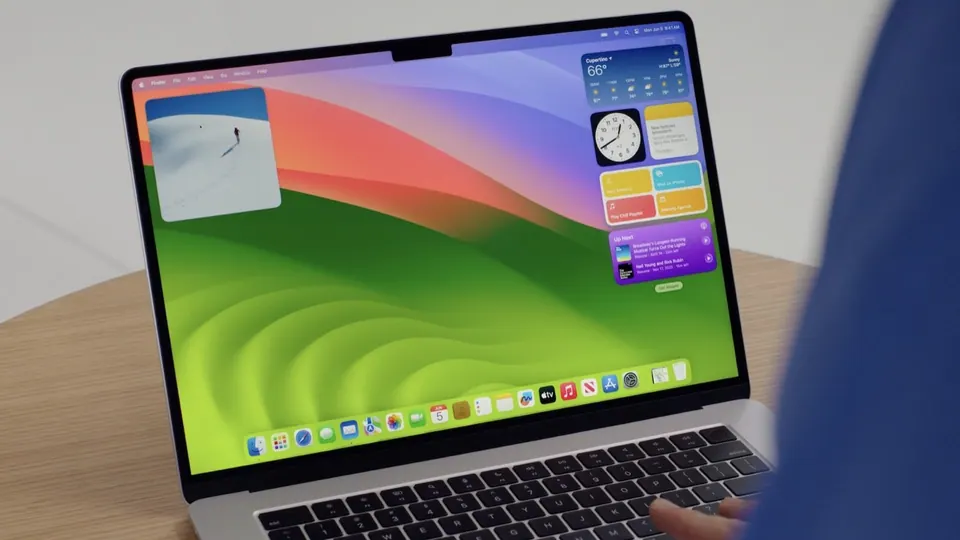
Cảm giác cầm chiếc Mac đầu tiên trên tay vừa háo hức vừa hơi… hoang mang, đặc biệt nếu bạn đã quen tay với Windows cả chục năm — nút đóng cửa sổ ở đâu, “My Computer” biến đi đâu mất, sao thanh taskbar lại nằm chỗ khác. Cẩm nang này là điểm bắt đầu, giúp bạn có bức tranh tổng quan đúng thứ tự thay vì mò mẫm từng chút một.
Mac khác Windows ở những điểm nào, và vì sao lại thiết kế như vậy
Hiểu triết lý thiết kế sẽ giúp bạn làm quen nhanh hơn là học thuộc từng thao tác riêng lẻ:
- Phím Command (⌘) thay cho vai trò của Ctrl:
⌘+C(copy),⌘+V(dán),⌘+S(lưu),⌘+Z(hoàn tác) — gần như mọi tổ hợp Ctrl quen thuộc chỉ cần đổi thành Command - Menu Bar luôn nằm cố định trên cùng màn hình, và nội dung menu tự đổi theo app đang được chọn — đây là khác biệt lớn nhất so với Windows, nơi mỗi cửa sổ app có thanh menu riêng của nó
- Dock (thanh ứng dụng, mặc định nằm dưới màn hình) đóng vai trò như taskbar, nhưng chỉ hiển thị app đang mở/được ghim, không kèm cửa sổ đang mở như taskbar Windows
- Finder là công cụ quản lý file tương đương File Explorer, nhưng cách tổ chức thư mục (Documents, Downloads, Desktop dưới
~/) hơi khác cấu trúc ổ đĩa C:/D: quen thuộc - Nút đóng/thu nhỏ/toàn màn hình nằm ở góc trên bên TRÁI cửa sổ (ba chấm tròn đỏ-vàng-xanh), ngược với Windows luôn đặt ở góc phải — đây là thứ khiến ngón tay “phản xạ sai” nhiều nhất trong tuần đầu
Góc nhìn thực tế: hầu hết người mới chuyển sang Mac ở Việt Nam mình từng nói chuyện đều thừa nhận tuần đầu hơi khó chịu vì phản xạ tay cũ, nhưng sau khoảng một tuần dùng liên tục, não bộ tự điều chỉnh và không còn thấy vướng nữa — thậm chí nhiều người quay lại dùng Windows còn thấy “lạ tay” hơn.
Mục lục cho người mới dùng Mac: cần làm gì, đọc bài nào
Đây là trang tổng hợp (HUB) của memac.vn cho người mới. Mỗi dòng là một việc bạn sẽ gặp trong tuần đầu, bấm vào để xem hướng dẫn chi tiết, đi thẳng vào thao tác.
Thao tác cơ bản hằng ngày
- Copy, dán chữ và cắt dán file: copy paste trên MacBook
- Phím xoá, xoá tới, xoá file: phím Delete trên MacBook
- Bộ phím tắt nên thuộc: phím tắt MacBook
- Chuột phải, cuộn, vuốt: cử chỉ trackpad MacBook
- Tìm mọi thứ bằng ⌘ Space: dùng Spotlight trên Mac
- Gõ tiếng Việt: cách gõ tiếng Việt trên Mac và khi lỗi: Mac không gõ được tiếng Việt
- Làm quen giao diện: Finder, Dock, thanh menu, quản lý file cho người mới
Màn hình, cửa sổ, chụp màn hình
- Chụp màn hình MacBook và chụp màn hình cuộn cả trang
- Chia đôi màn hình (Split View)
- Phóng to màn hình, phóng to chữ
- Bật Night Shift chế độ ban đêm và Dark Mode
- Tuỳ biến Dock, đổi hình nền, trình bảo vệ màn hình, hình nền động
Hiểu và chăm sóc máy
- Task Manager trên Mac (Giám sát hoạt động)
- Tắt ứng dụng chạy ngầm và buộc thoát app bị treo
- Xem cấu hình MacBook, kiểm tra sức khoẻ pin
- Đổi tên MacBook
- Ghi âm bằng app Ghi âm
- Máy gặp lỗi: tổng hợp lỗi MacBook thường gặp
Cài app, nhắn tin, kết nối
- Cài và gỡ ứng dụng đúng cách
- Tải Zalo cho MacBook, tải Telegram cho MacBook, Messenger trên MacBook
- AirDrop, copy ảnh từ iPhone vào Mac, kết nối AirPods, kết nối máy in
- Mới chuyển từ Windows: chuyển từ Windows sang Mac
- Phần mềm văn phòng: cài Office 365 cho MacBook, UniKey cho Mac dùng gì thay, phần mềm đọc PDF, app ghi chú
- Đồ hoạ và tiện ích: phần mềm chỉnh ảnh, cài Photoshop cho MacBook chip M, VPN miễn phí an toàn, giả lập Android trên Mac, CleanMyMac có cần không
- Cài lại hệ điều hành: cài lại macOS không mất dữ liệu, khôi phục file đã xoá
Ba khu vực cần làm quen đầu tiên: Finder, Dock, Menu Bar
Đây là ba “trụ cột” của giao diện macOS, nắm được ba khu vực này là bạn đã tự tin thao tác cơ bản:
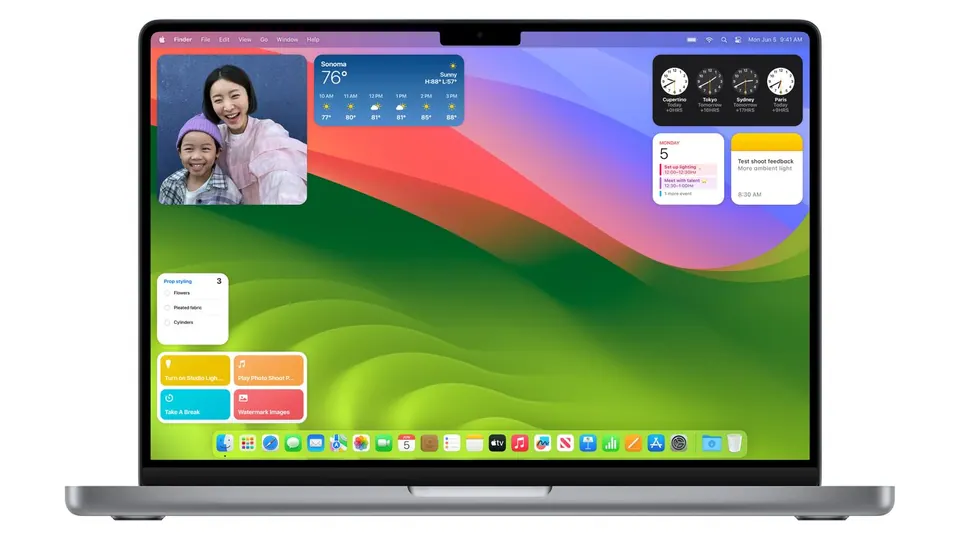
- Menu Bar (thanh menu trên cùng): bên trái luôn có biểu tượng quả táo (truy cập Cài đặt hệ thống, Ngủ, Khởi động lại), giữa là menu của app đang mở (File, Edit, View…), bên phải là các biểu tượng trạng thái (Wi-Fi, pin, ngày giờ, Trung tâm điều khiển)
- Finder: biểu tượng mặt xanh-trắng ở đầu Dock, dùng để duyệt file, ổ đĩa, thư mục — tương đương File Explorer nhưng gọn gàng hơn với thanh bên (Sidebar) liệt kê nhanh Documents, Downloads, Desktop, iCloud Drive
- Dock: thanh chứa icon app đang mở hoặc được ghim sẵn, chấm nhỏ bên dưới icon báo hiệu app đang chạy — kéo icon ra khỏi Dock (thả giữa màn hình) để gỡ ghim, không phải gỡ cài đặt app
Phím tắt và cử chỉ trackpad: học 5-6 cái là đủ dùng ngay
Không cần học thuộc hàng chục phím tắt ngay từ đầu — nắm vững nhóm cơ bản này đã giải quyết 80% nhu cầu hằng ngày:
| Thao tác | Phím tắt / cử chỉ |
|---|---|
| Copy / Dán / Lưu / Hoàn tác | ⌘C / ⌘V / ⌘S / ⌘Z |
| Chuyển đổi giữa các app đang mở | ⌘ + Tab |
| Tìm kiếm mọi thứ trên máy (Spotlight) | ⌘ + Space |
| Chụp một vùng màn hình | ⌘ + Shift + 4 |
| Đóng cửa sổ đang mở | ⌘ + W |
| Cuộn trang, zoom, vuốt chuyển Space | Hai ngón cuộn, hai ngón chụm zoom, ba/bốn ngón vuốt ngang |
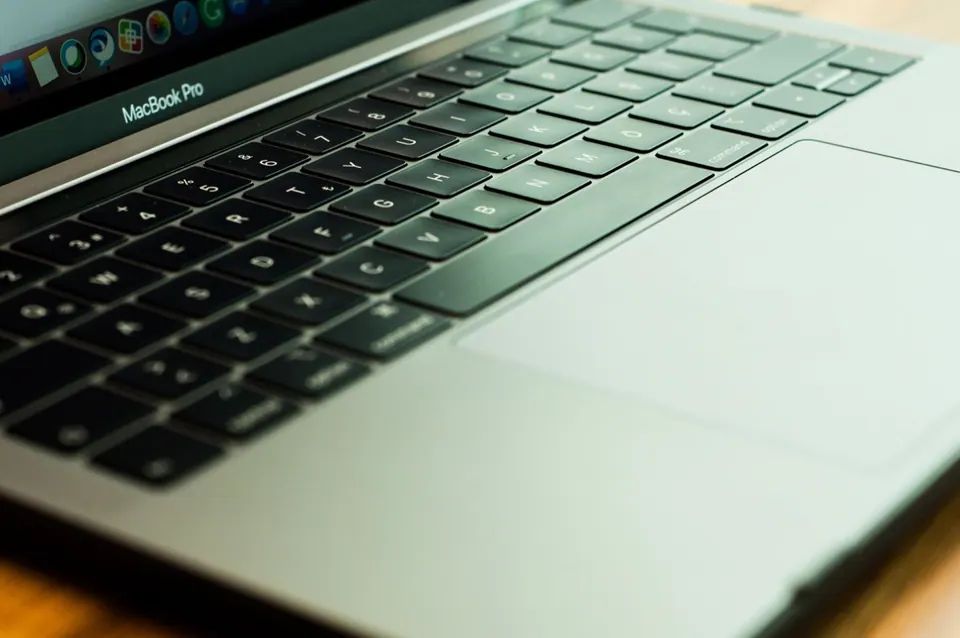
💡 Nhấn
Command + Spacemở Spotlight — đây là công cụ bạn sẽ dùng hằng ngày để mở app, tính toán nhanh, tra từ điển, thậm chí quy đổi đơn vị, chỉ cần gõ và Enter.
Nếu muốn nắm trọn bộ phím tắt hữu ích hơn nữa sau khi đã quen tay, xem thêm tổng hợp phím tắt macOS đầy đủ.
Lộ trình học dùng Mac theo đúng thứ tự, không bị rối
Nhiều người mới sai lầm ở chỗ cố học hết mọi thứ cùng lúc, dẫn tới quá tải và bỏ cuộc giữa chừng. Lộ trình dưới đây chia nhỏ theo từng bước hợp lý:
- Làm quen giao diện — hiểu Finder, Dock, Menu Bar như đã nói ở trên (1-2 ngày đầu)
- Thiết lập ban đầu đúng chuẩn — đăng nhập Apple ID, cấu hình bảo mật, đồng bộ iCloud; xem chi tiết ở 10 việc nên làm đầu tiên khi có Mac mới
- Phím tắt và cử chỉ trackpad cơ bản — bảng ở trên là đủ để bắt đầu, học thêm dần theo nhu cầu thực tế
- Quản lý file và thư mục — hiểu cấu trúc Documents/Downloads/Desktop, cách dùng iCloud Drive đồng bộ file giữa các thiết bị Apple
- Cài và gỡ ứng dụng đúng cách — xem hướng dẫn cài/gỡ app trên Mac để làm quen App Store, file .dmg và cách gỡ sạch không để lại rác
Những thứ người mới hay bỡ ngỡ nhất, và cách vượt qua nhanh
- “Sao không thấy nút Maximize giống Windows?” — nút tròn xanh lá ở góc cửa sổ không phải “phóng to toàn màn hình” theo mặc định như Windows, mà mở Split View hoặc toàn màn hình tuỳ cách bấm; giữ chuột vào nó sẽ hiện thêm tuỳ chọn
- “Chuột phải ở đâu?” — trên trackpad, chạm hai ngón cùng lúc để “click chuột phải”; với chuột rời (Magic Mouse), bấm góc phải chuột
- “Sao gõ dấu ngoặc vuông, ký tự đặc biệt khó hơn Windows?” — bàn phím Mac bố trí phím hơi khác, một số ký tự cần tổ hợp Option/Shift; dùng quen sẽ nhớ, hoặc tra nhanh bằng Trình xem ký tự như hướng dẫn trong bài gõ emoji và ký tự đặc biệt trên Mac
- “App tải về báo lỗi không mở được” — đây là cơ chế bảo mật Gatekeeper của macOS, xử lý an toàn theo hướng dẫn ở bài cài/gỡ app đã nhắc ở trên
Kết luận: đừng vội, macOS sẽ “ngấm” rất nhanh
Nếu bạn vừa mới có Mac và đang thấy hơi rối, đó là cảm giác hoàn toàn bình thường — không có nghĩa là bạn “không hợp Mac”. Cứ theo đúng lộ trình 5 bước ở trên, dùng máy đều đặn mỗi ngày, chỉ sau một hai tuần bạn sẽ thấy macOS gọn gàng, mượt mà và thậm chí tiện hơn hẳn những gì mình quen trước đây — đặc biệt là ở khoản đồng bộ liền mạch với iPhone/iPad nếu bạn đang dùng song song.
Mới mua Mac và cần hỗ trợ cài đặt, hướng dẫn sử dụng ban đầu? Huy Store đồng hành tận tình sau bán hàng — gọi 0862 838 663 để được tư vấn trực tiếp.
Câu hỏi thường gặp
Từ Windows sang Mac có khó dùng không, mất bao lâu để quen?
Không khó như nhiều người lo lắng. Đa số thao tác tương đương, chỉ khác vài phím và một số thói quen về vị trí nút bấm (như đóng cửa sổ ở góc trái thay vì góc phải). Đa số người dùng quen tay sau 3-5 ngày sử dụng liên tục, và sau khoảng 2 tuần sẽ thấy macOS mượt mà không kém gì hệ điều hành cũ.
Phím Command trên Mac giống phím nào trên Windows?
Phím Command (⌘) đảm nhận vai trò tương đương phím Ctrl trên Windows trong hầu hết trường hợp: ⌘+C để copy, ⌘+V để dán, ⌘+S để lưu, ⌘+Z để hoàn tác. Phím Option (⌥) tương đương Alt, còn Control trên Mac lại là một phím riêng biệt, ít dùng hơn Ctrl trên Windows.
Nên học gì đầu tiên khi mới có Mac?
Theo thứ tự nên là: làm quen giao diện (Finder, Dock, Menu Bar) → thiết lập ban đầu (Apple ID, Wi-Fi, bảo mật) → vài phím tắt và cử chỉ trackpad cơ bản → cách quản lý file và thư mục → cách cài/gỡ ứng dụng an toàn. Đọc lần lượt các bài trong chuyên mục Cẩm nang của memac.vn theo đúng thứ tự này sẽ giúp bạn đi nhanh và không bị rối.
Cần tư vấn mua Mac?
Huy Store tư vấn cấu hình & báo giá MacBook · iMac · Mac mini chính hãng.