Cách kết nối AirPods với Mac & mẹo dùng mượt mà
Hướng dẫn kết nối AirPods với MacBook, chuyển âm thanh tự động giữa các thiết bị Apple, tuỳ chỉnh cử chỉ chạm và khắc phục khi AirPods không kết nối được.
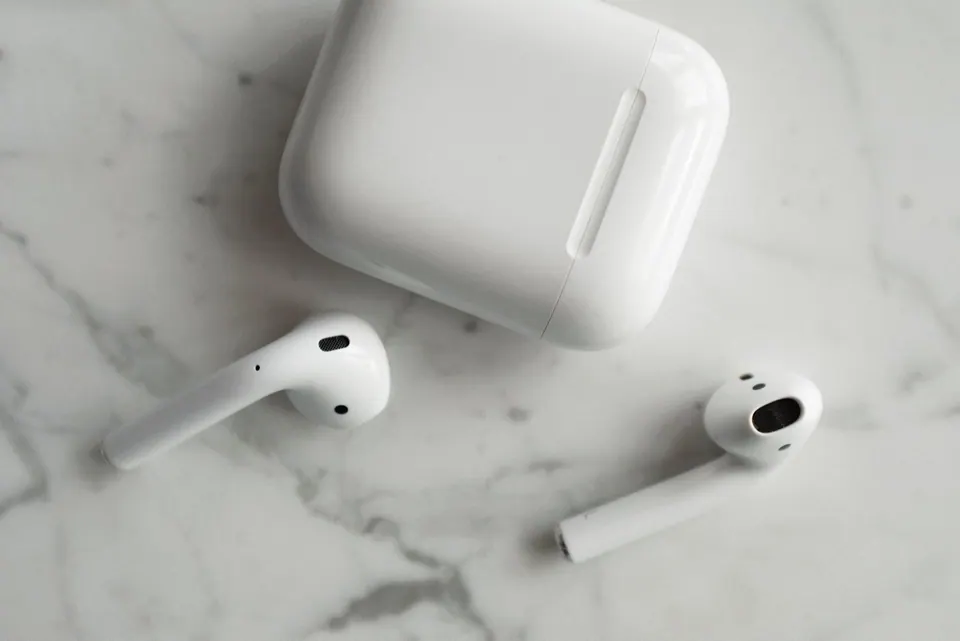
AirPods là một trong những phụ kiện hoạt động mượt mà nhất với Mac nhờ được thiết kế trong cùng hệ sinh thái Apple — không chỉ kết nối nhanh mà còn tự “hiểu” bạn đang dùng thiết bị nào để chuyển âm thanh theo. Dưới đây là cách kết nối đầy đủ và vài mẹo dùng hay ít người biết.
Cách 1: AirPods đã ghép với iPhone — tự nhận trên Mac, không cần ghép lại
Đây là trường hợp phổ biến nhất và cũng tiện nhất: nếu AirPods của bạn đã từng ghép với iPhone, và Mac đăng nhập cùng một Apple ID, AirPods sẽ tự động xuất hiện trong menu âm thanh của Mac mà không cần thao tác ghép nối Bluetooth từ đầu:
- Bấm icon Trung tâm điều khiển (Control Center) trên thanh menu
- Chọn mục Âm thanh (Sound)
- Chọn AirPods trong danh sách thiết bị đầu ra
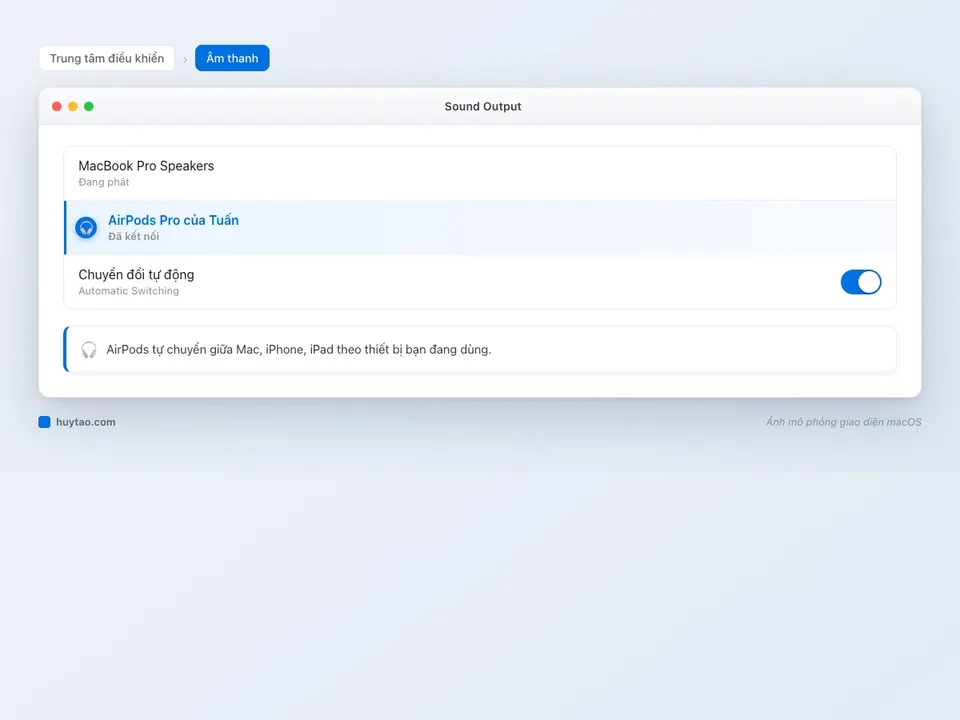
Đây chính là điểm mạnh của việc dùng đồng bộ iPhone và Mac cùng Apple ID — không phải riêng gì AirPods, mà cả hệ sinh thái Apple đều được thiết kế để “nhận diện” thiết bị của bạn xuyên suốt các máy mà không cần cấu hình lại từ đầu mỗi lần.
Cách 2: Ghép AirPods mới với Mac lần đầu
Nếu đây là lần đầu bạn dùng AirPods với bất kỳ thiết bị Apple nào (chưa từng ghép với iPhone):
- Vào Cài đặt hệ thống → Bluetooth, đảm bảo Bluetooth đang bật
- Mở nắp hộp sạc AirPods, giữ nút tròn nhỏ ở mặt sau hộp cho tới khi đèn LED nhấp nháy trắng
- Chọn AirPods trong danh sách thiết bị Bluetooth hiện ra trên Mac → bấm Connect (Kết nối)
💡 Bật sẵn lối tắt Control Center → Sound hiển thị trên thanh menu để chuyển thiết bị âm thanh chỉ với một cú bấm mỗi ngày, không cần lục vào Cài đặt hệ thống mỗi lần.
Bảng khắc phục khi AirPods không kết nối được
| Triệu chứng | Cách xử lý |
|---|---|
| Không thấy AirPods trong danh sách | Bật lại Bluetooth, mở nắp hộp AirPods gần Mac |
| Kết nối chập chờn, hay ngắt quãng | Sạc đầy AirPods, để gần Mac hơn, tránh vật cản kim loại/nhiễu sóng |
| Âm thanh vẫn phát ra loa Mac dù đã kết nối | Chọn lại AirPods trong Control Center → Sound làm thiết bị đầu ra |
| Vẫn lỗi sau khi thử mọi cách | Vào Bluetooth, chọn AirPods, bấm “Forget This Device” rồi ghép lại từ đầu |
Góc nhìn thực tế: phần lớn lỗi kết nối AirPods không phải do Mac hay AirPods hỏng, mà do pin AirPods đã yếu dẫn tới tín hiệu Bluetooth không ổn định — đây là điều dễ bị bỏ qua vì AirPods thường báo pin không rõ ràng bằng các thiết bị khác.
Mẹo dùng AirPods hiệu quả hơn với Mac
- Đổi tên và tuỳ chỉnh cử chỉ chạm: vào
Bluetooth → AirPods → biểu tượng ⓘcạnh tên thiết bị, tại đây bạn đổi được tên AirPods hiển thị và tuỳ chỉnh hành động khi nhấn giữ (chuyển bài, bật/tắt chống ồn) - Bật Automatic Switching (Chuyển đổi tự động): AirPods sẽ tự động chuyển giữa Mac, iPhone, iPad theo đúng thiết bị bạn đang thao tác, không cần chọn tay mỗi lần đổi máy — cực tiện khi vừa nghe nhạc trên Mac vừa nhận cuộc gọi từ iPhone
- Kiểm tra pin AirPods ngay trên Mac: bấm vào Control Center, AirPods hiển thị luôn phần trăm pin của cả tai nghe lẫn hộp sạc, không cần mở iPhone để xem
Khi nào nên cân nhắc phụ kiện âm thanh khác
AirPods hoạt động tuyệt vời cho nhu cầu nghe nhạc, gọi điện, họp online hằng ngày nhờ độ tiện lợi và tích hợp sâu với hệ sinh thái Apple. Nhưng nếu công việc của bạn cần chất lượng âm thanh chuyên nghiệp hơn (thu âm, mix nhạc, edit video), nên cân nhắc tai nghe có dây hoặc thiết bị âm thanh chuyên dụng riêng — AirPods vẫn là lựa chọn hợp lý cho trải nghiệm hằng ngày nhưng không phải công cụ tối ưu cho công việc âm thanh chuyên sâu.
Nếu bạn cũng đang tìm hiểu thêm về kết nối các thiết bị Bluetooth khác với Mac, xem thêm cách kết nối bàn phím, chuột Bluetooth với Mac để hoàn thiện bộ phụ kiện làm việc không dây của bạn.
Cần tư vấn phụ kiện đi kèm MacBook, bao gồm AirPods chính hãng? Huy Store tư vấn đúng nhu cầu — gọi 0862 838 663 để được hỗ trợ trực tiếp.
Câu hỏi thường gặp
AirPods đã ghép với iPhone có tự kết nối với Mac không?
Có, nếu Mac và iPhone đăng nhập cùng một Apple ID. AirPods sẽ xuất hiện sẵn trong menu âm thanh của Mac mà không cần ghép Bluetooth lại từ đầu — đây là lợi thế lớn của việc dùng đồng bộ trong hệ sinh thái Apple.
Vì sao AirPods không kết nối được với Mac dù đã bật Bluetooth?
Kiểm tra AirPods còn đủ pin, nằm trong tầm kết nối Bluetooth (thường trong khoảng 10 mét, không vật cản lớn). Thử mở nắp hộp sạc ngay gần Mac để kích hoạt lại tín hiệu ghép nối, hoặc vào Bluetooth, chọn 'Forget This Device' rồi ghép lại từ đầu nếu vẫn không được.
Làm sao chuyển âm thanh nhanh giữa Mac, iPhone và iPad?
Bấm icon âm lượng trên thanh menu Mac (Control Center) → chọn AirPods trong danh sách thiết bị đầu ra. Nếu đã bật Automatic Switching, AirPods sẽ tự động chuyển theo thiết bị bạn đang thao tác mà không cần chọn tay.
Cần tư vấn mua Mac?
Huy Store tư vấn cấu hình & báo giá MacBook · iMac · Mac mini chính hãng.