Cách dùng AirDrop trên Mac: gửi & nhận file không cần dây
Hướng dẫn dùng AirDrop trên Mac chính xác theo Apple: bật AirDrop, gửi ảnh/file sang iPhone/iPad/Mac, nhận file
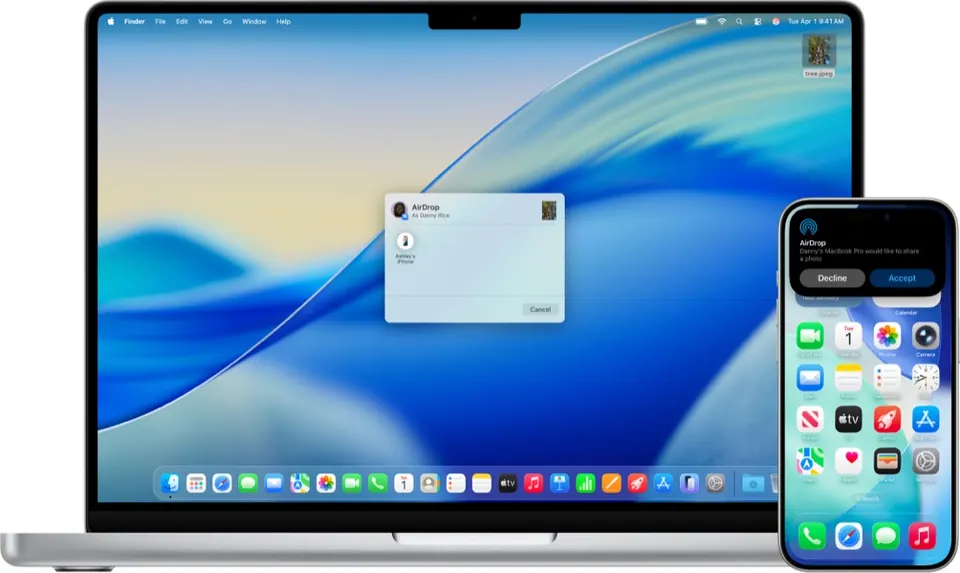
Cáp USB thất lạc, cả hai máy không cùng mạng Wi-Fi, mà bạn chỉ cần chuyển vài tấm ảnh từ iPhone sang Mac để dựng video ngay — đây chính xác là tình huống AirDrop được sinh ra để giải quyết. Không dây, không cần Internet, tốc độ truyền trực tiếp giữa hai thiết bị nhanh hơn hẳn so với gửi qua Zalo hay email rồi tải lại.
Trước khi bắt đầu: ba điều kiện AirDrop cần có
AirDrop hoạt động dựa trên kết hợp Bluetooth (để “bắt tay”, tìm thiết bị ở gần) và Wi-Fi (để truyền dữ liệu tốc độ cao qua kết nối ngang hàng, không qua router) — đây là lý do vì sao hai máy không cần chung mạng Wi-Fi vẫn AirDrop được, nhiều người dùng mới hay nhầm ở điểm này.
- Bật Wi-Fi và Bluetooth trên cả hai thiết bị
- Để hai thiết bị cách nhau trong khoảng 9 mét, không có vật cản kim loại lớn chắn giữa (tường bê tông cốt thép dày đôi khi cũng làm giảm tín hiệu)
- Nếu thiết bị đang bật Điểm truy cập cá nhân (Personal Hotspot), hãy tắt đi tạm thời — hotspot có thể khiến Wi-Fi bị chiếm dụng cho việc khác
B1: Bật và chọn mức hiển thị AirDrop trên Mac
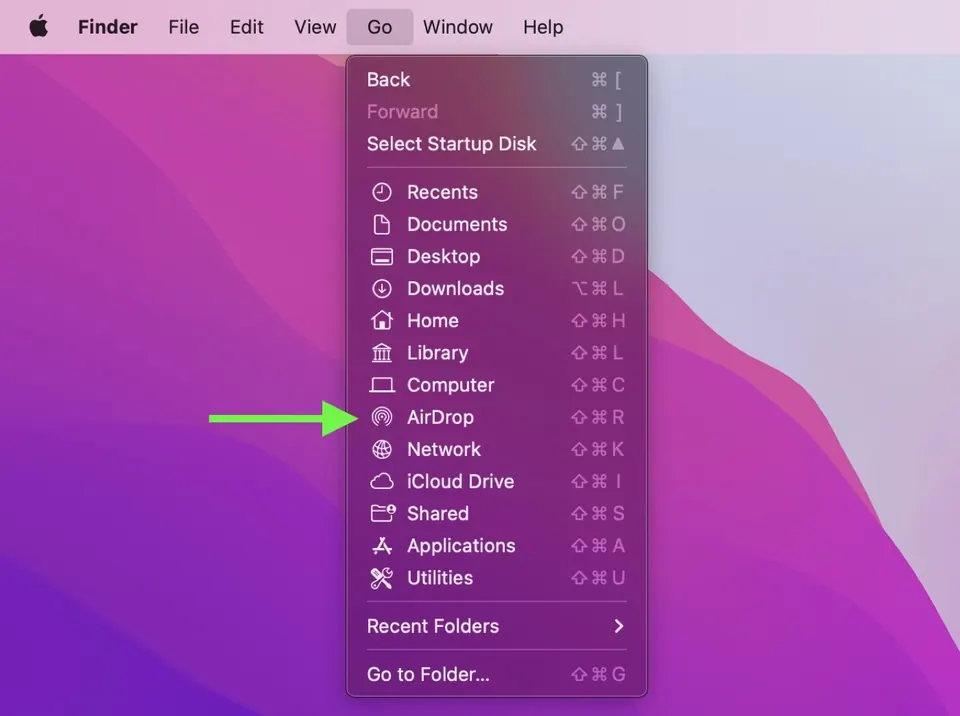
- Mở Finder → ở thanh bên chọn AirDrop (hoặc mở nhanh qua Trung tâm điều khiển → AirDrop trên thanh menu)
- Ở dưới cửa sổ, chọn mục “Cho phép tôi được phát hiện bởi”:
- Chỉ danh bạ (Contacts Only) — chỉ người có trong danh bạ và đăng nhập Apple ID mới thấy máy bạn, an toàn nhất cho dùng hằng ngày
- Mọi người trong 10 phút (Everyone for 10 Minutes) — bất kỳ ai ở gần cũng thấy được máy bạn, tiện khi nhận file từ người lạ (đồng nghiệp mới, khách hàng) rồi tự tắt lại sau 10 phút để an toàn
B2: Gửi file từ Mac sang thiết bị khác
Có hai cách gửi, dùng cách nào tuỳ thói quen:
- Cách 1 — kéo thả trực tiếp: mở cửa sổ AirDrop trong Finder, các thiết bị ở gần sẽ hiện thành icon tròn, chỉ cần kéo file thả lên icon thiết bị người nhận
- Cách 2 — nút Chia sẻ: chọn file/ảnh bất kỳ → bấm nút Chia sẻ (biểu tượng ô vuông có mũi tên hướng lên) → chọn AirDrop → chọn thiết bị nhận trong danh sách hiện ra
Kinh nghiệm dùng thực tế: cách nút Chia sẻ tiện hơn khi bạn đang làm việc trong app khác (Photos, Mail, Pages) và muốn gửi ngay file đang mở, không cần mở riêng cửa sổ Finder. Còn kéo thả tiện khi gửi nhiều file cùng lúc từ một thư mục.
B3: Nhận file trên Mac
- Khi có người gửi, Mac hiện thông báo Chấp nhận / Từ chối ngay góc màn hình → bấm Chấp nhận để nhận
- Nếu bạn gửi/nhận giữa các thiết bị đăng nhập cùng một Tài khoản Apple, file sẽ tự động được chấp nhận mà không cần xác nhận thủ công — rất tiện khi chuyển đồ giữa iPhone và Mac của chính mình
- File nhận được mặc định lưu trong thư mục Tải về (Downloads); riêng ảnh, macOS thường hỏi có muốn mở thẳng trong ứng dụng Ảnh hay không
Vì sao AirDrop hay “dở chứng” ở Việt Nam, và cách xử lý
Không ít người dùng Việt phàn nàn AirDrop chập chờn hơn so với mô tả trên giấy. Vài nguyên nhân thường gặp trong thực tế sử dụng:
- Dùng mạng công ty/trường học có tường lửa chặn kết nối ngang hàng — dù AirDrop không cần chung Wi-Fi, một số router doanh nghiệp vẫn can thiệp vào giao tiếp Bluetooth/Wi-Fi Direct, khiến máy không thấy nhau
- Quên đổi lại “Chỉ danh bạ” sau khi dùng ở chế độ “Mọi người”, khiến lần sau bạn bè AirDrop không thấy máy bạn nữa
- iPhone/iPad đời quá cũ không hỗ trợ đầy đủ chuẩn AirDrop mới nhất, tốc độ chậm hơn thấy rõ so với thiết bị đời gần đây
Bảng khắc phục nhanh khi AirDrop không hoạt động
| Triệu chứng | Cách xử lý |
|---|---|
| Không thấy máy nhận | Đặt AirDrop máy nhận thành Mọi người trong 10 phút |
| Vẫn không thấy sau khi đổi | Tắt/bật lại Wi-Fi và Bluetooth trên cả hai máy, để gần nhau hơn |
| Đang phát hotspot | Tắt Điểm truy cập cá nhân rồi thử lại |
| Truyền rất chậm | Kiểm tra thiết bị đời cũ, hoặc đổi sang cáp/AirDrop lại gần hơn |
| Ở mạng công ty/trường học | Thử tắt Wi-Fi công ty, dùng 4G/5G + Bluetooth thay thế |
💡 Thói quen tốt: đặt lại AirDrop về Chỉ danh bạ ngay sau khi nhận xong file từ người lạ, tránh bị làm phiền bởi AirDrop rác nơi công cộng.
Với AirDrop, việc chuyển ảnh/tài liệu giữa Mac và iPhone chỉ mất vài giây, nhanh hơn hẳn gửi qua ứng dụng chat rồi tải lại. Nếu bạn hay chuyển nhiều ảnh/video cùng lúc, xem thêm cách copy ảnh video từ iPhone vào Mac để có thêm lựa chọn phù hợp với từng tình huống, hoặc tìm hiểu Handoff & Universal Clipboard để nối liền Mac với iPhone mượt hơn nữa.
Cần tư vấn chọn MacBook đồng bộ mượt mà với hệ sinh thái iPhone/iPad sẵn có? Huy Store tư vấn đúng nhu cầu — gọi 0862 838 663 để được hỗ trợ trực tiếp.
Câu hỏi thường gặp
AirDrop cần Wi-Fi và Bluetooth không?
Có. AirDrop dùng Bluetooth để tìm thiết bị ở gần và Wi-Fi để truyền dữ liệu. Hãy bật cả hai; không cần kết nối cùng một mạng Wi-Fi và không cần Internet.
Vì sao Mac không thấy thiết bị khi AirDrop?
Thường do thiết bị nhận đang đặt AirDrop ở 'Không ai', hoặc tắt Wi-Fi/Bluetooth, hoặc ở quá xa. Hãy đặt mức hiển thị là 'Mọi người trong 10 phút' và để hai máy gần nhau, không có vật cản kim loại chắn giữa.
File nhận qua AirDrop trên Mac lưu ở đâu?
Mặc định lưu trong thư mục Tải về (Downloads). Với ảnh, macOS thường hỏi có muốn mở thẳng trong ứng dụng Ảnh hay không.
Cần tư vấn mua Mac?
Huy Store tư vấn cấu hình & báo giá MacBook · iMac · Mac mini chính hãng.