Cách copy ảnh & video từ iPhone vào Mac không cần app ngoài
Chia sẻ cách copy ảnh, video dung lượng lớn từ iPhone vào Mac nhanh gọn bằng công cụ có sẵn (Image Capture, Photos, cáp, iCloud) — không cần cài phần mềm thứ ba.
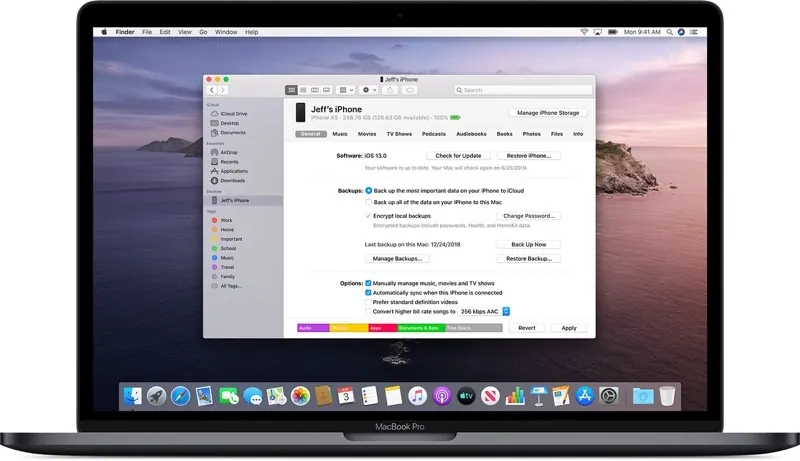
Mình từng mất khá nhiều thời gian khi AirDrop hàng loạt video dung lượng lớn từ iPhone vào MacBook — chậm, hay đứng giữa chừng, đôi khi phải gửi lại từ đầu. Sau khi thử đủ cách, hoá ra công cụ có sẵn trên Mac lại nhanh và gọn hơn hẳn so với những gì mình từng nghĩ. Chia sẻ lại đầy đủ để anh em khỏi loay hoay như mình từng gặp.
Cách 1: Image Capture — nhanh và ổn định nhất cho file lớn
Đây là công cụ ít người biết tới nhưng lại hiệu quả nhất khi cần chuyển số lượng lớn ảnh/video, đặc biệt video quay 4K nặng vài GB mỗi file:
- Cắm iPhone vào Mac bằng cáp (Lightning hoặc USB-C tuỳ đời máy)
- Mở Image Capture (tên tiếng Việt: Chụp ảnh) — tìm nhanh bằng Spotlight
⌘ + Space - Chọn tên iPhone ở cột bên trái, toàn bộ ảnh/video trên máy sẽ hiện ra dạng lưới
- Chọn thư mục lưu ở mục Import To (mặc định là Pictures, có thể đổi sang bất kỳ thư mục nào)
- Bấm Import cho từng ảnh riêng lẻ, hoặc Import All để chép toàn bộ cùng lúc
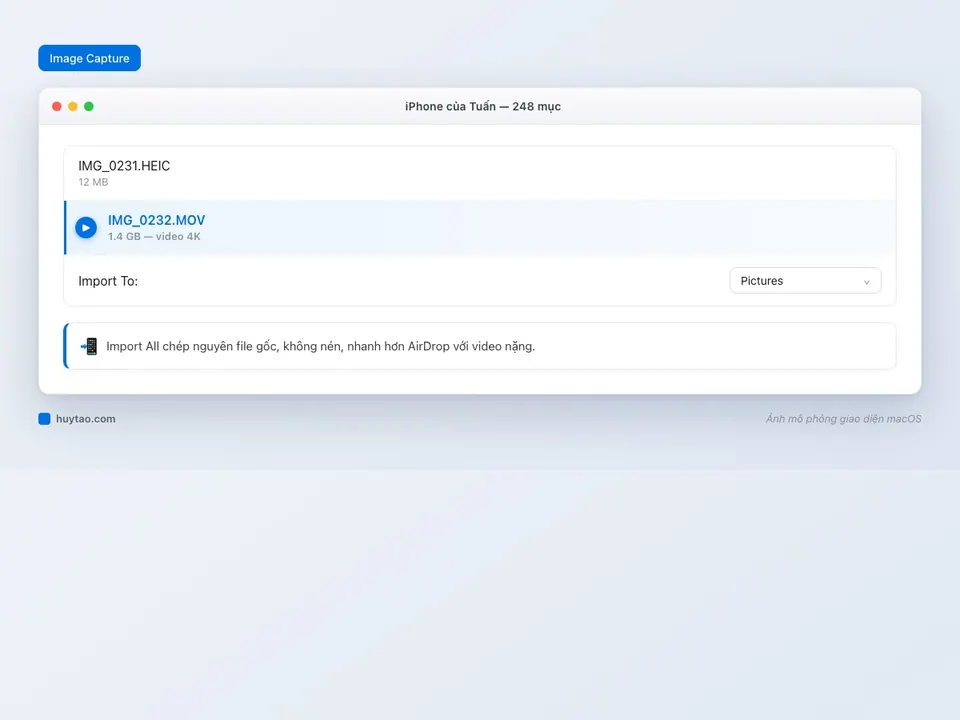
💡 Điểm mạnh lớn nhất của Image Capture: nó chép file gốc nguyên bản, không qua bước nén hay chuyển đổi định dạng nào — khác với một số cách chuyển khác có thể làm giảm chất lượng hoặc đổi định dạng video mà bạn không để ý.
Cách 2: App Photos (Ảnh) — hợp nếu bạn quản lý ảnh tập trung trong thư viện
Nếu thói quen của bạn là lưu mọi ảnh vào thư viện Photos trên Mac để dễ tìm kiếm, chỉnh sửa sau này, cách này tiện hơn Image Capture:
- Cắm iPhone vào Mac → mở app Ảnh (Photos)
- Chuyển sang tab Import ở thanh bên trái
- Chọn ảnh/video muốn nhập (hoặc chọn tất cả) → bấm Import Selected hoặc Import All New Items
Khác biệt so với Image Capture: Photos tự động đưa ảnh vào thư viện có sẵn của bạn, tiện cho việc tìm kiếm bằng khuôn mặt, địa điểm, album thông minh về sau — nhưng nếu chỉ cần lấy file ra một thư mục thường để dùng trong dự án khác (dựng video, thiết kế), Image Capture vẫn gọn hơn.
Cách 3: AirDrop — nhanh gọn cho vài file lẻ tẻ
Với số lượng ít, AirDrop vẫn là lựa chọn tiện nhất vì không cần cáp: trên iPhone, chọn ảnh cần gửi → Share → AirDrop → chọn tên Mac trong danh sách thiết bị. Xem hướng dẫn chi tiết và cách khắc phục khi AirDrop không thấy thiết bị tại bài cách dùng AirDrop trên Mac.
Kinh nghiệm thực tế của mình: AirDrop rất tốt cho vài tấm ảnh hoặc video ngắn, nhưng với video 4K dài hoặc số lượng lớn cùng lúc, tốc độ giảm rõ rệt và dễ bị treo giữa chừng — đây chính là lý do mình chuyển sang dùng cáp + Image Capture cho các đợt chuyển dữ liệu lớn.
Cách 4: iCloud Photos — tự động, không cần thao tác gì
Nếu bạn không muốn nhớ chuyển tay mỗi lần, bật đồng bộ tự động:
- Trên iPhone: Cài đặt → Ảnh → bật iCloud Photos
- Trên Mac: Cài đặt hệ thống → Apple ID → iCloud → bật Ảnh (Photos)
- Toàn bộ ảnh/video mới chụp sẽ tự động xuất hiện trên cả hai thiết bị sau một thời gian ngắn, không cần cáp hay AirDrop
Nhược điểm: phụ thuộc vào dung lượng gói iCloud+ đang dùng và tốc độ mạng — với thư viện ảnh lớn, quá trình đồng bộ lần đầu có thể mất khá lâu, và ảnh gốc chất lượng cao chiếm dung lượng iCloud đáng kể nếu không quản lý dung lượng cẩn thận.
Bảng tổng hợp: nên dùng cách nào cho nhu cầu gì
| Nhu cầu | Cách tốt nhất |
|---|---|
| Video/ảnh dung lượng lớn, số lượng nhiều | Cáp + Image Capture |
| Muốn quản lý tập trung trong thư viện ảnh | App Photos, tab Import |
| Vài file cần gửi nhanh, không có cáp | AirDrop |
| Muốn tự động, không cần nhớ thao tác | iCloud Photos |
Không cần cài thêm phần mềm bên thứ ba, Mac đã có sẵn đủ công cụ để lấy ảnh/video từ iPhone theo đúng nhu cầu của bạn. Nếu bạn cũng hay cần chuyển ngược lại — từ Mac sang iPhone hoặc giữa nhiều thiết bị Apple — có thể tham khảo thêm Handoff và Universal Clipboard để thao tác liền mạch hơn giữa các thiết bị.
Cần tư vấn MacBook đủ dung lượng lưu trữ cho ảnh, video từ iPhone? Huy Store tư vấn đúng nhu cầu — gọi 0862 838 663 để được hỗ trợ trực tiếp.
Câu hỏi thường gặp
Copy video dung lượng lớn từ iPhone sang Mac bằng gì nhanh nhất?
Dùng cáp kết nối trực tiếp cùng app Image Capture (Chụp ảnh) có sẵn trên Mac. Cách này chép thẳng file gốc vào thư mục bạn chọn, nhanh và ổn định hơn hẳn AirDrop khi làm việc với video 4K dung lượng vài GB.
Image Capture nằm ở đâu trên Mac?
Mở Launchpad → thư mục Other → Image Capture, hoặc tìm nhanh bằng Spotlight (⌘ + Space) rồi gõ 'Image Capture'. Cắm iPhone qua cáp, chọn tên iPhone ở cột bên trái là thấy toàn bộ ảnh/video trên máy.
Không có cáp Lightning/USB-C thì chuyển bằng cách nào?
Dùng AirDrop cho vài file lẻ tẻ, hoặc bật iCloud Photos để ảnh/video tự động đồng bộ qua lại giữa iPhone và Mac không cần thao tác gì thêm. Với video lớn số lượng nhiều, vẫn nên ưu tiên cáp + Image Capture nếu có sẵn để nhanh và chắc chắn nhất.
Cần tư vấn mua Mac?
Huy Store tư vấn cấu hình & báo giá MacBook · iMac · Mac mini chính hãng.