Cách gõ emoji & ký tự đặc biệt trên Mac (từng bước)
Hướng dẫn gõ emoji và ký tự đặc biệt trên Mac theo Apple: mở Trình xem ký tự bằng phím tắt, tìm nhanh emoji, chọn tông màu da, chèn ký hiệu và dấu ngoại ngữ.
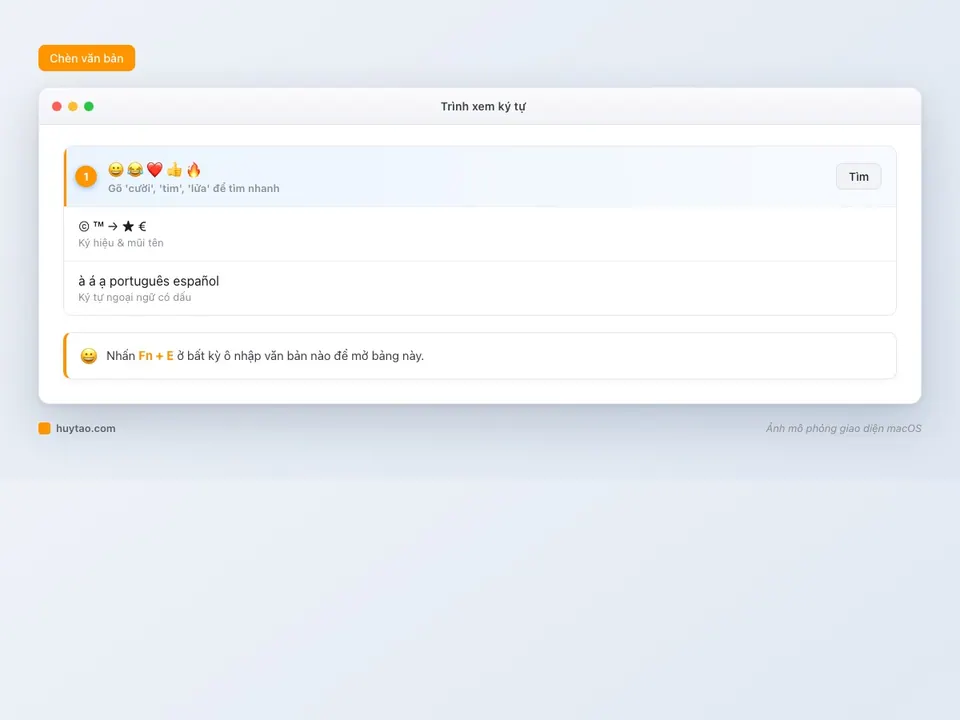
Bạn từng phải mở trình duyệt, tìm emoji trên Google rồi copy dán vào tin nhắn? Trên Mac có cả một kho ký tự đầy đủ ngay trong máy — chỉ cần một phím tắt là gọi ra được, không cần rời khỏi ứng dụng đang gõ.
Mở Trình xem ký tự: một phím tắt cho mọi ứng dụng
Điểm hay của công cụ này là nó hoạt động xuyên suốt mọi app — từ Messages, Mail, Notes cho tới trình duyệt hay Word, không riêng gì app của Apple.
- Đặt con trỏ vào ô nhập văn bản (tin nhắn, ghi chú, email…)
- Nhấn Fn + E — hoặc tổ hợp Control + Command + Space
- Ngoài ra có thể vào menu Sửa (Edit) → Biểu tượng & Ký hiệu (Emoji & Symbols) trên thanh menu của hầu hết ứng dụng
Tìm và chèn emoji, ký hiệu nhanh bằng từ khoá
Với hàng nghìn emoji và ký hiệu có sẵn, cách nhanh nhất không phải là cuộn tìm mà là gõ từ khoá:
- Bấm vào một emoji hoặc ký hiệu để chèn ngay vào văn bản tại vị trí con trỏ
- Gõ từ khoá tiếng Anh vào ô tìm kiếm phía trên để lọc nhanh — ví dụ gõ “heart” ra các biến thể trái tim, “arrow” ra các loại mũi tên, “fire” ra emoji lửa
- Nếu cửa sổ Trình xem đang thu nhỏ, bấm hai lần (double-click) vào ký tự để chèn thay vì chỉ chọn
Góc nhìn thực tế: tìm bằng từ khoá tiếng Anh cho kết quả chính xác hơn tiếng Việt, vì cơ sở dữ liệu ký tự của macOS gốc là tiếng Anh — nhớ vài từ khoá thông dụng (heart, star, arrow, check, cross, money) sẽ tra nhanh hơn nhiều so với đoán từ tiếng Việt.
Đổi tông màu da và biến thể emoji người
Từ vài năm nay, Apple đã bổ sung đa dạng tông màu da cho các emoji người và bàn tay, phù hợp hơn khi nhắn tin với bạn bè, đồng nghiệp đa dạng:
- Với emoji người hoặc biểu tượng bàn tay (👍 ✋ 🙏…), bấm và giữ chuột thay vì click nhanh
- Một dải các biến thể tông màu da hiện ra bên cạnh — chọn tông phù hợp
- macOS sẽ ghi nhớ lựa chọn gần nhất cho lần dùng sau với cùng emoji đó
Chèn ký hiệu và ký tự ngoại ngữ có dấu
Ngoài emoji, Trình xem ký tự còn xử lý tốt các ký hiệu mà bàn phím tiếng Việt/Anh thông thường không gõ trực tiếp được:
- Ký hiệu thường dùng: © (bản quyền), ™ (thương hiệu), → ← ↑ ↓ (mũi tên), ★ (sao), € £ ¥ (tiền tệ)
- Ký tự ngoại ngữ có dấu: ví dụ chữ có dấu trong tiếng Pháp, Tây Ban Nha, Bồ Đào Nha — hữu ích khi soạn thư từ, tài liệu quốc tế mà bàn phím tiếng Việt không có sẵn
- Cách nhanh nhất vẫn là gõ tên ký hiệu vào ô tìm kiếm, ví dụ “copyright”, “trademark”, “euro”
Thêm menu Đầu vào để mở nhanh hơn, không cần vào ô nhập trước
Nếu bạn dùng emoji/ký hiệu thường xuyên, đáng để bật thêm lối tắt này:
- Vào menu Apple → Cài đặt hệ thống → Bàn phím
- Ở mục Nhập văn bản (Input Sources), bấm Sửa (Edit)
- Bật “Hiển thị menu Đầu vào trong thanh menu”
Từ đó, một biểu tượng cờ/bàn phím xuất hiện trên thanh menu, bấm vào là mở được Trình xem ký tự ngay lập tức, không cần đặt con trỏ vào ô nhập văn bản trước như cách thông thường.
Bảng tóm tắt thao tác
| Việc | Thao tác |
|---|---|
| Mở bảng emoji | Fn + E hoặc Control + Command + Space |
| Tìm nhanh theo từ khoá | Gõ từ khoá tiếng Anh vào ô tìm kiếm |
| Đổi tông màu da | Bấm giữ chuột vào emoji để chọn biến thể |
| Mở từ thanh menu | Bật menu Đầu vào trong Cài đặt Bàn phím |
| Chèn ký hiệu (© ™ →) | Gõ tên ký hiệu vào ô tìm kiếm |
Chỉ một phím tắt, bạn đã chèn được emoji và mọi ký tự đặc biệt vào bất cứ đâu trên Mac mà không cần rời khỏi ứng dụng đang dùng. Nếu bạn thường xuyên gõ tiếng Việt xen lẫn ký hiệu, xem thêm cách gõ tiếng Việt trên Mac và tổng hợp phím tắt macOS để thao tác nhanh hơn trong công việc hằng ngày.
Cần tư vấn MacBook phù hợp cho công việc soạn thảo, nhắn tin, làm nội dung mỗi ngày? Huy Store tư vấn đúng nhu cầu — gọi 0862 838 663 để được hỗ trợ trực tiếp.
Câu hỏi thường gặp
Phím tắt mở bảng emoji trên Mac là gì?
Nhấn Fn + E (hoặc Control + Command + Space) khi con trỏ đang ở ô nhập văn bản bất kỳ để mở Trình xem ký tự — nơi có emoji, ký hiệu toán học, tiền tệ và ký tự đặc biệt.
Làm sao đổi tông màu da của emoji?
Trong Trình xem ký tự, bấm và giữ chuột (không click nhanh) vào một emoji người/bàn tay để hiện các biến thể tông màu da khác nhau, rồi chọn tông phù hợp.
Gõ ký tự đặc biệt như © ™ → ở đâu?
Mở Trình xem ký tự và gõ tên vào ô tìm kiếm (ví dụ 'bản quyền', 'mũi tên', 'euro'), hoặc dùng menu Đầu vào trên thanh menu nếu đã bật trong Cài đặt bàn phím.
Cần tư vấn mua Mac?
Huy Store tư vấn cấu hình & báo giá MacBook · iMac · Mac mini chính hãng.