MacBook chạy chậm? 10 cách tăng tốc không cần cài app
MacBook chạy chậm, giật lag sau vài năm dùng? Hướng dẫn 10 cách tăng tốc Mac: dọn ổ cứng, tắt app khởi động cùng máy, kiểm tra Activity Monitor
MacBook mới mua chạy mượt mà, nhưng sau một hai năm bỗng thấy mở app chậm hơn, quạt kêu to hơn, gõ chữ đôi khi giật giật — mình tin đây là trải nghiệm rất nhiều người dùng Mac từng gặp. Tin tốt là phần lớn trường hợp không phải do máy hỏng, mà do những thứ tích tụ dần theo thời gian sử dụng, và có thể xử lý được mà không cần mang ra tiệm.
Vì sao MacBook càng dùng lâu càng ì?
Trước khi vào danh sách 10 cách, cần hiểu gốc rễ vấn đề để biết ưu tiên làm gì trước. macOS quản lý bộ nhớ bằng cách dùng cả RAM lẫn một phần ổ cứng làm bộ nhớ ảo (swap) — khi ổ cứng gần đầy hoặc có quá nhiều app cùng chạy nền, hệ thống phải “vật lộn” nhiều hơn để cấp phát tài nguyên, kéo theo cảm giác chậm, giật, quạt kêu to.
10 cách tăng tốc MacBook, xếp theo mức độ ưu tiên
- Dọn ổ cứng đầy — ổ còn trống ít khiến cả hệ thống ì ạch. Xem chi tiết ở bài dọn ổ cứng Mac đầy
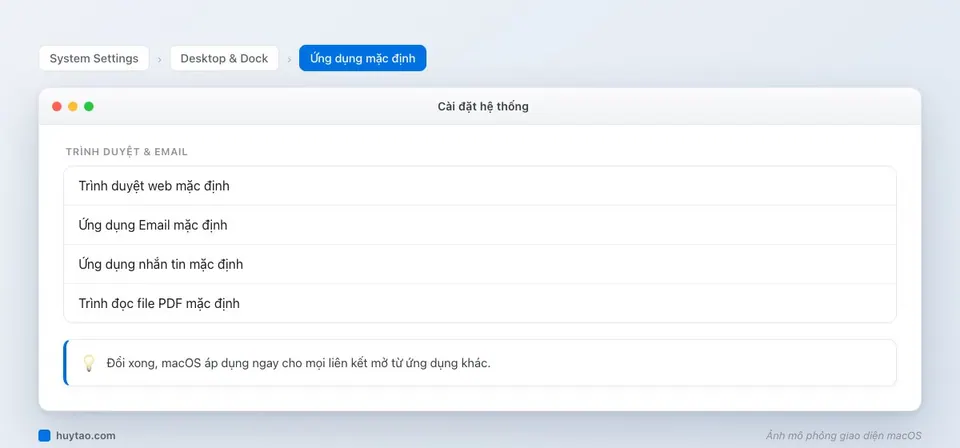
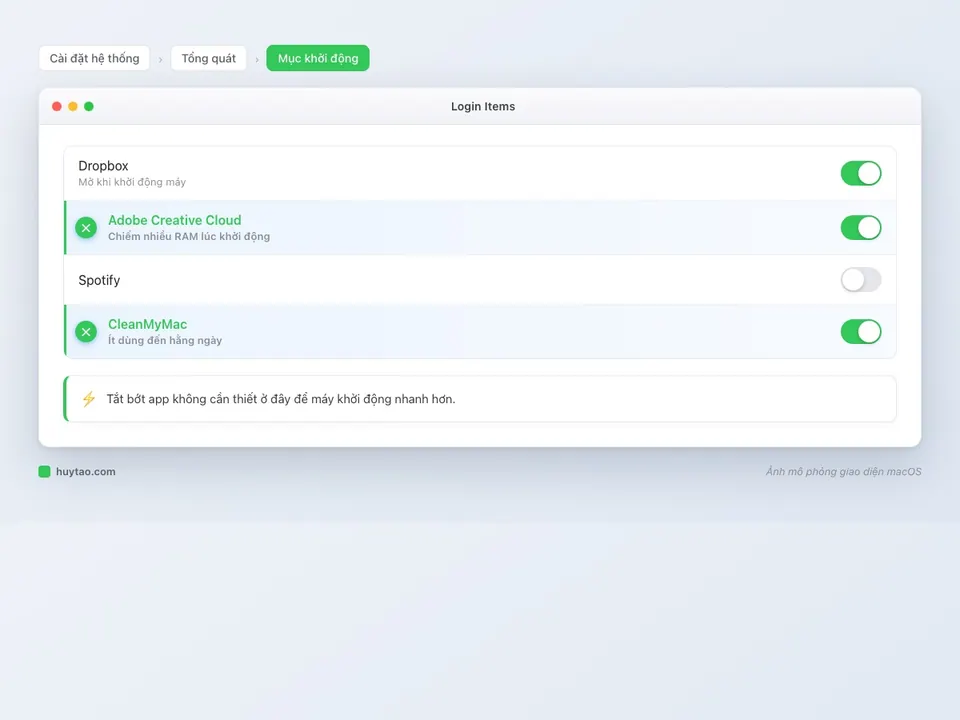
- Tắt app tự khởi động cùng máy — vào
Cài đặt hệ thống → Tổng quát → Mục khởi động (Login Items), tắt bớt app không cần mở ngay khi bật máy - Kiểm tra Trình theo dõi hoạt động (Activity Monitor) — xem app nào đang ngốn CPU/RAM bất thường, đóng hoặc gỡ nếu không thật sự cần
- Đóng bớt tab trình duyệt — Chrome đặc biệt “ăn” RAM theo cấp số nhân khi mở nhiều tab, mỗi tab là một tiến trình riêng
- Xoá cache tích tụ — thư mục
~/Library/Cacheschứa dữ liệu tạm của hàng trăm app, có thể lên tới vài GB sau thời gian dài dùng - Khởi động lại máy định kỳ — nghe đơn giản nhưng hiệu quả thật, giải phóng bộ nhớ bị “rò rỉ” (memory leak) do các app chạy lâu ngày không tắt
- Cập nhật macOS lên bản mới nhất — Apple thường xuyên vá lỗi hiệu năng qua các bản cập nhật nhỏ, không riêng gì bản lớn
- Giảm hiệu ứng chuyển động — vào
Trợ năng (Accessibility) → Màn hình → Giảm chuyển động (Reduce Motion), giúp máy cấu hình thấp bớt gánh nặng xử lý đồ hoạ - Gỡ sạch app không dùng — dùng công cụ như AppCleaner để gỡ trọn bộ, không để sót file rác của app cũ
- Kiểm tra dung lượng RAM/SSD thực tế và cân nhắc nâng cấp — nếu đã làm hết 9 bước trên mà vẫn chậm, khả năng cao cấu hình máy không còn đủ cho nhu cầu hiện tại
Nhóm ưu tiên: nên làm gì trước, cái gì để sau
Không cần làm hết 10 việc cùng lúc — bảng dưới đây giúp bạn quyết định nên bắt tay vào việc nào trước để thấy hiệu quả nhanh nhất:
| Mức ưu tiên | Việc cần làm | Hiệu quả thấy được |
|---|---|---|
| Cao — làm ngay | Dọn ổ cứng, tắt app khởi động cùng máy | Nhanh thấy rõ, mất 10-15 phút |
| Trung bình | Kiểm tra Activity Monitor, xoá cache | Cần vài phút xem xét, hiệu quả tuỳ máy |
| Định kỳ hằng tuần | Khởi động lại máy, cập nhật macOS | Duy trì hiệu năng ổn định lâu dài |
| Dài hạn, cân nhắc kỹ | Nâng cấp RAM/SSD hoặc đổi máy | Khi các bước trên không còn đủ |
Góc nhìn thực tế: khi nào 10 cách trên vẫn không đủ
Nói thẳng: nếu bạn đang dùng MacBook chip Intel đời cũ (trước 2020) chạy các tác vụ nặng như dựng video, chỉnh ảnh RAW số lượng lớn, hay chạy nhiều máy ảo cùng lúc, 10 cách trên chỉ giúp cải thiện phần nào chứ không giải quyết được gốc rễ — vì giới hạn nằm ở chính phần cứng, không phải do “rác” tích tụ.
Trường hợp này, câu trả lời thực tế là nâng cấp lên dòng Apple Silicon (chip M1 trở lên). Sự khác biệt về hiệu năng và độ mượt giữa Mac Intel cũ và Mac Apple Silicon không chỉ là “nhanh hơn một chút” — đó là khác biệt về kiến trúc xử lý hoàn toàn, đặc biệt rõ với các tác vụ đa nhiệm nặng và thời lượng pin khi làm việc di động.
Nếu chưa chắc máy đang dùng có còn nhận được cập nhật và hỗ trợ lâu dài không, có thể xem thêm cách kiểm tra tại bài viết liên quan trong chuyên mục Cẩm nang của memac.vn trước khi quyết định nâng cấp hay đổi máy mới.
Máy chạy ì ạch dù đã thử đủ cách, hoặc muốn tư vấn nâng cấp lên Apple Silicon? Huy Store kiểm tra máy miễn phí và tư vấn đúng nhu cầu — gọi 0862 838 663 để được hỗ trợ trực tiếp.
Gặp lỗi khác trên MacBook? Xem trang Tổng hợp lỗi MacBook thường gặp và cách sửa để tra theo triệu chứng.
Câu hỏi thường gặp
Vì sao MacBook dùng lâu tự nhiên bị chậm dù không cài thêm gì nhiều?
Nguyên nhân phổ biến nhất là ổ cứng gần đầy (macOS cần khoảng trống để xử lý bộ nhớ ảo), quá nhiều app tự khởi động cùng máy, cache tích tụ theo thời gian, hoặc đơn giản là cấu hình RAM không còn đủ cho các phần mềm ngày càng nặng hơn theo thời gian.
Kiểm tra app nào đang ngốn tài nguyên nhất ở đâu?
Mở Trình theo dõi hoạt động (Activity Monitor) qua Spotlight hoặc Launchpad → Other, vào tab CPU để xem app nào chiếm phần trăm xử lý cao, và tab Memory để xem app nào dùng nhiều RAM nhất, từ đó quyết định tắt hoặc gỡ app nào.
Có cần cài app dọn dẹp bên thứ ba để tăng tốc Mac không?
Không bắt buộc. Các công cụ tích hợp sẵn của macOS kết hợp thao tác thủ công đã đủ giải quyết phần lớn trường hợp máy chậm. Nếu muốn dùng thêm công cụ hỗ trợ, nên chọn app uy tín, miễn phí như AppCleaner hoặc Pearcleaner thay vì các app 'dọn dẹp thần kỳ' thu phí đắt đỏ mà hiệu quả không rõ ràng.
Cần tư vấn mua Mac?
Huy Store tư vấn cấu hình & báo giá MacBook · iMac · Mac mini chính hãng.