Quick Look: xem nhanh mọi file trên Mac bằng phím Space
Hướng dẫn dùng Quick Look (Xem nhanh) trên Mac: nhấn Space để xem ảnh, PDF, video, tài liệu mà không cần mở app
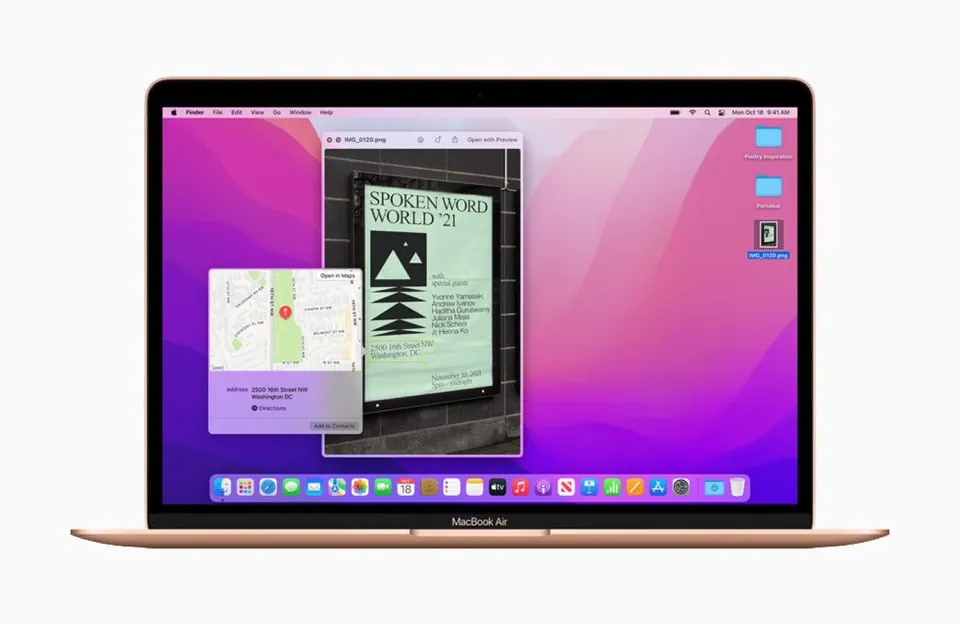
Quick Look (Xem nhanh) là một trong những tính năng tiện nhất của Mac mà người mới hay bỏ lỡ hoàn toàn: chỉ cần nhấn phím Space khi đang chọn một file trong Finder là xem được ngay nội dung — không cần chờ app mở, không cần double-click, không cần biết file đó “thuộc về” phần mềm nào.
Cách dùng cơ bản: một phím, không cần mở app
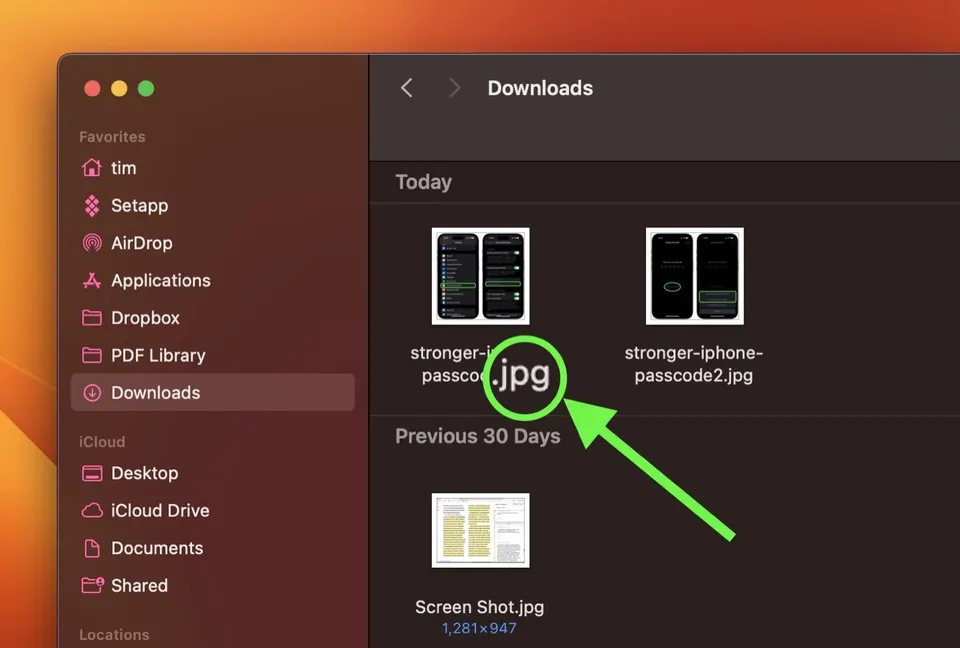
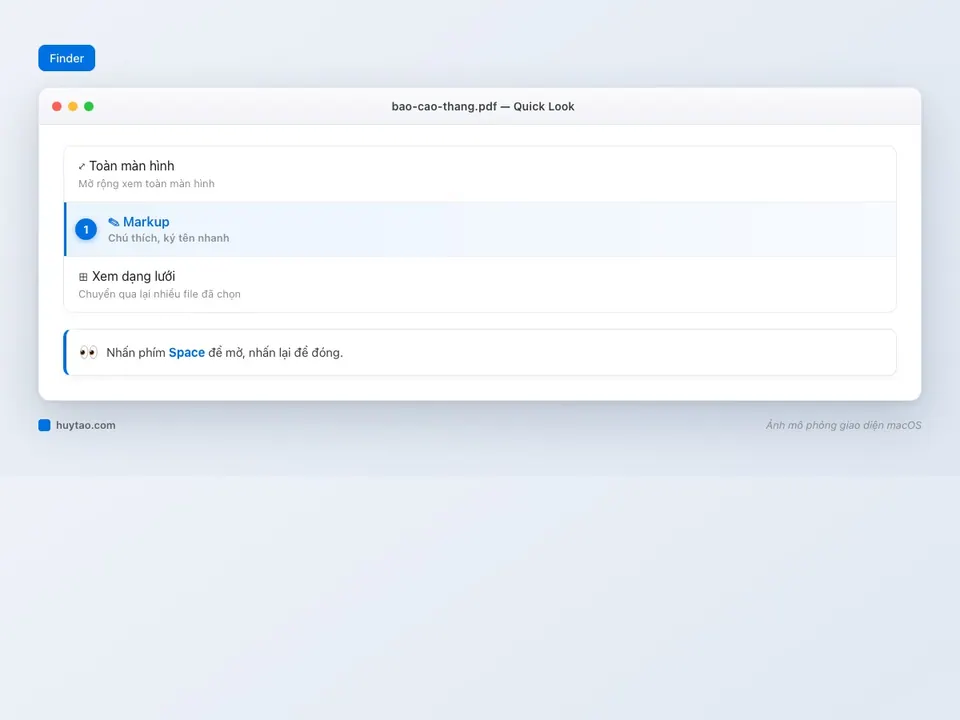
Trong Finder, chọn bất kỳ file nào → nhấn Space. Cửa sổ xem nhanh hiện ra ngay lập tức, hiển thị nội dung file (ảnh, PDF, video, tài liệu…). Nhấn Space lần nữa để đóng lại.
Vì sao tính năng này đáng dùng hơn bạn nghĩ: khi cần kiểm tra nhanh nội dung một file trước khi quyết định mở, gửi, hay xoá, việc mở hẳn ứng dụng (đợi Word, Photoshop hay Acrobat khởi động) tốn thời gian không cần thiết. Quick Look render nội dung gần như tức thì, đặc biệt hữu ích khi đang lướt qua một thư mục nhiều file để tìm đúng cái cần dùng.
Mẹo hay: xem nhiều file liên tiếp không cần đóng mở lại
Đây là tính năng nhiều người dùng Quick Look mà chưa biết:
- Chọn nhiều file cùng lúc (giữ Shift hoặc Command để chọn nhiều) rồi nhấn Space
- Dùng phím mũi tên trái/phải để chuyển qua lại giữa các file đã chọn mà không cần đóng cửa sổ Quick Look
- Bấm nút dạng lưới ở góc trên cửa sổ để xem toàn bộ file đã chọn dưới dạng các ô thumbnail nhỏ, tiện khi cần lướt nhanh qua hàng chục ảnh
Đây chính xác là cách nhanh nhất để lướt qua một thư mục ảnh chụp, chọn ra vài tấm ưng ý mà không phải mở từng ảnh một trong app Photos.
Chỉnh sửa nhanh ngay trong Quick Look: không cần mở app riêng
Quick Look không chỉ để “xem” — với một số loại file, bạn thao tác chỉnh sửa được luôn:
| Thao tác | Cách làm | Áp dụng cho |
|---|---|---|
| Xoay ảnh | Bấm nút xoay ở thanh công cụ Quick Look | File ảnh |
| Cắt ảnh | Bấm Markup → công cụ Crop | File ảnh |
| Ký tên PDF | Bấm Markup → biểu tượng Sign | File PDF |
| Thêm chú thích, khoanh vùng | Bấm Markup → chọn công cụ vẽ/tô sáng | Ảnh và PDF |
Nếu bạn cần chỉnh sửa sâu hơn (gộp nhiều PDF, chỉnh màu ảnh chi tiết), nên chuyển sang dùng hẳn app Preview — xem hướng dẫn đầy đủ tại cách dùng Preview trên Mac: xem, ký & chỉnh PDF, ảnh. Quick Look phù hợp cho thao tác nhanh, còn Preview xử lý được các tác vụ phức tạp hơn.
Các phím tắt và mẹo nâng cao khác
⌥ + Space— mở Quick Look ở chế độ toàn màn hình ngay lập tức, tiện khi cần xem chi tiết một tấm ảnh lớn hoặc đọc tài liệu dài- Trong hộp thoại mở file (Open dialog) của bất kỳ app nào, nhấn Space cũng xem trước được nội dung file trước khi quyết định chọn — không cần mở file rồi mới biết có đúng file cần tìm hay không
- Quick Look đọc được cả file code (.js, .py, .html), file văn bản thuần (.md, .txt), file bảng tính CSV — cực tiện khi cần lướt nhanh qua nhiều tài liệu kỹ thuật mà không cần mở trình soạn thảo code
Bảng tóm tắt thao tác
| Việc cần làm | Phím tắt / thao tác |
|---|---|
| Xem nhanh file đang chọn | Chọn file + Space |
| Đóng Quick Look | Space lần nữa |
| Xem toàn màn hình | ⌥ + Space |
| Xem nhiều file liên tiếp | Chọn nhiều file + Space, dùng mũi tên chuyển |
| Xem dạng lưới nhiều ảnh | Nút lưới trong cửa sổ Quick Look |
| Chỉnh sửa nhanh (xoay, ký, chú thích) | Nút Markup trong cửa sổ Quick Look |
Làm quen với Quick Look, bạn duyệt file trên Mac nhanh hơn hẳn mà không phải mở hàng loạt ứng dụng chỉ để xem thử nội dung. Đây là một trong những thói quen nhỏ nhưng tiết kiệm thời gian đáng kể nếu bạn thường xuyên làm việc với nhiều loại file khác nhau mỗi ngày.
Cần tư vấn MacBook phù hợp cho công việc xử lý nhiều file, tài liệu mỗi ngày? Huy Store tư vấn đúng nhu cầu — gọi 0862 838 663 để được hỗ trợ trực tiếp.
Câu hỏi thường gặp
Quick Look mở được những loại file gì?
Gần như mọi định dạng phổ biến: ảnh (JPG, PNG, HEIC), PDF, video, âm thanh, tài liệu Office (Word, Excel, PowerPoint), file code, Markdown, CSV... chỉ bằng cách chọn file trong Finder và nhấn phím Space, không cần mở app tương ứng.
Quick Look có chỉnh sửa được file không?
Có một số thao tác nhanh ngay trong cửa sổ Quick Look: xoay ảnh, cắt ảnh, ký tên và thêm chú thích (Markup) cho PDF, mà không cần mở hẳn app Preview hay Photos.
Làm sao xem nhiều file liên tiếp bằng Quick Look?
Chọn nhiều file cùng lúc trong Finder rồi nhấn Space, dùng phím mũi tên trái/phải để chuyển qua lại giữa các file đã chọn, hoặc bấm nút dạng lưới ở góc trên để xem toàn bộ dưới dạng index thumbnail.
Cần tư vấn mua Mac?
Huy Store tư vấn cấu hình & báo giá MacBook · iMac · Mac mini chính hãng.