Cách dùng Preview trên Mac: xem, ký & chỉnh PDF, ảnh
Preview là công cụ miễn phí tích hợp trên Mac để xem, chú thích, ký tên PDF và chỉnh sửa ảnh cơ bản. Hướng dẫn dùng Preview đầy đủ cho công việc, khỏi cài thêm app.
Nhiều người dùng Mac cài hẳn một app đọc PDF riêng, hoặc dùng web để ký hợp đồng online, mà không biết Preview — ứng dụng có sẵn trên mọi máy Mac — đã đủ sức làm gần hết những việc đó, miễn phí và không cần Internet.
Xem và chú thích PDF ngay trong Preview
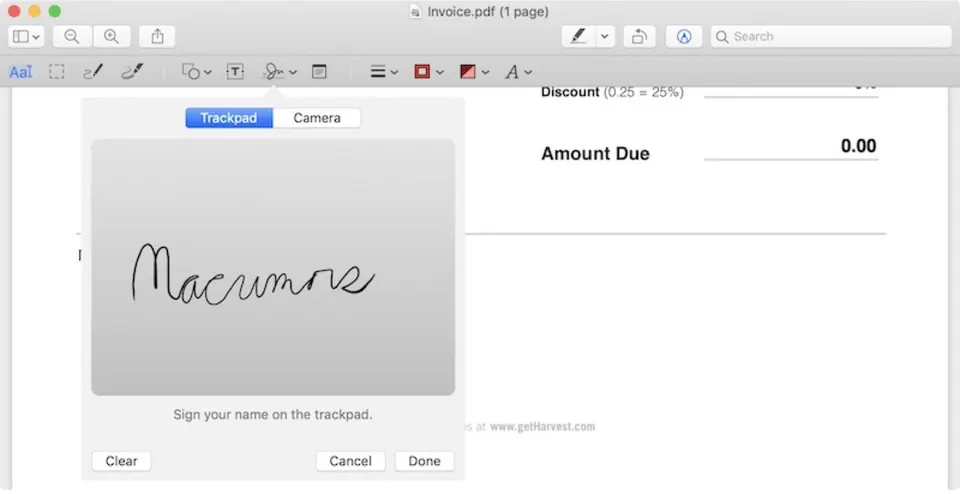
Mở bất kỳ file PDF nào (mặc định macOS đã đặt Preview làm app mở PDF), bấm biểu tượng Markup (hình cây bút trong vòng tròn) ở góc trên bên phải để bật thanh công cụ chú thích:
- Vẽ tự do, thêm mũi tên, hình chữ nhật/oval để khoanh vùng quan trọng
- Tô sáng (Highlight) đoạn văn bản cần nhấn mạnh, giống bút dạ quang thật
- Chèn text box để ghi chú thêm ngay trên trang, không cần in ra viết tay
Góc nhìn thực tế: đây là công cụ mình dùng thường xuyên nhất khi review hợp đồng hay tài liệu khách gửi — khoanh vùng, ghi chú trực tiếp rồi gửi lại, nhanh hơn hẳn cách in ra viết tay rồi scan lại như trước.
Ký tên vào PDF: bỏ hẳn thói quen in ra ký tay
Đây là tính năng nhiều người dùng Mac lâu năm vẫn chưa biết tới, dù cực kỳ hữu ích với công việc hành chính, hợp đồng, đơn từ:
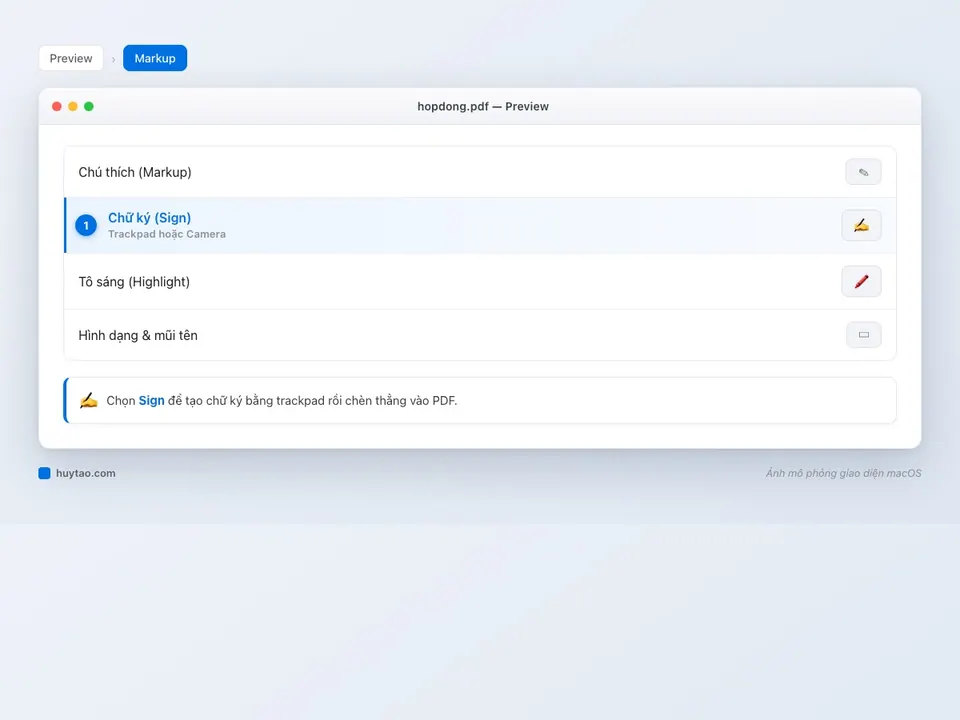
- Mở file PDF cần ký → bấm Markup → chọn biểu tượng Sign (chữ ký)
- Tạo chữ ký theo một trong hai cách: vẽ bằng trackpad (dùng ngón tay vẽ trực tiếp lên trackpad), hoặc dùng camera — ký chữ ký thật lên một tờ giấy trắng, đưa trước camera Mac, hệ thống tự nhận diện và số hoá lại
- Chữ ký được lưu để dùng lại cho lần sau, chỉ cần chọn và kéo thả vào đúng vị trí trên tài liệu, chỉnh kích thước cho vừa
💡 Với người làm việc từ xa hay hay phải ký hợp đồng freelance, đây là cách tiết kiệm thời gian đáng kể — không cần máy in, máy scan, chỉ cần Mac.
Chỉnh sửa ảnh cơ bản mà không cần cài thêm app
Ngoài PDF, Preview còn xử lý khá tốt các thao tác chỉnh ảnh thông thường — đủ dùng cho việc chuẩn bị ảnh đăng bài, hồ sơ, hay gửi email mà không cần mở Photoshop nặng nề:
| Việc cần làm | Cách thực hiện trong Preview |
|---|---|
| Cắt / xoay ảnh | Tools → Crop / Rotate Left-Right |
| Đổi kích thước (resize) | Tools → Adjust Size, nhập pixel hoặc % |
| Chỉnh màu, độ sáng, tương phản | Tools → Adjust Color |
| Xoá nền đơn giản | Chọn vùng bằng công cụ Select → Instant Alpha |
| Đổi định dạng file | File → Export → chọn PNG, JPG, TIFF… |
Riêng tính năng Instant Alpha (xoá nền theo màu) khá hữu ích khi cần tách logo hay icon có nền đơn sắc, dù không “thần kỳ” như công cụ AI xoá nền chuyên dụng — với ảnh nền phức tạp, kết quả sẽ không sạch bằng.
Gộp và tách trang PDF không cần công cụ online
Nhiều dịch vụ online yêu cầu tải file lên để gộp/tách PDF — vừa mất thời gian, vừa rủi ro với tài liệu nhạy cảm (hợp đồng, hồ sơ cá nhân). Preview làm được việc này ngay trên máy, không rời khỏi thiết bị:
- Mở một file PDF, bấm nút hiện Thumbnails (thanh trang thu nhỏ) ở góc trên bên trái
- Gộp file: kéo file PDF khác từ Finder thả trực tiếp vào danh sách trang, sắp xếp lại thứ tự nếu cần
- Tách trang: chọn (các) trang cần tách, kéo ra ngoài cửa sổ hoặc nhấn Delete để xoá khỏi file gốc rồi Export riêng
- Cuối cùng vào File → Export để lưu thành file PDF mới, giữ nguyên file gốc nếu cần
Vì sao nên ưu tiên Preview trước khi tìm app khác
Với phần lớn nhu cầu văn phòng — xem, ghi chú, ký tên, chỉnh ảnh nhẹ, gộp/tách PDF — Preview đã đủ dùng và có sẵn trên máy, không tốn thêm dung lượng cài app, không lo rủi ro bảo mật khi upload tài liệu nhạy cảm lên web. Chỉ khi cần chỉnh sửa PDF sâu hơn (đổi văn bản trong PDF, OCR văn bản từ ảnh scan, ghép lớp ảnh phức tạp) mới thực sự cần tới phần mềm chuyên dụng.
Nếu bạn hay làm việc với tài liệu quét từ ảnh chụp, có thể tham khảo thêm Live Text: sao chép chữ từ ảnh trên Mac — kết hợp với Preview để số hoá và chỉnh sửa tài liệu nhanh gọn trong một quy trình. Và nếu chỉ cần xem nhanh file mà chưa muốn mở hẳn Preview, Quick Look — nhấn phím Space là xong — sẽ tiện hơn nhiều.
Cần tư vấn MacBook cấu hình phù hợp cho công việc văn phòng, xử lý tài liệu mượt mà? Huy Store tư vấn đúng nhu cầu — gọi 0862 838 663 để được hỗ trợ trực tiếp.
Câu hỏi thường gặp
Preview có ký được PDF không?
Có. Mở PDF bằng Preview → biểu tượng Markup → Sign, tạo chữ ký bằng trackpad hoặc bằng camera (ký lên giấy rồi đưa trước camera) rồi chèn vào tài liệu. Hoàn toàn miễn phí, không cần app ngoài hay in ra ký tay.
Preview chỉnh ảnh được đến đâu, có thay được Photoshop không?
Preview xử lý tốt các việc cơ bản: cắt, xoay, đổi kích thước, chỉnh màu/độ sáng, xoá nền đơn giản, chuyển định dạng. Đủ cho nhu cầu hằng ngày, nhưng không thay được Photoshop cho việc ghép lớp, chỉnh sửa nâng cao.
Gộp nhiều file PDF bằng Preview thế nào?
Mở một PDF, hiện thanh Thumbnails (biểu tượng ở góc trên bên trái), kéo file PDF khác từ Finder thả vào danh sách trang để gộp, sắp xếp lại thứ tự nếu cần, rồi vào File → Export để lưu file gộp mới.
Cần tư vấn mua Mac?
Huy Store tư vấn cấu hình & báo giá MacBook · iMac · Mac mini chính hãng.