Cách gõ tiếng Việt trên Mac: đủ mọi cách (2026)
Hướng dẫn gõ tiếng Việt trên Mac: dùng bộ gõ tích hợp của macOS, cài EVKey/OpenKey, chọn kiểu gõ Telex/VNI và xử lý lỗi gõ dấu, nhảy chữ thường gặp.
Gõ tiếng Việt trên Mac không khó, nhưng đúng là có vài “bẫy” khiến người mới chuyển từ Windows sang hay lúng túng — nhất là khi thấy chữ tự nhảy dấu linh tinh trong Excel hay PowerPoint. Bài này gom đủ các cách, từ đơn giản nhất tới cách dân dùng Mac lâu năm hay chọn.
Cách 1: Dùng bộ gõ tích hợp sẵn của macOS
Đây là cách nhanh nhất vì không cần cài gì, phù hợp nếu bạn chỉ cần gõ tiếng Việt cơ bản để nhắn tin, ghi chú:
- Vào Cài đặt hệ thống → Bàn phím → Nguồn nhập → Sửa… (System Settings → Keyboard → Input Sources → Edit…)
- Bấm dấu +, tìm và chọn Vietnamese, sau đó chọn kiểu gõ Telex (phổ biến nhất với người Việt) hoặc VNI
- Chuyển đổi giữa các bộ gõ đã thêm bằng tổ hợp Control + Space, hoặc bấm vào biểu tượng cờ/tên ngôn ngữ trên thanh menu
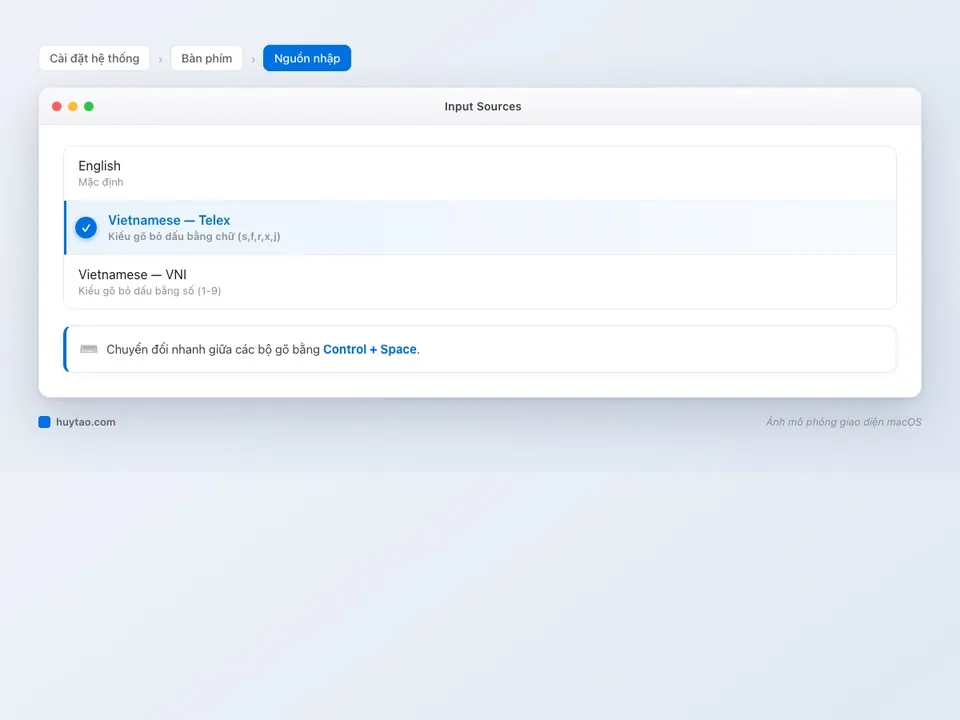
💡 Quy tắc Telex cơ bản:
aa→â,aw→ă,ee→ê,oo→ô,ow→ơ,w→ư,dd→đ; các dấu thanh gõ bằng chữ cái:s(sắc),f(huyền),r(hỏi),x(ngã),j(nặng).
Cách 2: Cài EVKey hoặc OpenKey — lựa chọn của đa số dân dùng Mac lâu năm
EVKey và OpenKey là hai bộ gõ tiếng Việt miễn phí, mã nguồn mở, được phát triển riêng cho macOS và xử lý gõ tiếng Việt mượt hơn, ít lỗi hơn trong nhiều ứng dụng “khó tính” như Excel, Photoshop, Illustrator — những app mà bộ gõ tích hợp của macOS đôi khi bị nhảy dấu hoặc chậm một nhịp.
- Tải EVKey hoặc OpenKey từ trang chính thức (tìm trên GitHub hoặc trang chủ dự án)
- Mở app, cấp quyền Trợ năng (Accessibility) trong Cài đặt hệ thống → Quyền riêng tư & Bảo mật → Trợ năng — bước này bắt buộc, vì app cần quyền theo dõi bàn phím để xử lý gõ tiếng Việt
- Chọn kiểu gõ (Telex hoặc VNI) và bảng mã Unicode trong cài đặt của app
Kinh nghiệm dùng thực tế: mình chuyển hẳn sang EVKey sau khi dùng bộ gõ tích hợp bị nhảy dấu vài lần khi làm việc trong Excel — từ đó không còn gặp lại tình trạng đó nữa. Nếu công việc của bạn thường xuyên dùng app văn phòng/thiết kế, EVKey hoặc OpenKey đáng để cài ngay từ đầu thay vì chờ gặp lỗi mới đổi.
Telex hay VNI: chọn kiểu gõ nào?
Đây là lựa chọn cá nhân, không có kiểu nào “đúng hơn” — quan trọng là bạn quen tay với kiểu nào từ trước:
| Kiểu gõ | Cách bỏ dấu | Phù hợp với ai |
|---|---|---|
| Telex | Gõ bằng chữ cái (s, f, r, x, j cho dấu; aa, aw, ee, oo, ow, dd cho ký tự đặc biệt) | Đa số người Việt, đã quen từ thời phổ thông/đại học |
| VNI | Gõ bằng số (1-9 tương ứng các dấu và ký tự) | Người quen dùng bàn phím số, một số dân văn phòng miền Nam |
Nếu chưa quen kiểu nào, Telex thường dễ học hơn vì không cần với tay tới hàng phím số.
Các lỗi thường gặp khi gõ tiếng Việt trên Mac và cách sửa
- Nhảy dấu, mất chữ, gõ ra ký tự lạ: nguyên nhân phổ biến nhất là đang bật cùng lúc 2 bộ gõ tiếng Việt (ví dụ vừa bật Vietnamese trong Input Sources của macOS, vừa mở EVKey/OpenKey chạy nền). Vào Nguồn nhập, xoá hoặc tắt bộ gõ không dùng, chỉ giữ lại một bộ gõ đang hoạt động
- Không gõ được dấu trong một app cụ thể (thường là app bảo mật cao như 1Password, banking app): vào lại Trợ năng (Accessibility), tắt rồi bật lại quyền cho EVKey/OpenKey, đôi khi cần khởi động lại app đó
- Chữ hiển thị thành ô vuông hoặc ký tự lạ khi copy sang app khác: kiểm tra bộ gõ đang dùng bảng mã Unicode, không phải TCVN3 hay VNI-Windows — đây là bảng mã chuẩn hiện nay, tương thích với hầu hết app và web
Nên chọn cách nào?
Người mới chuyển từ Windows sang Mac nên thử bộ gõ tích hợp trước — đơn giản, không cần cấp quyền gì thêm, đủ dùng cho nhu cầu hằng ngày. Nếu công việc đòi hỏi gõ nhiều trong các app văn phòng/thiết kế và gặp tình trạng nhảy dấu khó chịu, chuyển sang EVKey hoặc OpenKey gần như luôn giải quyết được vấn đề triệt để.
Sau khi thiết lập xong bộ gõ, bạn có thể muốn tìm hiểu thêm cách gõ emoji và ký tự đặc biệt trên Mac hoặc tắt tính năng Text Replacement gây phiền để việc gõ tiếng Việt mượt mà hơn nữa.
Mới chuyển từ Windows sang Mac và cần tư vấn cấu hình phù hợp công việc? Huy Store hỗ trợ tận tình — gọi 0862 838 663 để được tư vấn trực tiếp.
Nếu đã chọn bộ gõ mà vẫn gõ không ra dấu, xem bài Mac không gõ được tiếng Việt: 7 nguyên nhân và cách sửa.
Câu hỏi thường gặp
macOS có sẵn bộ gõ tiếng Việt không, có cần cài thêm gì không?
Có, macOS hỗ trợ sẵn bàn phím tiếng Việt (Telex, VNI, VIQR) trong Cài đặt hệ thống → Bàn phím → Nguồn nhập, không cần cài thêm gì. Đủ dùng cho nhu cầu cơ bản như nhắn tin, ghi chú.
Nên dùng bộ gõ tích hợp của macOS hay chuyển sang EVKey/OpenKey?
Bộ gõ tích hợp tiện vì không cần cài, phù hợp người mới. EVKey và OpenKey (miễn phí, mã nguồn mở) gõ 'thông minh' hơn — ít lỗi nhảy dấu trong các app khó tính như Excel, Photoshop, và được đa số người Việt dùng Mac lâu năm ưa chuộng hơn.
Gõ tiếng Việt bị lỗi nhảy dấu, mất chữ thì xử lý thế nào?
Nguyên nhân phổ biến nhất là đang bật cùng lúc 2 bộ gõ tiếng Việt (cả bộ gõ tích hợp của macOS lẫn EVKey/OpenKey). Chỉ nên giữ một bộ gõ hoạt động — nếu dùng EVKey/OpenKey thì tắt hẳn bàn phím tiếng Việt tích hợp của macOS trong Nguồn nhập.
Cần tư vấn mua Mac?
Huy Store tư vấn cấu hình & báo giá MacBook · iMac · Mac mini chính hãng.