Dùng Freeform trên Mac: bảng trắng ý tưởng miễn phí
Hướng dẫn dùng Freeform (Bảng trắng) trên macOS để brainstorm, vẽ sơ đồ, ghi chú cộng tác — canvas vô hạn, đồng bộ iCloud với iPhone/iPad, miễn phí.
Khi ý tưởng không theo trật tự dòng, dòng văn bản không đủ để diễn đạt
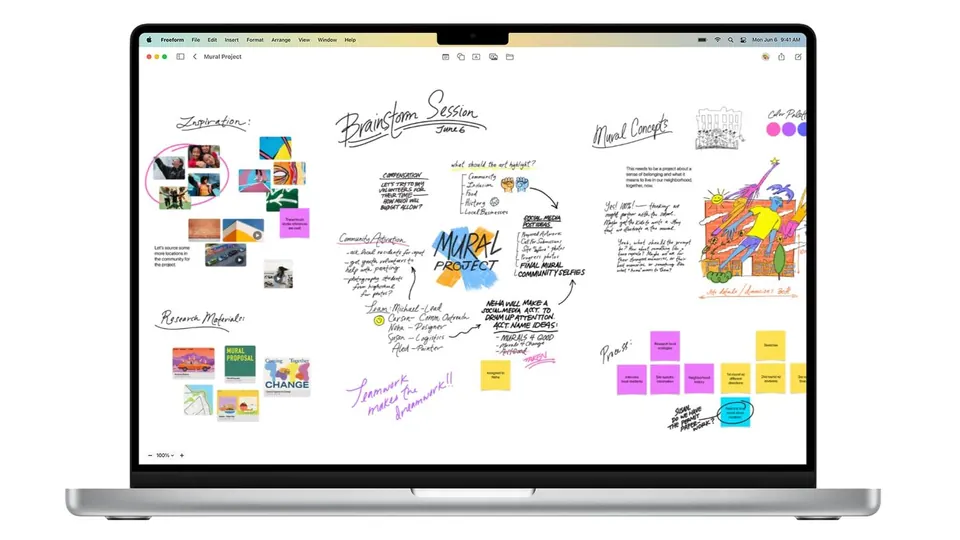
Có những lúc bạn cần vạch ra một sơ đồ, kết nối nhiều ý tưởng rời rạc bằng mũi tên, dán vài tấm ảnh tham khảo cạnh nhau để so sánh — những việc mà một trang văn bản tuyến tính như Notes không làm tốt. Freeform (Bảng trắng) — app miễn phí có sẵn của Apple — sinh ra đúng cho việc này: một canvas vô hạn để bạn sắp xếp ý tưởng tự do theo bất kỳ cách nào.
Canvas vô hạn: không giới hạn kích thước, kéo tới đâu vẽ tới đó
Khác với hầu hết app ghi chú giới hạn trong khung trang cố định, Freeform mở ra một mặt phẳng gần như không giới hạn kích thước. Bạn có thể zoom out để nhìn toàn cảnh bức tranh ý tưởng, hoặc zoom in vào từng cụm chi tiết — hữu ích khi lên kế hoạch dự án phức tạp có nhiều nhánh con.
B1: Tạo bảng trắng mới và bắt đầu thêm nội dung
- Mở app Freeform từ Launchpad.
- Bấm dấu + để tạo bảng mới.
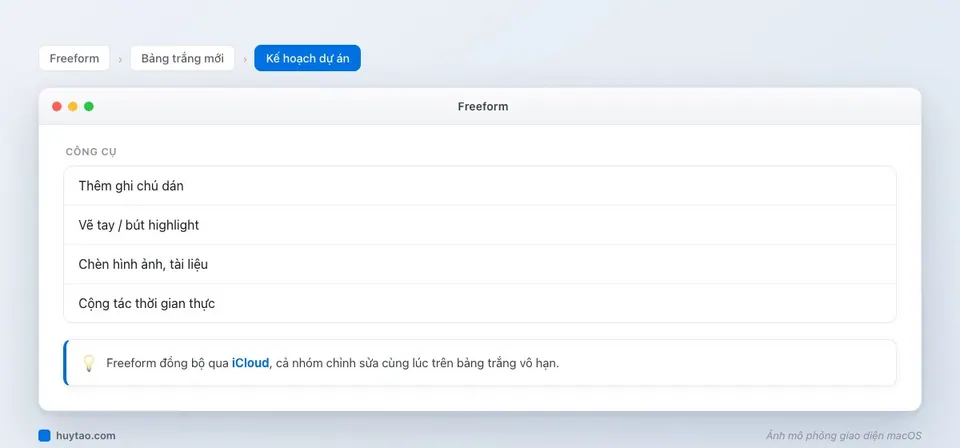
- Thêm nội dung bằng thanh công cụ phía dưới: ghi chú dán (sticky note), hình vẽ tay (dùng chuột/trackpad hoặc Apple Pencil nếu có iPad kết nối), chèn ảnh/file bằng kéo-thả trực tiếp từ Finder.
B2: Sắp xếp và kết nối ý tưởng bằng mũi tên, khung nhóm
Kéo-thả các ghi chú dán, hình ảnh tự do khắp canvas; dùng công cụ vẽ để nối các ý tưởng liên quan bằng mũi tên hoặc đường kẻ. Nhóm các phần tử liên quan lại bằng khung bao (shape) để phân chia rõ từng cụm chủ đề trên cùng một bảng.
B3: Mời người khác cùng chỉnh sửa theo thời gian thực
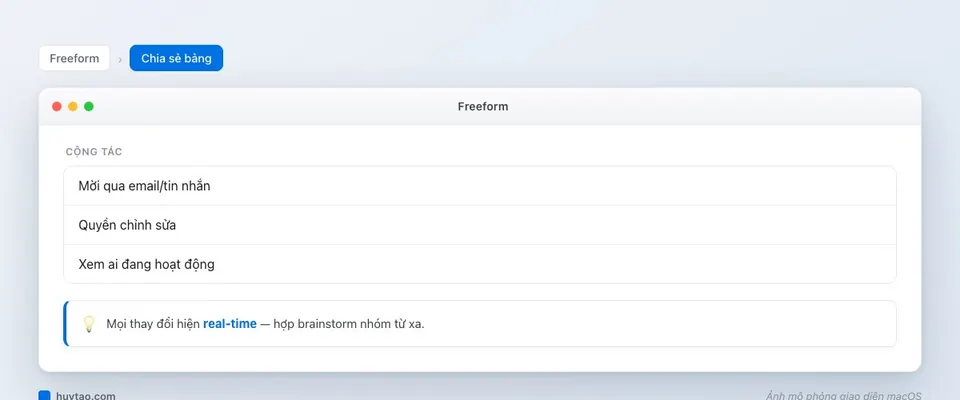
Bấm nút Share góc trên bên phải, chọn người mời qua email hoặc gửi link chia sẻ. Người được mời có thể vẽ, thêm ghi chú cùng lúc với bạn — mọi thay đổi hiện ngay lập tức, không cần làm mới trang hay gửi qua lại file như cách làm việc truyền thống.
Xuất bảng trắng ra ảnh hoặc PDF để chia sẻ với người không dùng Mac
Không phải ai cộng tác cùng bạn cũng có thiết bị Apple. Với trường hợp này, vào menu File → Export, chọn xuất bảng trắng thành file ảnh (PNG) hoặc PDF — giữ nguyên toàn bộ nội dung đã sắp xếp, gửi qua email hoặc Zalo cho bất kỳ ai, kể cả người dùng Windows/Android không cài được app Freeform. Đây là cách hữu ích nhất khi cần báo cáo lại kết quả buổi brainstorm cho sếp hoặc khách hàng không dùng thiết bị Apple, mà vẫn giữ nguyên toàn bộ bố cục trực quan đã dày công sắp xếp, không lo bị vỡ layout khi mở trên máy khác.
Kết quả và mẹo dùng thêm
Sau khi làm quen, Freeform trở thành nơi lý tưởng để: brainstorm ý tưởng dự án mới, vẽ sơ đồ tổ chức công việc, dán ảnh tham khảo khi lên kế hoạch thiết kế, hoặc đơn giản là ghi chú trực quan trong một buổi họp nhóm từ xa. Mẹo nhỏ: đặt tên rõ ràng cho từng bảng (chuột phải → Rename) để dễ tìm lại khi danh sách bảng trắng nhiều lên theo thời gian.
Mẹo nâng cao: dùng Freeform thay slide thuyết trình cho các buổi họp nội bộ
Với các buổi họp nhóm nhỏ không cần một bản slide chỉn chu, nhiều người bỏ qua PowerPoint/Keynote và trình bày trực tiếp trên một bảng Freeform đã chuẩn bị sẵn — vừa tiết kiệm thời gian làm slide, vừa dễ dàng bổ sung ý tưởng ngay trong lúc thảo luận mà không phải thoát khỏi chế độ trình chiếu như các phần mềm thuyết trình truyền thống.
Bảng tóm tắt thao tác
| Muốn làm gì | Cách làm |
|---|---|
| Tạo bảng mới | Mở Freeform → dấu + |
| Thêm ghi chú, hình vẽ, ảnh | Thanh công cụ phía dưới canvas |
| Mời cộng tác | Nút Share → gửi email/link |
| Đồng bộ sang iPhone/iPad | Tự động qua iCloud |
Nếu bạn cần một công cụ ghi chú có cấu trúc hơn để lưu trữ lâu dài sau khi đã brainstorm xong trên Freeform, xem thêm dùng Notes ghi chú trên Mac hiệu quả. Muốn tự động hoá các bước lặp lại sau khi lên xong kế hoạch, tham khảo Shortcuts: tự động hoá công việc trên Mac.
Kết luận
Freeform không thay thế Notes hay các app quản lý công việc — nó lấp vào đúng khoảng trống giữa việc “có ý tưởng trong đầu” và “sắp xếp ý tưởng đó thành thứ nhìn thấy được”. Miễn phí, đồng bộ tốt trong hệ sinh thái Apple, và đặc biệt hữu ích cho các buổi brainstorm nhóm — đây là app đáng thử ngay cả khi bạn chưa từng nghĩ mình cần một “bảng trắng số”.
Câu hỏi thường gặp
Freeform là gì?
Là app bảng trắng (whiteboard) miễn phí của Apple: canvas vô hạn để vẽ, dán ảnh/file, ghi chú, sơ đồ — hợp cho brainstorm và lên ý tưởng trực quan.
Freeform có cộng tác được không?
Có. Bạn mời người khác cùng chỉnh sửa một bảng theo thời gian thực qua iCloud, hợp làm việc nhóm dù mỗi người ở một nơi.
Freeform đồng bộ với iPhone/iPad không?
Có, tự động qua iCloud. Vẽ trên Mac, mở lại y hệt trên iPhone/iPad và ngược lại, kể cả tiếp tục vẽ bằng Apple Pencil trên iPad.
Freeform khác gì so với app Notes?
Notes phù hợp ghi chú dạng văn bản, có cấu trúc thư mục. Freeform là canvas tự do không giới hạn kích thước, hợp cho sơ đồ, brainstorm trực quan, kết hợp nhiều loại nội dung (ảnh, hình vẽ, ghi chú) trên cùng một mặt phẳng.
Cần tư vấn mua Mac?
Huy Store tư vấn cấu hình & báo giá MacBook · iMac · Mac mini chính hãng.