Shortcuts trên Mac: tự động hoá công việc lặp lại
Hướng dẫn dùng app Shortcuts (Phím tắt) trên macOS để tự động hoá tác vụ lặp lại: đổi cỡ ảnh, gộp PDF, tạo workflow — kéo-thả đơn giản, không cần code.

Bạn có đang lặp đi lặp lại cùng một chuỗi thao tác thủ công mỗi ngày không?
Đổi cỡ hàng chục tấm ảnh trước khi đăng web, gộp nhiều file PDF thành một, đổi tên hàng loạt file theo cùng một quy tắc — nếu bạn đang làm những việc này bằng tay, từng cái một, thì Shortcuts (Phím tắt) chính là công cụ giúp bạn tự động hoá toàn bộ chỉ trong một lần thiết lập.
Shortcuts là gì, và khác gì so với các “macro” truyền thống?
Shortcuts là app tự động hoá miễn phí có sẵn trên mọi Mac chạy macOS hiện đại. Nguyên lý hoạt động: bạn ghép nối các hành động (actions) có sẵn — mở app, lấy ảnh, đổi kích cỡ, xuất file, hiện thông báo — thành một chuỗi, gọi là shortcut. Chạy shortcut đó là toàn bộ chuỗi hành động tự thực hiện tuần tự, không cần bạn thao tác lại từng bước.
Khác với các công cụ macro chuyên nghiệp đòi hỏi biết lập trình, Shortcuts thiết kế hoàn toàn theo kiểu kéo-thả — nhìn là hiểu, không cần đọc tài liệu kỹ thuật.
Ví dụ thực tế: 3 shortcut đáng tạo đầu tiên
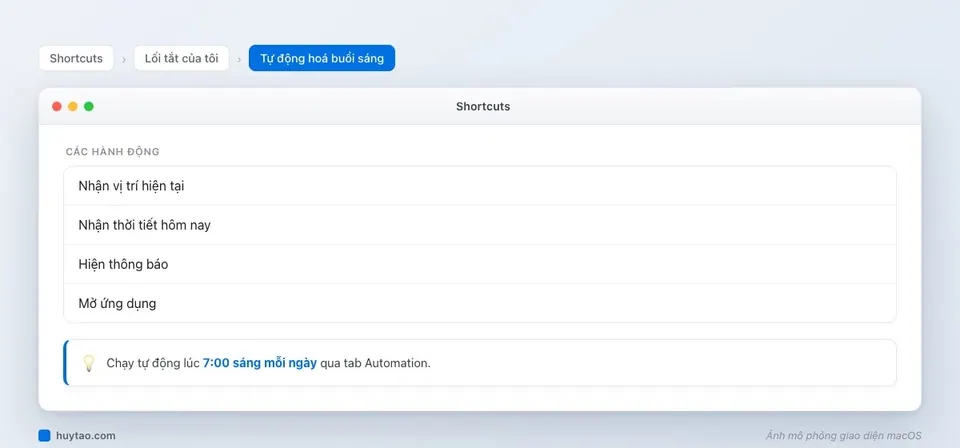
Đổi cỡ ảnh hàng loạt: kéo thả một thư mục ảnh vào shortcut, chọn kích thước mong muốn, chạy — toàn bộ ảnh trong thư mục tự động resize và lưu ra thư mục mới, không cần mở từng ảnh chỉnh tay.
Gộp nhiều file PDF thành một: chọn nhiều file PDF, chạy shortcut, nhận về một file PDF duy nhất theo đúng thứ tự — tiện khi cần gộp hồ sơ, hợp đồng nhiều trang từ các file rời.
Ghi chú giọng nói thành văn bản nhanh: ghi âm một đoạn ngắn, shortcut tự chuyển thành văn bản và lưu vào Notes — hữu ích khi cần ghi nhanh ý tưởng mà không muốn gõ tay.
Chạy Shortcut nhanh: ghim lên menu bar hoặc gán phím tắt riêng
Sau khi tạo xong, không cần mở app Shortcuts mỗi lần muốn chạy:
- Ghim lên thanh menu bar: vào Shortcuts → Settings, bật hiển thị trên menu bar — bấm vào biểu tượng là thấy danh sách shortcut, chọn chạy ngay.
- Gán phím tắt bàn phím: mở shortcut cần dùng, vào phần chi tiết (Details), gán tổ hợp phím riêng — chạy bằng phím tắt mà không cần rời tay khỏi bàn phím.
Automation: tự động chạy shortcut theo thời gian hoặc sự kiện
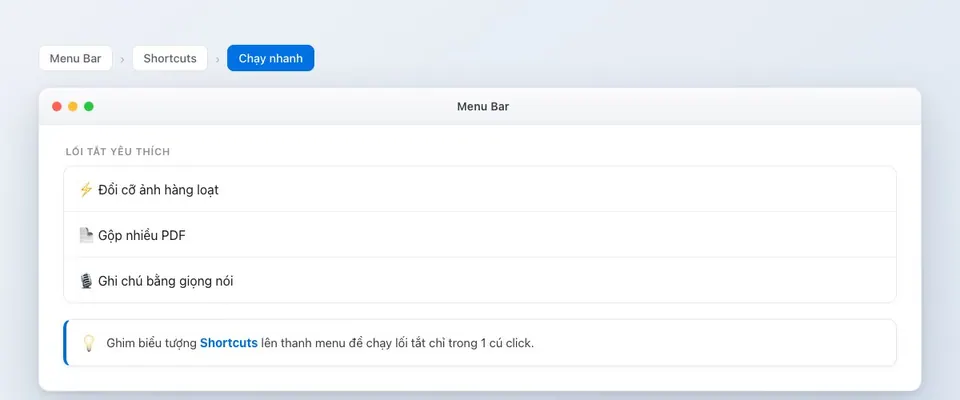
Ngoài chạy thủ công, tab Automation trong Shortcuts cho phép đặt điều kiện tự động kích hoạt: chạy vào một giờ cố định mỗi ngày, khi kết nối Wi-Fi cụ thể, khi cắm sạc, hoặc khi mở một app nào đó — biến shortcut thành quy trình chạy nền hoàn toàn không cần bạn nhớ bấm.
Mẹo nâng cao: tìm shortcut có sẵn trong Gallery thay vì tự xây từ đầu
Nếu chưa quen ghép hành động, đừng bắt đầu từ trang trống. Tab Gallery trong app Shortcuts có sẵn hàng chục mẫu dựng sẵn theo từng mục đích phổ biến (xử lý ảnh, file, năng suất) — tải về, xem cách các hành động được ghép nối, rồi chỉnh sửa lại theo đúng nhu cầu của bạn. Cách học này nhanh hơn nhiều so với việc mày mò ghép từ con số 0.
Bảng tóm tắt thao tác
| Muốn làm gì | Vào đâu |
|---|---|
| Tạo shortcut mới | Mở Shortcuts → dấu + |
| Chạy nhanh không mở app | Ghim lên menu bar hoặc gán phím tắt |
| Tự động chạy theo lịch/sự kiện | Tab Automation trong Shortcuts |
| Đồng bộ sang iPhone | Tự động qua iCloud nếu đã đăng nhập cùng Apple ID |
Góc nhìn người dùng Việt Nam: tiết kiệm thời gian cho công việc lặp lại hằng ngày
Với dân văn phòng hay xử lý hồ sơ, ảnh sản phẩm, báo cáo theo mẫu cố định, Shortcuts giúp cắt giảm đáng kể thời gian cho các thao tác lặp — việc từng mất 10-15 phút mỗi ngày có thể rút xuống còn vài giây chạy shortcut. Nếu bạn cũng hay cần brainstorm quy trình làm việc trước khi tự động hoá, tham khảo thêm dùng Freeform vẽ sơ đồ ý tưởng trên Mac. Nếu công việc còn cần nhắc lại theo lịch, kết hợp thêm với Reminders để không bỏ sót việc cần làm.
Shortcuts có thay thế được các app tự động hoá chuyên nghiệp không?
Với nhu cầu cá nhân, Shortcuts đã đủ mạnh cho phần lớn tác vụ lặp lại. Nếu cần các quy trình tự động hoá phức tạp hơn giữa nhiều app của bên thứ ba (không phải app Apple), các công cụ chuyên dụng có thể mạnh hơn — nhưng đó là nhu cầu khá chuyên biệt. Với đa số người dùng phổ thông, Shortcuts miễn phí có sẵn đã giải quyết được phần lớn bài toán tự động hoá thường gặp trong công việc hằng ngày.
Kết luận
Shortcuts không đòi hỏi kỹ năng lập trình, chỉ cần vài phút làm quen với giao diện kéo-thả để bắt đầu tiết kiệm thời gian đáng kể mỗi ngày. Bắt đầu từ một shortcut đơn giản nhất giải quyết đúng việc bạn lặp lại nhiều nhất — cảm nhận được hiệu quả rồi mới mở rộng thêm các quy trình phức tạp hơn.
Câu hỏi thường gặp
Shortcuts trên Mac là gì?
Là app tự động hoá của Apple: bạn ghép các 'hành động' thành quy trình (shortcut) để làm tự động các việc lặp lại — không cần biết lập trình, chỉ cần kéo-thả.
Shortcuts có đồng bộ với iPhone không?
Có. Shortcut tạo trên Mac đồng bộ qua iCloud sang iPhone/iPad, miễn là các hành động dùng trong đó được hỗ trợ trên nền tảng tương ứng.
Chạy Shortcut nhanh bằng cách nào?
Ghim biểu tượng Shortcuts lên thanh menu bar để chạy một cú click, hoặc gán phím tắt bàn phím riêng cho từng shortcut hay dùng.
Có cần biết lập trình để dùng Shortcuts không?
Không. Shortcuts thiết kế cho người không biết code — mỗi hành động là một khối kéo-thả có sẵn, ghép nối tiếp nhau là tạo thành quy trình hoàn chỉnh.
Cần tư vấn mua Mac?
Huy Store tư vấn cấu hình & báo giá MacBook · iMac · Mac mini chính hãng.