Dùng Reminders (Nhắc nhở) trên Mac quản lý công việc
Hướng dẫn dùng app Reminders (Nhắc nhở) trên Mac: tạo danh sách, nhắc theo giờ/địa điểm, gắn thẻ, danh sách thông minh và đồng bộ iCloud với iPhone.
Trước khi tải app quản lý công việc trả phí, hãy thử khai thác hết Reminders có sẵn
Nhiều người tải ngay các app to-do trả phí khi mới dùng Mac mà chưa biết Reminders (Nhắc nhở) có sẵn đã đủ mạnh cho phần lớn nhu cầu cá nhân: nhắc theo giờ, nhắc theo địa điểm, gắn thẻ phân loại, và danh sách thông minh tự lọc theo điều kiện — tất cả miễn phí, đồng bộ sẵn với iPhone.
Tạo danh sách và nhắc nhở cơ bản
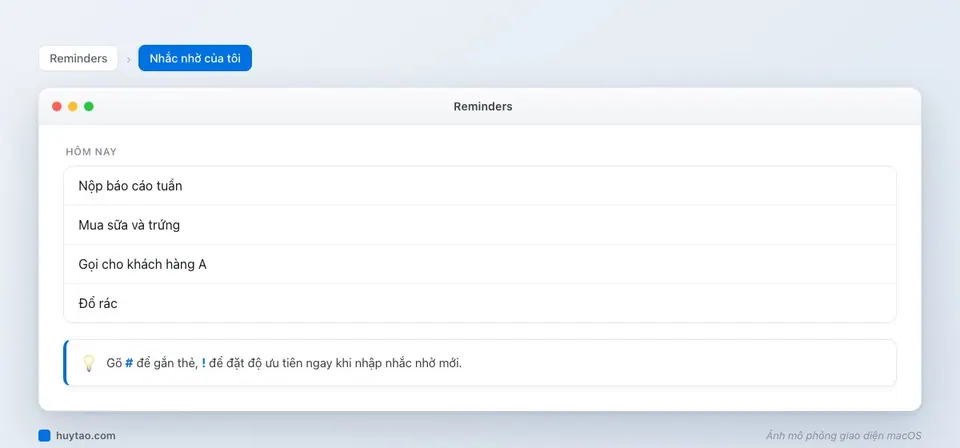
Mở app Reminders, bấm dấu + ở góc dưới sidebar để tạo danh sách mới (ví dụ “Công việc”, “Mua sắm”). Trong mỗi danh sách, gõ nội dung nhắc nhở rồi Enter — nhanh gọn như ghi một dòng to-do đơn giản.
Nhắc theo giờ hoặc theo địa điểm cụ thể
Bấm vào một nhắc nhở để mở chi tiết:
- Nhắc theo giờ: bật Remind me on a day, chọn ngày giờ cụ thể, có thể đặt lặp lại (hằng ngày, hằng tuần…).
- Nhắc theo địa điểm: bật Remind me at a location, chọn địa chỉ và chọn nhắc khi “đến nơi” hay “rời khỏi” — ví dụ nhắc mua sữa ngay khi đến gần siêu thị, dù bạn không đặt giờ cụ thể. Tính năng này hoạt động chính xác nhất khi có iPhone đăng nhập cùng tài khoản đi theo bên người.
Gắn thẻ (#tag) để phân loại xuyên suốt nhiều danh sách
Gõ dấu # ngay trong nội dung nhắc nhở để gắn thẻ, ví dụ “Gọi khách hàng A #côngviệc #gấp”. Thẻ giúp lọc nhanh các nhắc nhở cùng loại dù chúng nằm ở nhiều danh sách khác nhau — bấm vào một thẻ trong Sidebar để xem toàn bộ nhắc nhở liên quan.
Danh sách thông minh: tự động lọc theo điều kiện bạn đặt ra
Tính năng ít người khai thác nhất nhưng hữu ích nhất: Smart Lists (Danh sách thông minh). Tạo mới, đặt điều kiện lọc (ví dụ: “có thẻ #gấp VÀ chưa hoàn thành”), Reminders tự động gom tất cả nhắc nhở khớp điều kiện vào một danh sách duy nhất, cập nhật liên tục mà không cần bạn tự sắp xếp lại.
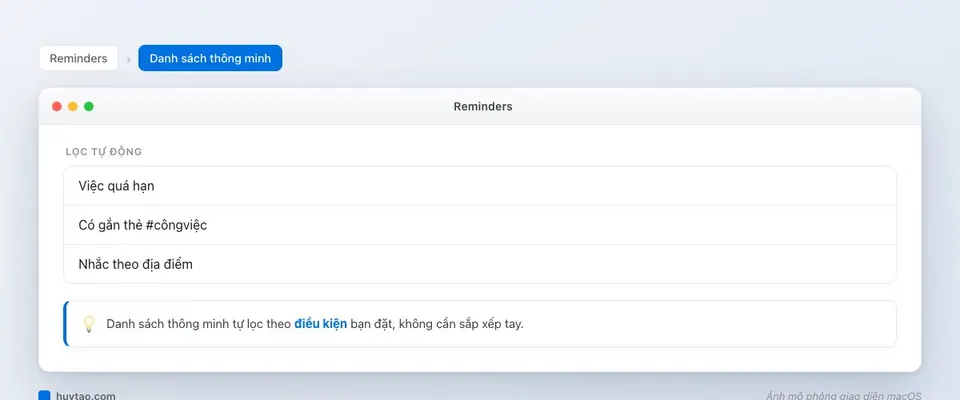
Đồng bộ với iPhone qua iCloud
Vào System Settings → [Tên bạn] → iCloud, đảm bảo Reminders đã bật. Danh sách và nhắc nhở tạo trên Mac tự động hiện trên iPhone gần như ngay lập tức — đặc biệt quan trọng với nhắc theo địa điểm, vì tính năng này cần iPhone (có GPS) để hoạt động chính xác khi bạn di chuyển.
Mẹo nâng cao: chia sẻ danh sách để cả gia đình cùng cập nhật
Với danh sách mua sắm hoặc việc nhà, thay vì nhắn tin qua lại để thông báo “đã mua món này chưa”, hãy chia sẻ trực tiếp danh sách Reminders cho người thân: chuột phải danh sách → Share List, mời qua email hoặc link. Mọi người cùng thêm/tick hoàn thành trên danh sách chung, cập nhật theo thời gian thực trên máy của từng người mà không cần nhắn tin xác nhận qua lại.
Bảng tóm tắt thao tác
| Muốn làm gì | Cách làm |
|---|---|
| Tạo danh sách mới | Dấu + trong Sidebar |
| Nhắc theo giờ | Remind me on a day |
| Nhắc theo địa điểm | Remind me at a location |
| Gắn thẻ phân loại | Gõ #tag trong nội dung |
| Lọc tự động | Tạo Smart List với điều kiện |
Ưu tiên nhắc nhở bằng màu và cờ đánh dấu (flag)
Ngoài thẻ và danh sách thông minh, Reminders còn hỗ trợ gắn cờ (flag) cho các việc cần chú ý đặc biệt — chuột phải nhắc nhở, chọn Flag. Kết hợp cờ với Smart List lọc riêng “đã gắn cờ và chưa hoàn thành” để luôn có một danh sách ưu tiên riêng biệt, không lẫn với các việc thông thường khác trong ngày.
Kết luận
Reminders không cần bạn trả thêm một đồng nào để có đủ tính năng cho việc quản lý công việc cá nhân hằng ngày — từ nhắc giờ đơn giản, nhắc theo địa điểm, tới danh sách thông minh tự động lọc theo điều kiện bạn đặt ra. Trước khi tìm tới các app to-do trả phí phức tạp với hàng chục tính năng ít khi dùng tới, hãy dành 10 phút khai thác hết những gì Reminders đã có sẵn; phần lớn trường hợp, bạn sẽ thấy không cần tìm đâu xa nữa — công cụ đã có sẵn ngay trên máy chỉ chờ được dùng đúng cách. Nếu cần thêm công cụ ghi chú trực quan hơn để lên kế hoạch trước khi biến thành nhắc nhở cụ thể, xem dùng Freeform bảng trắng trên Mac. Muốn tự động hoá thêm các việc lặp lại sau khi đã liệt kê rõ trong Reminders, tham khảo Shortcuts: tự động hoá công việc trên Mac. Còn nếu đã thử hết mà Reminders vẫn thiếu, TickTick (có bản miễn phí, thêm lịch và Pomodoro) hoặc Things 3 (mua một lần, đẹp và gọn) là hai bước nâng cấp hợp lý.
Câu hỏi thường gặp
Reminders nhắc theo địa điểm được không?
Được. Khi tạo nhắc nhở, bật 'At a Location' để nhắc khi bạn đến/rời một địa điểm cụ thể — cần bật dịch vụ định vị trên iPhone để tính năng này hoạt động chính xác nhất.
Đồng bộ với iPhone thế nào?
Bật iCloud cho Reminders trên cả hai thiết bị (cùng Apple ID) trong System Settings → iCloud. Mọi danh sách & nhắc nhở tự đồng bộ, không cần thao tác thêm.
Có chia danh sách theo dự án không?
Có. Tạo nhiều danh sách riêng biệt (Công việc, Mua sắm, Cá nhân...) và có thể nhóm các danh sách liên quan vào một 'Group' để quản lý gọn gàng hơn.
Reminders khác gì so với các app quản lý công việc chuyên dụng như Todoist?
Reminders miễn phí, tích hợp sẵn, đủ dùng cho nhu cầu cá nhân cơ bản. Các app chuyên dụng như Todoist mạnh hơn về cộng tác nhóm, báo cáo tiến độ — nhưng đa số người dùng cá nhân không cần tới mức đó.
Cần tư vấn mua Mac?
Huy Store tư vấn cấu hình & báo giá MacBook · iMac · Mac mini chính hãng.