Cách cài hình nền động (Dynamic Desktop) tự đổi theo giờ
Hướng dẫn bật hình nền động Dynamic Desktop trên macOS: hình nền tự sáng dần buổi trưa, tối dần về đêm mà không cần chỉnh tay
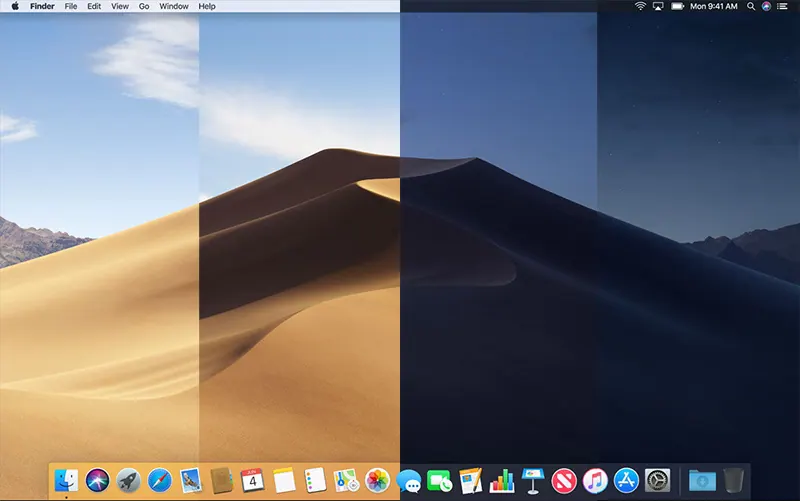
Bạn để ý MacBook của đồng nghiệp có hình nền sa mạc mà buổi sáng thấy nắng vàng rực, tới chiều lại ngả sang hoàng hôn cam đỏ, còn tối thì chuyển hẳn sang bầu trời đêm đầy sao? Đó không phải video chạy nền — đó là Dynamic Desktop, tính năng hình nền động có sẵn trên macOS mà khá nhiều người dùng Mac chưa từng bật thử.
Dynamic Desktop là gì và hoạt động ra sao
Khác với hình nền tĩnh thông thường (một tấm ảnh cố định), Dynamic Desktop dùng một bộ nhiều khung hình của cùng một khung cảnh, chụp ở các thời điểm khác nhau trong ngày — bình minh, giữa trưa, hoàng hôn, đêm khuya — rồi tự động chuyển đổi giữa các khung hình đó theo giờ thực trên máy bạn. Kết quả là hình nền màn hình luôn “khớp” với thời gian thực bạn đang ngồi làm việc, tạo cảm giác sống động hơn hẳn so với một tấm ảnh tĩnh dùng cả ngày.
Cách bật Dynamic Desktop: chọn đúng mục, đúng chế độ
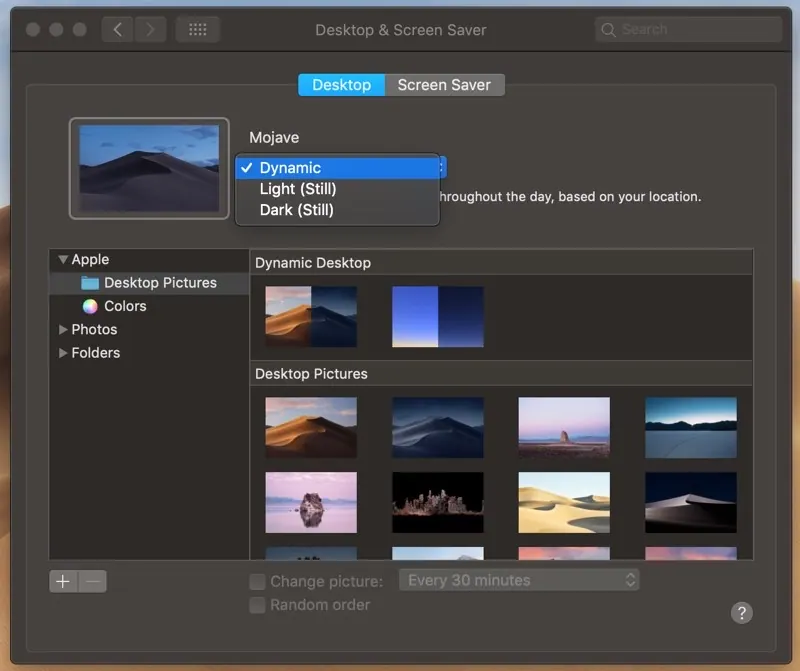
- Vào Cài đặt hệ thống → Màn hình nền & Chế độ bảo vệ màn hình (Wallpaper)
- Trong danh sách hình nền có sẵn, tìm các mục được đánh dấu là hình nền động (thường có tên gợi hình như phong cảnh, bầu trời, sa mạc)
- Chọn một hình nền động bất kỳ, ở phần tuỳ chọn bên cạnh chọn Chế độ hiển thị: Tự động (Dynamic) — đây là bước quan trọng nhất, vì cùng một hình nền động có thể để tĩnh ở một khung giờ cố định nếu bạn chọn nhầm chế độ khác
Góc nhìn thực tế: hiệu ứng đổi màu chỉ rõ khi bạn thực sự dùng máy suốt cả ngày dài — nếu chỉ mở máy vài tiếng buổi tối, bạn sẽ không thấy hết trọn vẹn chu trình sáng-trưa-tối. Đây là tính năng hợp với người làm việc tại nhà/văn phòng xuyên suốt cả ngày hơn là người chỉ dùng máy buổi tối.
Ba chế độ hiển thị: Tự động, Sáng, Tối — chọn cái nào
macOS cho bạn ba lựa chọn khi áp dụng hình nền động hoặc cả hình nền thường:
- Tự động (Dynamic) — đổi theo giờ thực trong ngày, đây là lựa chọn đúng nghĩa “hình nền động”
- Sáng (Light) — luôn giữ khung hình sáng nhất của bộ ảnh, dù đang là nửa đêm
- Tối (Dark) — luôn giữ khung hình tối nhất, phù hợp nếu bạn dùng Dark Mode cố định và muốn hình nền đồng bộ tông màu
Nếu bạn đã quen dùng Dark Mode với chế độ Auto, việc chọn Chế độ hiển thị Tự động cho hình nền cũng sẽ đồng bộ nhịp nhàng với việc giao diện hệ thống đổi sáng/tối — cả hai cùng “hiểu” bạn đang ở khung giờ nào trong ngày.
Dynamic Desktop khác gì với Screen Saver (Chế độ bảo vệ màn hình)
Đây là điểm dễ gây nhầm lẫn nhất với người mới làm quen tính năng này:
| Tiêu chí | Dynamic Desktop | Screen Saver |
|---|---|---|
| Xuất hiện khi nào | Khi đang dùng máy bình thường | Chỉ khi máy không hoạt động một thời gian |
| Nội dung | Bộ ảnh tĩnh đổi theo giờ trong ngày | Có thể là hình ảnh trôi, video động liên tục |
| Vị trí cài đặt | Cùng mục Màn hình nền & Chế độ bảo vệ màn hình | Cùng mục, nhưng là tab/phần riêng |
| Ảnh hưởng pin | Không đáng kể | Screen Saver dạng video có thể tốn pin hơn nếu để lâu |
Nếu bạn muốn tìm hiểu sâu hơn về Chế độ bảo vệ màn hình riêng — bao gồm cả cách đặt ảnh cá nhân làm Screen Saver — có thể xem thêm bài đổi hình nền và Screen Saver trên Mac.
Có tự tạo Dynamic Desktop từ ảnh riêng được không?
Đáng tiếc là macOS không có công cụ tích hợp để bạn tự biến một tấm ảnh cá nhân thành bộ hình nền động nhiều khung giờ như các hình nền có sẵn của Apple. Với nhu cầu cá nhân hoá bằng ảnh của riêng mình, hai lựa chọn thực tế là:
- Dùng ảnh cá nhân làm hình nền tĩnh thông thường — vẫn chọn được Chế độ hiển thị Tự động nếu ảnh có sẵn bản sáng/tối tương ứng
- Kết hợp hình nền tĩnh với Dark Mode Auto, để ít nhất phần giao diện hệ thống vẫn đổi theo giờ dù hình nền không đổi
Có đáng bật Dynamic Desktop không?
Đây là một trong những tính năng “nhỏ nhưng dễ chịu” của macOS — không ảnh hưởng hiệu năng hay pin đáng kể, nhưng mang lại cảm giác máy “sống” hơn suốt ngày dài làm việc. Nếu bạn hay để máy mở xuyên suốt từ sáng tới tối, đây là một trong những thiết lập đáng bật thử ngay, chỉ mất chưa tới một phút để cấu hình.
Cần tư vấn MacBook màn hình đẹp, hiển thị chuẩn màu cho mọi hình nền và nội dung sáng tạo? Huy Store tư vấn đúng nhu cầu — gọi 0862 838 663 để được hỗ trợ trực tiếp.
Câu hỏi thường gặp
Dynamic Desktop khác Screen Saver ở điểm nào?
Dynamic Desktop là hình nền màn hình chính (desktop), tự đổi sắc thái theo giờ thực trong ngày khi bạn đang làm việc bình thường. Screen Saver chỉ xuất hiện khi máy không hoạt động một thời gian, chạy hình động/video riêng biệt, không liên quan tới hình nền desktop.
Dynamic Desktop có làm hao pin MacBook không?
Không đáng kể. Hình nền động chỉ đổi vài khung hình tĩnh theo giờ trong ngày (không phải video chạy liên tục), nên gần như không ảnh hưởng tới thời lượng pin so với hình nền tĩnh thông thường.
Có thể tự tạo hình nền động từ ảnh của riêng mình không?
macOS không hỗ trợ sẵn công cụ tạo Dynamic Desktop từ ảnh cá nhân trong Cài đặt hệ thống. Muốn dùng ảnh riêng, cách đơn giản nhất là chọn hình nền tĩnh bình thường, hoặc dùng Chế độ hiển thị 'Tự động' để macOS tự đổi giữa bản sáng/tối của cùng một ảnh theo Dark Mode.
Cần tư vấn mua Mac?
Huy Store tư vấn cấu hình & báo giá MacBook · iMac · Mac mini chính hãng.