Cách đổi ảnh nền & trình bảo vệ màn hình trên Mac
Hướng dẫn đổi ảnh nền (wallpaper) và trình bảo vệ màn hình (screen saver) trên Mac: chọn ảnh có sẵn, dùng ảnh riêng
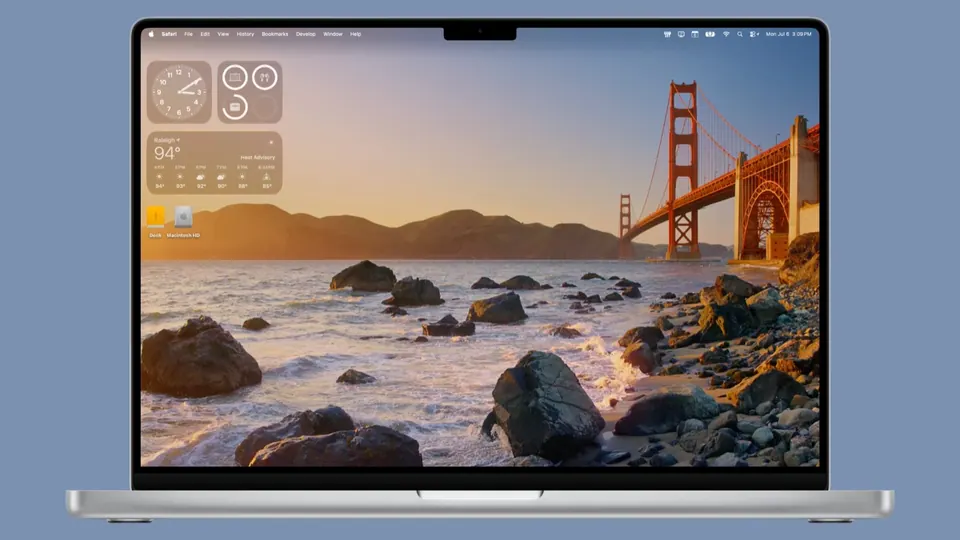
Cá nhân hoá chiếc Mac của mình bắt đầu từ những thứ đơn giản nhất — ảnh nền và trình bảo vệ màn hình. Chỉ vài phút thiết lập, bạn có một desktop đúng gu, và tiện thể khoá máy an toàn hơn mỗi khi rời khỏi chỗ ngồi.
Đổi ảnh nền (Wallpaper): ba lựa chọn nguồn ảnh
- Vào menu Apple → Cài đặt hệ thống → Hình nền (Wallpaper)
- Chọn ảnh trong bộ có sẵn của Apple (phong cảnh, trừu tượng, macOS theo từng phiên bản)
- Hoặc bấm Thêm ảnh (Add Photo) để dùng ảnh của riêng bạn — có thể chọn trực tiếp từ thư viện ứng dụng Ảnh hoặc duyệt tới thư mục bất kỳ trên máy
- Với các hình nền có hỗ trợ, chọn kiểu hình nền động (Dynamic) nếu muốn ảnh tự đổi sáng/tối theo giờ trong ngày
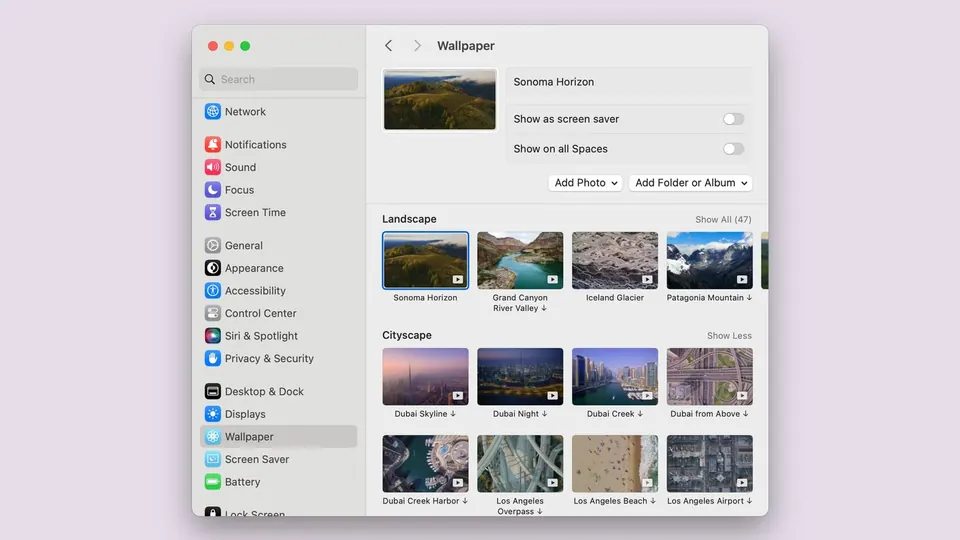
Góc nhìn thực tế: với hình nền động, hiệu ứng đẹp nhất khi bạn dùng máy liên tục cả ngày — nếu chỉ mở máy vài tiếng buổi tối thì sẽ không thấy trọn vẹn chu trình đổi màu. Nếu đây đúng thói quen của bạn, xem thêm cách cài hình nền động chi tiết để hiểu rõ hơn cách hoạt động.
Đổi ảnh nền tự động theo một chu kỳ thời gian
Nếu bạn thích thay đổi thường xuyên thay vì gắn bó với một tấm ảnh cố định:
- Chọn một thư mục ảnh của riêng bạn (thay vì chọn một ảnh đơn lẻ)
- Bật tuỳ chọn “Đổi ảnh” và chọn khoảng thời gian — ví dụ mỗi 5 phút, 30 phút, mỗi giờ, hoặc mỗi lần đăng nhập lại vào máy
Cách này hợp nếu bạn có một bộ sưu tập ảnh chụp yêu thích và muốn desktop luôn “mới” mỗi lần nhìn vào, thay vì nhìn mãi một tấm ảnh trong nhiều tháng.
Cài trình bảo vệ màn hình (Screen Saver): không chỉ để đẹp
Trình bảo vệ màn hình ngày nay ít còn tác dụng bảo vệ phần cứng màn hình như thời CRT cũ, nhưng vẫn có giá trị thẩm mỹ và một phần nhỏ về bảo mật khi kết hợp đúng cách:
- Vào Cài đặt hệ thống → Trình bảo vệ màn hình (Screen Saver)
- Chọn hiệu ứng có sẵn (ảnh trôi dạt, đồng hồ, hình học chuyển động…) và xem trước ngay trong cửa sổ cài đặt
- Đặt thời gian chờ trước khi trình bảo vệ màn hình tự bật, thường nằm chung trong mục Màn hình khoá (Lock Screen)
Mẹo bảo mật quan trọng: đừng bỏ qua bước này
Đây là phần nhiều người bỏ qua nhưng lại quan trọng hơn cả việc chọn ảnh đẹp:
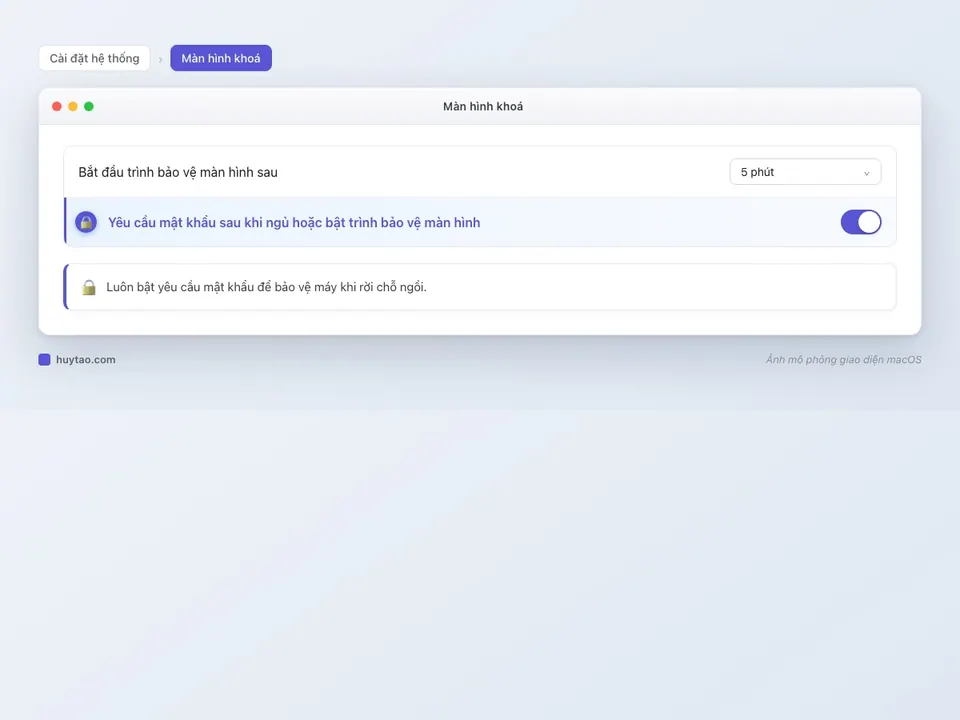
- Trong Màn hình khoá (Lock Screen), bật “Yêu cầu mật khẩu sau khi ngủ hoặc bật trình bảo vệ màn hình”
- Chọn thời gian yêu cầu càng ngắn càng an toàn — với môi trường công cộng như quán cà phê, văn phòng chung, nên đặt ngay lập tức thay vì để độ trễ vài phút
Vì sao bước này quan trọng: một chiếc Mac không khoá màn hình khi rời chỗ, dù chỉ vài phút đi pha cà phê, cũng đủ để ai đó truy cập trái phép vào email, tài khoản ngân hàng đang đăng nhập sẵn. Đây là thiết lập bảo mật cơ bản nhưng cực kỳ dễ bị bỏ qua.
Bảng tóm tắt các thiết lập
| Việc | Nơi cài đặt |
|---|---|
| Đổi ảnh nền | Cài đặt hệ thống → Hình nền |
| Ảnh tự đổi theo chu kỳ | Chọn thư mục ảnh + bật tuỳ chọn đổi ảnh |
| Trình bảo vệ màn hình | Cài đặt hệ thống → Trình bảo vệ màn hình |
| Khoá máy an toàn | Màn hình khoá → yêu cầu mật khẩu |
Cá nhân hoá xong desktop và khoá máy an toàn, chiếc Mac của bạn vừa “chất” hơn vừa được bảo vệ tốt hơn. Nếu bạn thích làm việc buổi tối, kết hợp thêm cách bật Dark Mode và hẹn giờ tự động trên Mac để có một bộ giao diện đồng bộ, dịu mắt suốt cả ngày dài.
Cần tư vấn MacBook màn hình đẹp, hiển thị chuẩn màu cho mọi hình nền yêu thích? Huy Store tư vấn đúng nhu cầu — gọi 0862 838 663 để được hỗ trợ trực tiếp.
Câu hỏi thường gặp
Dùng ảnh của mình làm hình nền được không?
Được. Trong Cài đặt hệ thống → Hình nền, bấm thêm thư mục ảnh hoặc chọn trực tiếp từ thư viện ứng dụng Ảnh, sau đó chọn tấm ảnh bạn muốn đặt làm hình nền desktop.
Hình nền động (Dynamic Desktop) là gì?
Là loại hình nền có sẵn của Apple, tự động đổi sắc thái theo thời gian thực trong ngày — sáng vào buổi trưa, tối dần về đêm — mà không cần bạn chỉnh tay. macOS có sẵn vài bộ hình nền động, chọn trong mục Hình nền và đặt Chế độ hiển thị là Tự động.
Có đặt hình nền tự đổi liên tục theo một khoảng thời gian không?
Được. Chọn một thư mục ảnh của riêng bạn trong mục Hình nền, rồi bật tuỳ chọn đổi ảnh tự động theo khoảng thời gian định sẵn, ví dụ mỗi 30 phút hoặc mỗi lần đăng nhập lại máy.
Cần tư vấn mua Mac?
Huy Store tư vấn cấu hình & báo giá MacBook · iMac · Mac mini chính hãng.