Cách kết nối Mac với màn hình ngoài & TV
Hướng dẫn kết nối MacBook/Mac với màn hình ngoài hoặc TV qua HDMI, USB-C, AirPlay; cách chọn chế độ mở rộng/phản chiếu, sắp xếp màn hình và xử lý sự cố thường gặp.
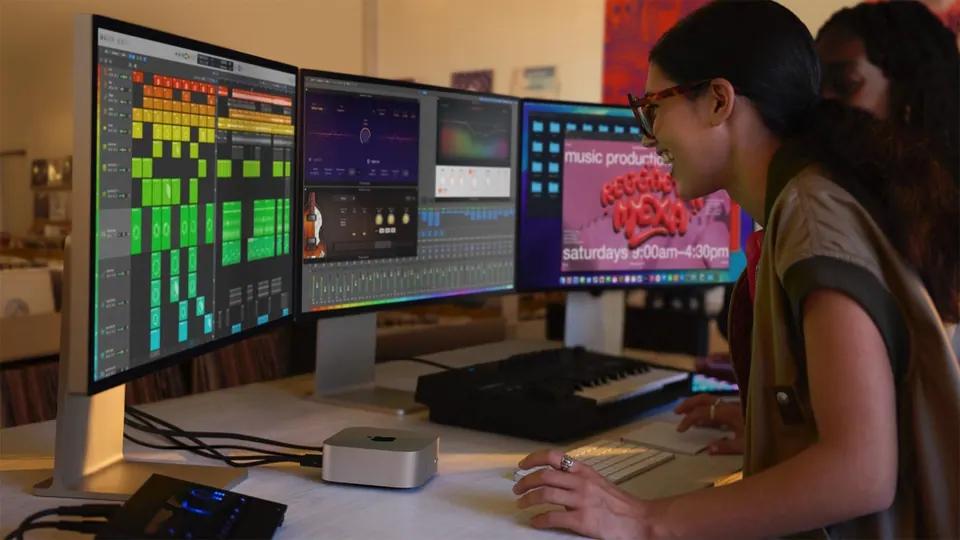
MacBook đời mới chỉ có cổng USB-C/Thunderbolt, khác hẳn thời còn HDMI tích hợp sẵn trên MacBook Pro. Điều này khiến việc kết nối màn hình ngoài hay TV đôi khi bối rối hơn cần thiết — mình gặp câu hỏi này gần như mỗi tuần ở Huy Store, đặc biệt từ khách chuyển từ laptop Windows sang.
Bài này gom đủ mọi cách kết nối, từ có dây tới không dây, cùng cách xử lý khi màn hình không nhận tín hiệu.
Xác định đúng loại cổng máy bạn đang có
Trước khi mua cáp, cần biết chính xác MacBook của bạn có cổng gì:
- MacBook Pro 14/16 inch đời mới: có sẵn cổng HDMI tích hợp, cắm thẳng cáp HDMI vào TV/màn hình mà không cần hub.
- MacBook Air và các MacBook Pro không có HDMI sẵn: chỉ có cổng USB-C/Thunderbolt, cần thêm cáp chuyển đổi USB-C → HDMI, hoặc hub đa năng.
- Màn hình đời mới hỗ trợ USB-C/DisplayPort: có thể cắm thẳng cáp USB-C sang USB-C, vừa truyền hình ảnh vừa sạc ngược cho MacBook nếu màn hình hỗ trợ.
Kết nối có dây: cách ổn định nhất
- Cắm cáp HDMI (hoặc cáp/hub USB-C phù hợp) vào cổng trên MacBook và màn hình/TV.
- Chọn đúng nguồn tín hiệu (input/source) trên TV hoặc màn hình — bước rất dễ bị bỏ quên, khiến nhiều người tưởng máy không nhận trong khi chỉ là TV đang chọn sai cổng.
- macOS thường tự nhận diện màn hình trong vài giây. Nếu chưa lên hình, vào System Settings → Displays, giữ phím Option để hiện nút Detect Displays, bấm vào đó để ép quét lại.
Kết nối không dây bằng AirPlay
Nếu TV hỗ trợ AirPlay (TV đời mới của Samsung, LG, Sony…) hoặc bạn có Apple TV, có thể chiếu màn hình Mac không cần cáp:
- Đảm bảo Mac và TV/Apple TV cùng mạng Wi-Fi.
- Bấm biểu tượng Screen Mirroring trong Control Center trên Mac (hoặc menu bar nếu đã bật).
- Chọn tên TV/Apple TV trong danh sách hiện ra.
AirPlay tiện cho trình chiếu nhanh, nhưng có độ trễ nhỏ so với kết nối dây — không phù hợp cho công việc cần phản hồi tức thời như chỉnh sửa video khung hình chính xác.
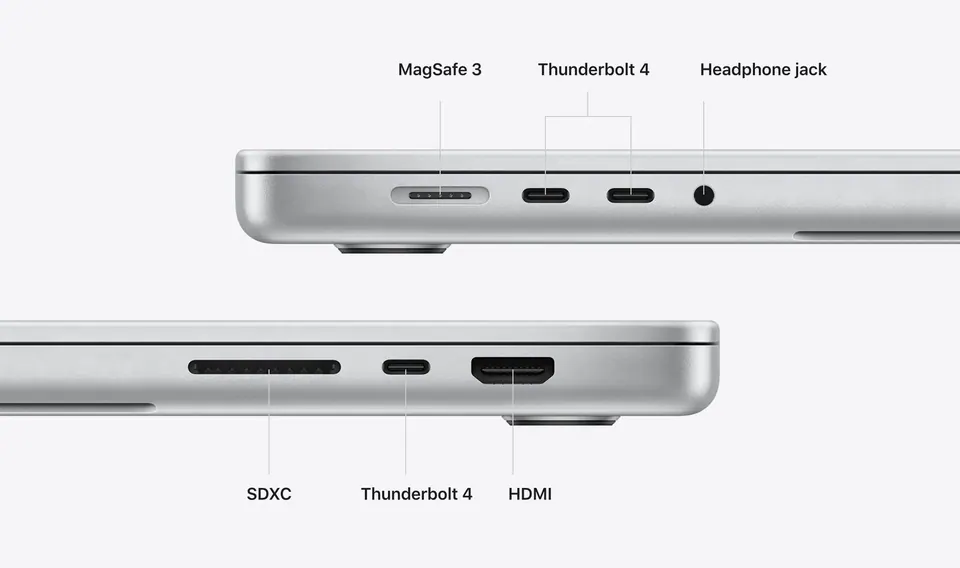
Chế độ Mở rộng (Extended) và Phản chiếu (Mirror): chọn sao cho đúng
Vào System Settings → Displays, chọn màn hình ngoài, có hai lựa chọn chính:
| Chế độ | Đặc điểm | Hợp khi nào |
|---|---|---|
| Mở rộng (Extended) | Hai màn hình hiển thị nội dung khác nhau, kéo cửa sổ qua lại được | Làm việc cần nhiều không gian, mở nhiều cửa sổ cùng lúc |
| Phản chiếu (Mirror) | Cả hai màn hình hiện y hệt nhau | Trình chiếu, thuyết trình cho nhiều người xem cùng nội dung |
Với công việc văn phòng hằng ngày, chế độ Mở rộng gần như luôn là lựa chọn tốt hơn — bạn có thêm không gian thật sự thay vì chỉ nhân đôi cùng một nội dung.
Sắp xếp vị trí màn hình đúng theo bàn làm việc thật
Trong System Settings → Displays, kéo các khối màn hình đại diện sao cho khớp với vị trí thật trên bàn (màn hình ngoài đặt bên trái hay phải MacBook). Nếu sắp xếp sai, con trỏ chuột sẽ “nhảy” không đúng hướng khi bạn di chuyển qua lại giữa hai màn hình — lỗi rất hay gặp nhưng ít người biết cách sửa.
Khi màn hình ngoài không nhận tín hiệu
Thử theo thứ tự: kiểm tra cáp/cổng cắm chắc chưa → chọn đúng nguồn tín hiệu trên TV/màn hình → giữ Option bấm Detect Displays → thử cáp hoặc hub khác nếu nghi ngờ cáp lỗi. Nếu vẫn không được, đây có thể là lỗi cấu hình display cần xoá file cấu hình — xem chi tiết cách xử lý ở bài sửa lỗi màn hình rời không hiển thị trên macOS.
Góc nhìn người Việt: nên chọn hub loại nào?
Thị trường Việt Nam có rất nhiều hub USB-C giá rẻ chất lượng không đồng đều — một số loại gây hiện tượng màn hình giật, mất tín hiệu chập chờn khi dùng lâu. Với công việc cần độ ổn định cao (thiết kế, dựng video, họp online), nên ưu tiên hub từ thương hiệu uy tín có hỗ trợ chuẩn Thunderbolt/USB4 đầy đủ, thay vì ham rẻ mua hàng trôi nổi không rõ nguồn gốc.
Nếu bạn cần thêm một màn hình phụ mà không muốn mua màn hình rời, cân nhắc dùng luôn iPad qua tính năng Sidecar — giải pháp gọn nhẹ hơn cho không gian làm việc nhỏ.
Cần tư vấn chọn hub USB-C, cáp chuyển đổi hay màn hình phù hợp với MacBook? Huy Store — hotline 0862 838 663 — hỗ trợ tư vấn tận tình.
Câu hỏi thường gặp
MacBook kết nối màn hình ngoài bằng gì?
Qua cổng HDMI (một số MacBook Pro có sẵn), hoặc cáp/hub USB-C → HDMI/DisplayPort với các MacBook chỉ có cổng Thunderbolt/USB-C. Không dây thì dùng AirPlay tới Apple TV hoặc TV hỗ trợ AirPlay.
Chế độ mở rộng và phản chiếu khác nhau thế nào?
Mở rộng (Extended): màn hình ngoài là không gian làm việc thêm, hai màn hình hiển thị nội dung khác nhau. Phản chiếu (Mirror): hiển thị y hệt màn hình Mac trên cả hai — hợp khi trình chiếu cho nhiều người xem.
Kết nối rồi nhưng màn hình ngoài không hiện thì sao?
Kiểm tra cáp/cổng, chọn đúng nguồn tín hiệu (input) trên màn hình, rồi vào System Settings → Displays và giữ phím Option để hiện nút 'Detect Displays' ép Mac quét lại kết nối.
Cần tư vấn mua Mac?
Huy Store tư vấn cấu hình & báo giá MacBook · iMac · Mac mini chính hãng.