Split View: chia đôi màn hình MacBook làm 2 việc cùng lúc
Cách bật Split View trên MacBook để hiển thị hai app song song, tận dụng tối đa màn hình nhỏ, kèm phím tắt, mẹo chỉnh tỉ lệ và cách thoát nhanh.
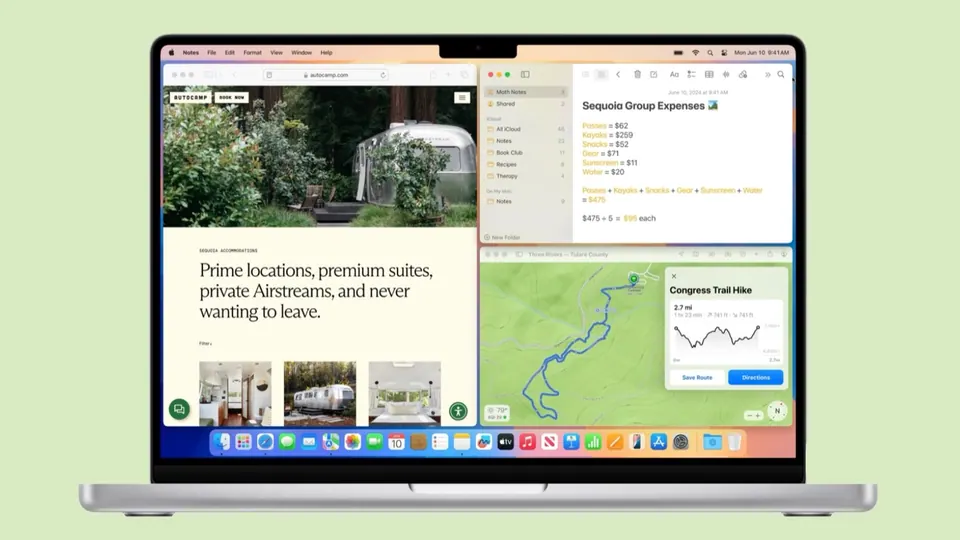
Màn hình MacBook Air 13 inch không rộng, nhưng nếu biết dùng Split View, bạn vẫn vừa xem tài liệu vừa gõ email, vừa đọc báo vừa ghi chú mà không phải bấm Command + Tab qua lại liên tục. Đây là một trong những tính năng macOS làm rất tốt nhưng lại ít người khai thác hết.
Split View là gì và khác Mission Control ra sao
Split View cho phép hai cửa sổ ứng dụng chiếm trọn màn hình, chia đôi trái-phải, hoạt động độc lập như hai màn hình thu nhỏ. Khác với việc chỉ đơn giản kéo giãn hai cửa sổ cạnh nhau (dễ bị lệch, chồng lấn), Split View khoá cố định hai cửa sổ vào đúng vị trí, tự động full màn hình cho từng bên — gọn gàng và ít thao tác chỉnh tay hơn hẳn.
Cách bật Split View: hai cách, chọn cách nào cũng nhanh
Cách 1 — từ nút toàn màn hình (nhanh nhất):
- Di chuột tới nút tròn màu xanh lá ở góc trên bên trái cửa sổ (nút phóng to/toàn màn hình), giữ chuột (không click nhanh) vài giây
- Một menu nhỏ hiện ra với các lựa chọn “Tile Window to Left” / “Tile Window to Right”
- Chọn một trong hai, cửa sổ sẽ ghim sang bên tương ứng
- Màn hình sau đó hiện các cửa sổ còn lại đang mở — chọn app tiếp theo để lấp đầy nửa màn hình còn lại
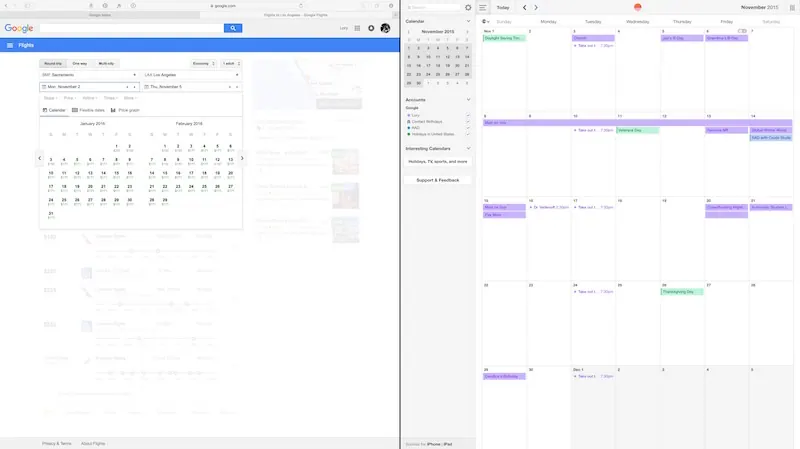
Cách 2 — kéo thả trực tiếp: kéo cửa sổ tới sát mép trái hoặc phải màn hình cho tới khi thấy hiệu ứng “bôi xanh” xuất hiện, thả chuột ra — macOS tự động ghim cửa sổ vào đúng nửa màn hình đó, tương tự thao tác snap window quen thuộc trên Windows.
Chỉnh tỉ lệ chia màn hình theo ý muốn
Mặc định Split View chia đôi 50-50, nhưng không phải lúc nào tỉ lệ này cũng hợp lý — ví dụ khi một bên là bảng tính cần nhiều không gian ngang, bên kia chỉ là ghi chú ngắn.
- Di chuột tới thanh phân cách ở giữa hai cửa sổ cho tới khi con trỏ đổi thành mũi tên hai chiều
- Kéo sang trái/phải để tăng giảm diện tích mỗi bên tuỳ ý, ví dụ 70-30 thay vì 50-50
Góc nhìn thực tế trên máy màn hình nhỏ: với MacBook Air 13 inch, chia đôi 50-50 đôi khi khiến chữ hiển thị hơi chật, nhất là với web hay bảng tính nhiều cột. Mình hay chỉnh lệch 60-40 nghiêng về app đang thao tác chính, chỉ để bên còn lại đủ nhìn tham chiếu.
Thoát Split View khi không cần nữa
- Di chuột lên sát mép trên màn hình để hiện lại thanh menu
- Bấm nút tròn xanh lá ở một cửa sổ, chọn “Exit Split View”
- Hoặc đơn giản là dùng phím tắt Control + Command + F để thoát chế độ toàn màn hình của cửa sổ đó, quay về cửa sổ dạng thường
Bảng thao tác nhanh Split View
| Thao tác | Cách làm |
|---|---|
| Bật Split View | Giữ nút xanh lá → chọn Tile Left/Right |
| Bật kiểu kéo thả | Kéo cửa sổ sát mép màn hình tới khi bôi xanh |
| Đổi tỉ lệ chia | Kéo thanh phân cách ở giữa |
| Đổi app đang ghim | Vuốt 3 ngón trên trackpad sang trái/phải giữa các Space |
| Thoát Split View | Control + Command + F, hoặc chọn Exit từ nút xanh lá |
Split View chưa đủ? Kết hợp với Stage Manager, Mission Control và màn hình ngoài
Nói thẳng: Split View là công cụ “hai cửa sổ”, và nó chỉ giỏi đúng việc đó. Khi mình cần nhiều hơn, mình không cố ép nó mà chuyển sang công cụ khác:
- Cần 3–4 cửa sổ luân phiên → thử Stage Manager, gom cửa sổ theo nhóm và chuyển bằng một cú bấm.
- Cần nhìn tổng thể mọi Space đang mở → Mission Control, kết hợp cử chỉ trackpad vuốt 3–4 ngón để nhảy giữa các Space, trong đó có cả Space Split View.
- Làm bảng tính nhiều cột cả ngày trên Air 13 inch → gắn thêm màn hình ngoài thoải mái hơn nhiều so với gò trên màn hình nhỏ.
Khi nào nên dùng Split View, khi nào nên tìm giải pháp khác
Split View rất hợp khi làm việc với hai app cần nhìn song song liên tục — dịch tài liệu, đối chiếu số liệu, vừa xem video hướng dẫn vừa thao tác theo. Nhưng nếu công việc cần xoay chuyển giữa 3-4 app cùng lúc, Split View chuẩn của macOS sẽ không đủ linh hoạt vì chỉ chia được hai cửa sổ. Lúc đó, gắn thêm màn hình ngoài hoặc dùng công cụ quản lý cửa sổ như Rectangle — cho phép ghim cửa sổ theo lưới linh hoạt hơn nhiều — sẽ giải quyết bài toán này tốt hơn.
Nếu bạn thường xuyên làm việc đa nhiệm trên MacBook màn hình nhỏ, xem thêm tổng hợp phím tắt macOS để thao tác nhanh hơn khi chuyển qua lại giữa các cửa sổ chia đôi.
Cần tư vấn MacBook màn hình đủ lớn để làm việc đa nhiệm thoải mái? Huy Store tư vấn đúng cấu hình theo nhu cầu — gọi 0862 838 663 để được hỗ trợ trực tiếp.
Câu hỏi thường gặp
Split View có dùng được trên mọi MacBook không?
Có, Split View là tính năng tích hợp sẵn trong macOS từ nhiều năm nay, chạy được trên mọi MacBook Air/Pro đang dùng macOS hiện đại, kể cả máy chip Intel đời cũ lẫn Apple Silicon.
Làm sao thoát Split View để về lại một cửa sổ bình thường?
Di chuột lên sát cạnh trên màn hình để hiện thanh menu, bấm vào nút tròn màu xanh lá ở một trong hai cửa sổ và chọn 'Exit Split View' — hoặc đơn giản là kéo cửa sổ ra khỏi vị trí chia đôi.
Có chia được ba app cùng lúc không?
Split View chuẩn của macOS chỉ hỗ trợ chia đôi màn hình cho hai cửa sổ. Muốn làm việc với nhiều hơn hai app cùng lúc, cần dùng thêm màn hình ngoài hoặc các tiện ích quản lý cửa sổ của bên thứ ba như Rectangle.
Cần tư vấn mua Mac?
Huy Store tư vấn cấu hình & báo giá MacBook · iMac · Mac mini chính hãng.