Cách dùng Sticky Notes (Ghi chú dán) trên Mac
Hướng dẫn dùng Stickies — ghi chú dán màn hình trên Mac: tạo ghi chú nhanh, đổi màu, ghim luôn hiện trên cùng và giữ lại khi khởi động.

Đôi khi bạn chỉ cần một mẩu giấy nhớ ảo, không cần mở hẳn một app ghi chú
Cần ghi nhanh mật khẩu Wi-Fi khách vừa đổi, một số điện thoại vừa nghe qua điện thoại, hay vài việc lặt vặt cần nhớ trong ngày — mở hẳn app Notes rồi tạo ghi chú, lưu vào thư mục đôi khi hơi “nặng” cho nhu cầu tức thời này. Stickies (Ghi chú dán) giải quyết đúng nhu cầu đó: một mẩu giấy nhớ ảo, luôn dán ngay trên desktop, nhìn thấy liền không cần mở app tìm kiếm.
B1: Tạo ghi chú dán mới
- Mở Stickies từ Launchpad (tìm trong mục Other/Tiện ích nếu không thấy trên Dock).
- Nhấn
⌘Nđể tạo ghi chú mới — một ô vuông màu vàng hiện ngay trên desktop. - Gõ nội dung trực tiếp, không cần lưu — Stickies tự lưu liên tục khi bạn gõ.
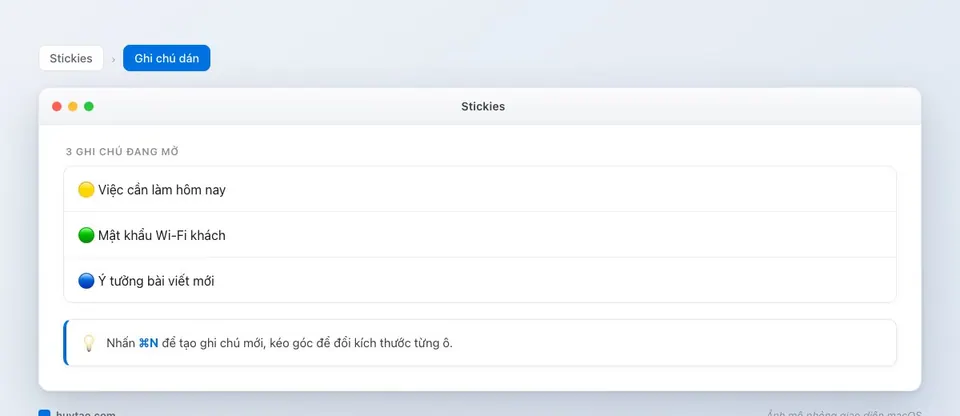
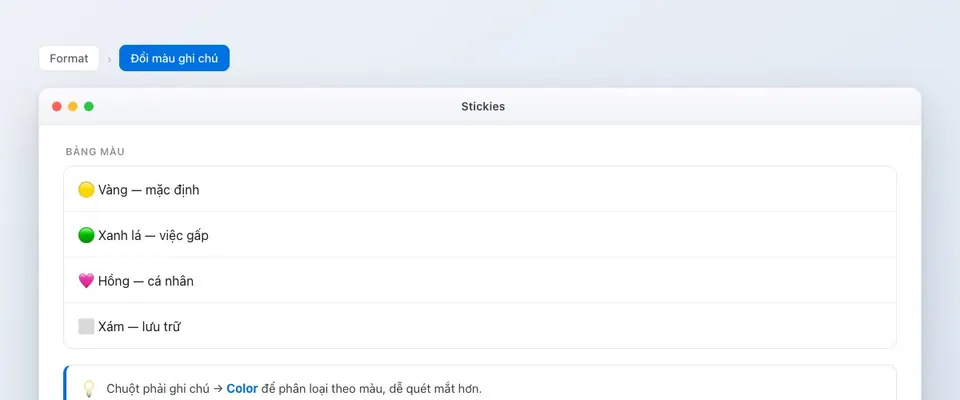
B2: Đổi màu để phân loại ghi chú theo mức độ quan trọng
Chuột phải vào một ghi chú (hoặc vào menu Color), chọn màu khác nhau cho từng loại nội dung — ví dụ vàng cho việc thường ngày, hồng cho việc cá nhân, xanh lá cho việc gấp cần xử lý ngay. Việc phân màu giúp quét mắt nhanh biết ghi chú nào quan trọng hơn khi có nhiều ghi chú mở cùng lúc trên màn hình.
B3: Ghim luôn hiện trên cùng, không bị che khuất
Mặc định ghi chú Stickies có thể bị các cửa sổ app khác che khuất khi bạn làm việc toàn màn hình. Vào menu Window → Float on Top để ghi chú đó luôn nổi lên trên mọi cửa sổ khác — hữu ích khi cần nhìn thấy ghi chú liên tục trong lúc làm việc, ví dụ đang gõ theo một danh sách checklist ngắn.
Ghi chú có mất khi tắt máy hoặc khởi động lại không?
Không. Stickies tự lưu toàn bộ nội dung và vị trí từng ghi chú, hiện lại y nguyên sau khi khởi động lại Mac — bạn không cần lo mất dữ liệu miễn là không chủ động đóng cửa sổ ghi chú (đóng cửa sổ = xoá luôn nội dung, khác với thu nhỏ).
Mẹo nâng cao: dùng phím tắt hệ thống để mở nhanh ghi chú mới
Nếu bạn cần ghi chú tức thời liên tục trong ngày, vào System Settings → Keyboard → Keyboard Shortcuts → App Shortcuts, thêm một phím tắt riêng cho lệnh “New Note” trong Stickies. Từ đó chỉ cần một tổ hợp phím là mở ngay ghi chú mới, không phải tìm biểu tượng Stickies trong Dock hay Launchpad mỗi lần cần ghi vội một thông tin.
Bảng tóm tắt thao tác
| Muốn làm gì | Cách làm |
|---|---|
| Tạo ghi chú mới | ⌘N trong Stickies |
| Đổi màu phân loại | Chuột phải → Color |
| Ghim luôn hiện trên cùng | Window → Float on Top |
| Đóng (xoá) ghi chú | ⌘W — lưu ý sẽ mất nội dung |
Đổi cỡ chữ và font cho dễ đọc từ xa
Nếu bạn thường để ghi chú dán ở một góc màn hình rồi làm việc ở app khác toàn màn hình, chữ mặc định khá nhỏ khó liếc thấy. Vào menu Format → Font, tăng cỡ chữ lên mức lớn hơn (18-24pt) cho các ghi chú quan trọng cần nhìn thấy ngay từ xa mà không phải nheo mắt lại gần màn hình mỗi lần kiểm tra.
Khi nào nên dùng Stickies, khi nào nên dùng Notes hoặc Reminders?
Stickies hợp cho thông tin tạm thời, cần nhìn thấy ngay trong lúc làm việc — không cần tổ chức lâu dài. Nếu nội dung cần lưu trữ có cấu trúc, tìm kiếm lại sau này, hoặc đồng bộ sang iPhone, dùng Notes sẽ hợp hơn. Nếu đó là việc cần làm có deadline, nên chuyển sang Reminders để không bị quên thay vì chỉ ghi trên mẩu giấy dán tạm.
Vì sao nhiều dân thiết kế và lập trình viên vẫn trung thành với Stickies?
Dù có hàng chục app ghi chú hiện đại hơn, Stickies vẫn được nhiều dân thiết kế, lập trình viên giữ lại vì đúng một lý do: tốc độ. Không cần đăng nhập, không cần chọn thư mục, không có thanh công cụ phức tạp — mở lên là gõ ngay, đúng tinh thần “công cụ càng đơn giản càng ít cản trở luồng suy nghĩ” khi đang tập trung sâu vào công việc chính.
Kết luận
Stickies là công cụ nhỏ, đơn giản tới mức dễ bị bỏ quên, nhưng lại đúng là thứ cần thiết cho những ghi chú tức thời không đáng để mở hẳn một app quản lý ghi chú phức tạp. Cài đặt không cần gì thêm — Stickies có sẵn trên mọi Mac, chỉ cần bạn biết tới và bắt đầu dùng ngay hôm nay thay vì tìm kiếm một app ghi chú thứ ba nào khác.
Câu hỏi thường gặp
Stickies khác app Notes (Ghi chú) thế nào?
Stickies là các mẩu giấy nhớ dán ngay trên desktop, tiện ghi nhanh việc cần nhìn thấy liền, luôn hiện trên màn hình; Notes phù hợp lưu trữ ghi chú dài, có tổ chức thư mục, đồng bộ iCloud.
Ghi chú dán có mất khi tắt máy không?
Không. Stickies tự lưu và hiện lại y nguyên sau khi khởi động lại Mac, miễn là bạn không chủ động đóng/xoá ghi chú đó.
Ghim ghi chú luôn hiện trên cùng được không?
Được. Vào menu Window trong Stickies, chọn Float on Top để ghi chú luôn nổi trên mọi cửa sổ khác, không bị che khuất khi mở app toàn màn hình.
Có thể đổi cỡ chữ hoặc định dạng văn bản trong Stickies không?
Có. Stickies hỗ trợ định dạng cơ bản (in đậm, in nghiêng, đổi cỡ chữ, gạch chân) qua menu Format, đủ dùng cho ghi chú ngắn.
Cần tư vấn mua Mac?
Huy Store tư vấn cấu hình & báo giá MacBook · iMac · Mac mini chính hãng.