Continuity Camera: dùng iPhone làm webcam cho Mac
Hướng dẫn dùng Continuity Camera để biến iPhone thành webcam chất lượng cao cho Mac khi họp online, kèm các hiệu ứng Center Stage, Desk View và mẹo dùng thực tế.
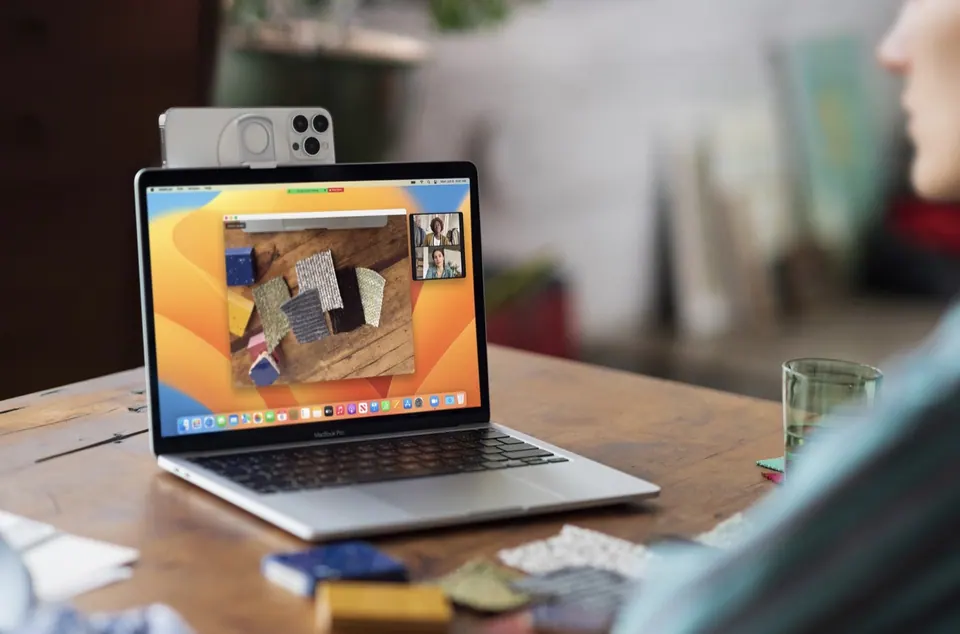
Camera trên MacBook, kể cả các dòng mới, vẫn chỉ là webcam 1080p đặt ở viền màn hình — đủ dùng nhưng không đẹp bằng camera iPhone cách đó vài chục centimet. Continuity Camera giải quyết đúng khoảng cách đó: biến chiếc iPhone bạn đang dùng hằng ngày thành webcam chất lượng cao cho Mac, không tốn thêm một xu.
Mình bắt đầu dùng tính năng này từ hồi quay video hướng dẫn cho khách hàng tại Huy Store, và giờ gần như không họp Zoom nào mà không bật lên.
Điều kiện cần có trước khi dùng
Continuity Camera hoạt động dựa trên hệ sinh thái Apple, nên yêu cầu khá rõ ràng:
- Mac và iPhone cùng đăng nhập một Apple ID, đã bật xác thực hai yếu tố.
- Cả hai thiết bị bật Bluetooth và Wi-Fi (không cần cùng mạng Wi-Fi, nhưng cả hai phải bật).
- iPhone đặt trong tầm gần Mac — không cần cắm cáp, nhưng cắm cáp sẽ giúp vừa sạc vừa dùng ổn định hơn cho các cuộc họp dài.
- iPhone chạy phiên bản iOS đủ mới (từ iOS 16 trở lên) và Mac chạy macOS Ventura trở lên.
Cách kích hoạt: không cần cài app
Đây là điểm khiến nhiều người bất ngờ lần đầu dùng — không có app riêng cho Continuity Camera. Cách dùng:
- Mở app họp trực tuyến bất kỳ trên Mac (FaceTime, Zoom, Google Meet, Microsoft Teams…).
- Vào phần chọn Camera trong app đó.
- Chọn tên iPhone của bạn trong danh sách camera hiện ra — macOS tự nhận diện ngay khi hai máy ở gần nhau.
Khi kết nối thành công, iPhone sẽ hiện một biểu tượng nhỏ trên màn hình khoá cho biết đang được dùng làm camera — màn hình iPhone không hiển thị hình ảnh trực tiếp lúc đó.
Center Stage: tự động giữ khung hình theo người dùng
Bật trong thanh Control Center xuất hiện trên Mac khi Continuity Camera đang hoạt động (biểu tượng camera nhỏ ở góc màn hình). Center Stage dùng camera góc rộng của iPhone để tự động zoom và pan theo chuyển động của bạn — bạn đứng dậy lấy tài liệu, camera tự điều chỉnh khung hình theo, không cần chỉnh tay lại vị trí.
Rất hữu ích khi họp trong không gian nhỏ hoặc khi bạn hay di chuyển trong lúc trình bày.
Desk View: quay mặt bàn cùng lúc với khuôn mặt
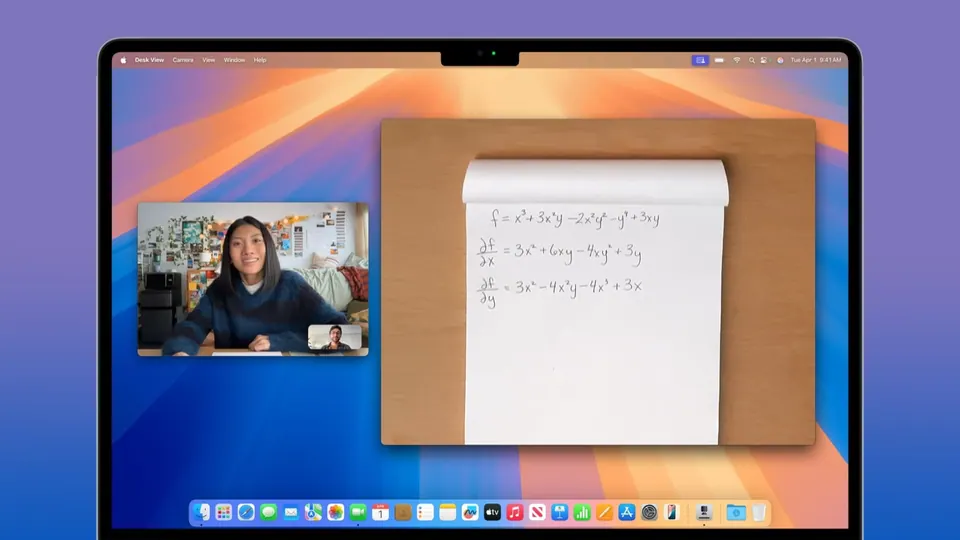
Đây là tính năng mình dùng nhiều nhất khi làm video hướng dẫn kỹ thuật. Desk View dùng camera góc siêu rộng (Ultra Wide) của iPhone để quay đồng thời cả khuôn mặt lẫn mặt bàn phía trước — như có hai camera cùng lúc mà chỉ cần một chiếc iPhone.
Cách bật: trong Control Center khi Continuity Camera đang chạy, chọn biểu tượng Desk View. Ứng dụng hỗ trợ (như Zoom) sẽ hiện thêm một cửa sổ camera riêng cho góc quay mặt bàn — tiện khi cần trình bày linh kiện, viết tay minh hoạ hoặc mở tài liệu giấy trong lúc họp.
Các hiệu ứng khác đáng thử
- Studio Light: làm tối nền, làm sáng khuôn mặt — giả lập ánh sáng phòng thu ngay cả khi ngồi trong phòng thiếu sáng.
- Portrait mode: làm mờ nền phía sau như chụp ảnh chân dung, giúp bạn nổi bật hơn khi họp từ không gian bừa bộn.
- Reactions: hiệu ứng tương tác dạng bóng bay, pháo hoa hiện lên màn hình khi bạn làm cử chỉ tay tương ứng — hợp cho các buổi họp nhóm không quá trang trọng.
Góc nhìn người Việt: có đáng dùng khi mạng chưa ổn định?
Vì Continuity Camera truyền hình ảnh không dây giữa iPhone và Mac (kể cả khi không cắm cáp), tính năng này sẽ tốn thêm băng thông cục bộ so với dùng thẳng webcam Mac. Với mạng Wi-Fi gia đình ở Việt Nam đôi khi không ổn định, mình khuyên:
- Nếu họp việc quan trọng, cắm cáp Lightning/USB-C giữa iPhone và Mac thay vì dùng không dây — vừa ổn định hơn, vừa tránh iPhone tụt pin giữa cuộc họp dài.
- Dùng chân đế hoặc kẹp cố định iPhone lên màn hình Mac để tránh rung lắc — phụ kiện kẹp MagSafe gắn màn hình khá phổ biến và rẻ trên thị trường hiện nay.
Nếu bạn thường xuyên phải họp online chuyên nghiệp, đây là cách nâng cấp chất lượng hình ảnh miễn phí, không cần mua thêm webcam rời — miễn là bạn đang có sẵn một chiếc iPhone đời tương đối mới. Xem thêm cách kết hợp với quay video có khung webcam bo tròn kiểu content creator nếu bạn làm nội dung hướng dẫn thường xuyên.
Cần tư vấn phụ kiện họp online hay chọn MacBook phù hợp công việc sáng tạo nội dung? Huy Store — hotline 0862 838 663 — sẵn sàng hỗ trợ bạn.
Câu hỏi thường gặp
Cần cài gì để dùng iPhone làm webcam?
Không cần cài app. Chỉ cần Mac và iPhone cùng đăng nhập một Apple ID, bật Bluetooth + Wi-Fi, iPhone đặt gần Mac. Camera sẽ tự xuất hiện trong danh sách chọn ở app họp.
Chọn iPhone làm webcam ở đâu?
Trong app họp (Zoom, FaceTime, Google Meet, Microsoft Teams...), vào phần chọn Camera → chọn tên iPhone của bạn trong danh sách. Có thể dùng cắm cáp hoặc không dây.
Center Stage và Desk View là gì?
Center Stage tự động giữ khung hình theo bạn khi di chuyển. Desk View dùng camera góc siêu rộng để quay mặt bàn, hữu ích khi cần trình bày vật thể hoặc viết tay trong lúc họp.
Cần tư vấn mua Mac?
Huy Store tư vấn cấu hình & báo giá MacBook · iMac · Mac mini chính hãng.