Quay màn hình Mac kèm webcam bo tròn như Content Creator
Hướng dẫn quay video màn hình Mac có khung webcam bo tròn góc màn hình — hiệu ứng đang hot trên video hướng dẫn công nghệ TikTok/YouTube
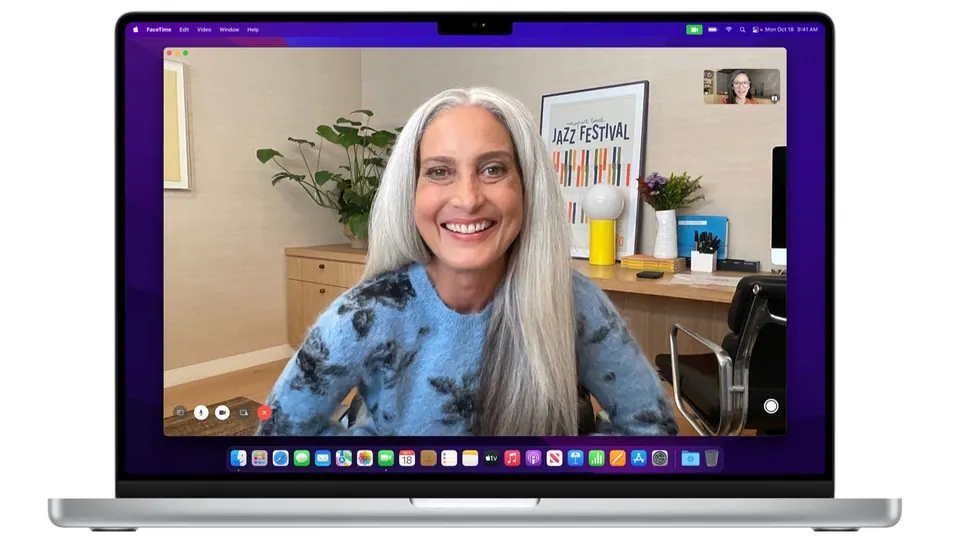
Lướt TikTok hay YouTube Shorts về chủ đề công nghệ, bạn sẽ thấy rất nhiều video có khung mặt người quay tròn nhỏ ở góc màn hình, chồng lên nội dung đang demo — hiệu ứng này giờ gần như là tiêu chuẩn cho video hướng dẫn phần mềm, review app, hay teardown công nghệ. Tin tốt: bạn hoàn toàn làm được trên MacBook mà không cần phần mềm trả phí.
Bài này hướng dẫn đầy đủ từ công cụ có sẵn tới phần mềm miễn phí mạnh hơn, kèm mẹo thực chiến để video trông chuyên nghiệp ngay từ lần quay đầu tiên.
Vì sao hiệu ứng này phổ biến trên video hướng dẫn công nghệ
Trước khi vào phần kỹ thuật, cần hiểu vì sao định dạng này hiệu quả: khung webcam bo tròn giữ kết nối con người trong khi vẫn cho người xem thấy trọn nội dung đang demo trên màn hình. So với chỉ quay màn hình thuần tuý (khô khan, thiếu cảm xúc) hoặc chỉ quay mặt (không thấy được thao tác), kết hợp cả hai tạo trải nghiệm xem tự nhiên hơn nhiều — đây là lý do các kênh công nghệ lớn trên YouTube gần như đều dùng định dạng này.
Cách 1: Dùng công cụ có sẵn của macOS (miễn phí 100%, không cần cài gì)
Đây là cách nhanh nhất nếu bạn chỉ cần hiệu ứng cơ bản, không đòi hỏi chỉnh sửa phức tạp:
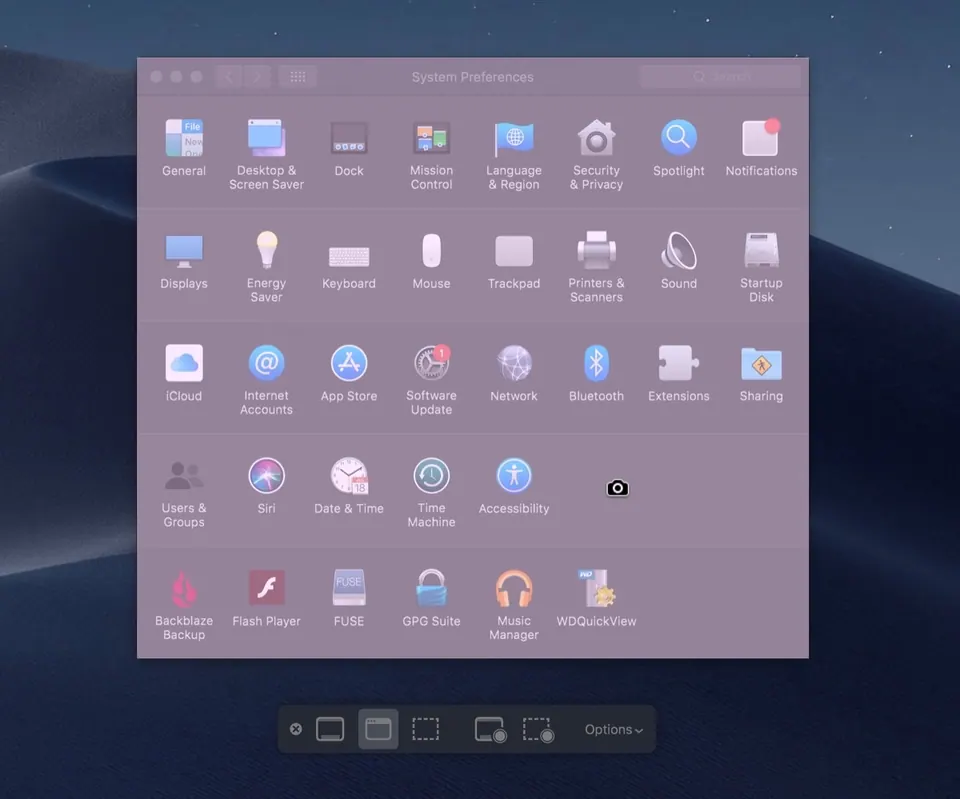
- Nhấn
⌘ + Shift + 5để mở thanh công cụ quay màn hình. - Chọn quay toàn màn hình hoặc quay vùng chọn.
- Trước khi bấm Record, vào Options → Show Mouse Clicks nếu muốn hiển thị vị trí click chuột cho video hướng dẫn dễ theo dõi hơn.
- Bật Continuity Camera hoặc webcam FaceTime tích hợp trong app họp/quay riêng (như Photo Booth chạy song song), rồi đặt cửa sổ webcam đó ở góc màn hình trước khi bắt đầu quay toàn màn hình — macOS sẽ quay lại luôn cả cửa sổ webcam đang hiển thị.
Cách này đơn giản nhưng có giới hạn: khung webcam sẽ có viền vuông, không tự động bo tròn. Muốn có khung tròn thật sự, cần thêm bước xử lý ở phần mềm dựng video sau khi quay, hoặc chuyển sang Cách 2.
Cách 2: Dùng OBS Studio — miễn phí, chuyên nghiệp, bo tròn trực tiếp lúc quay
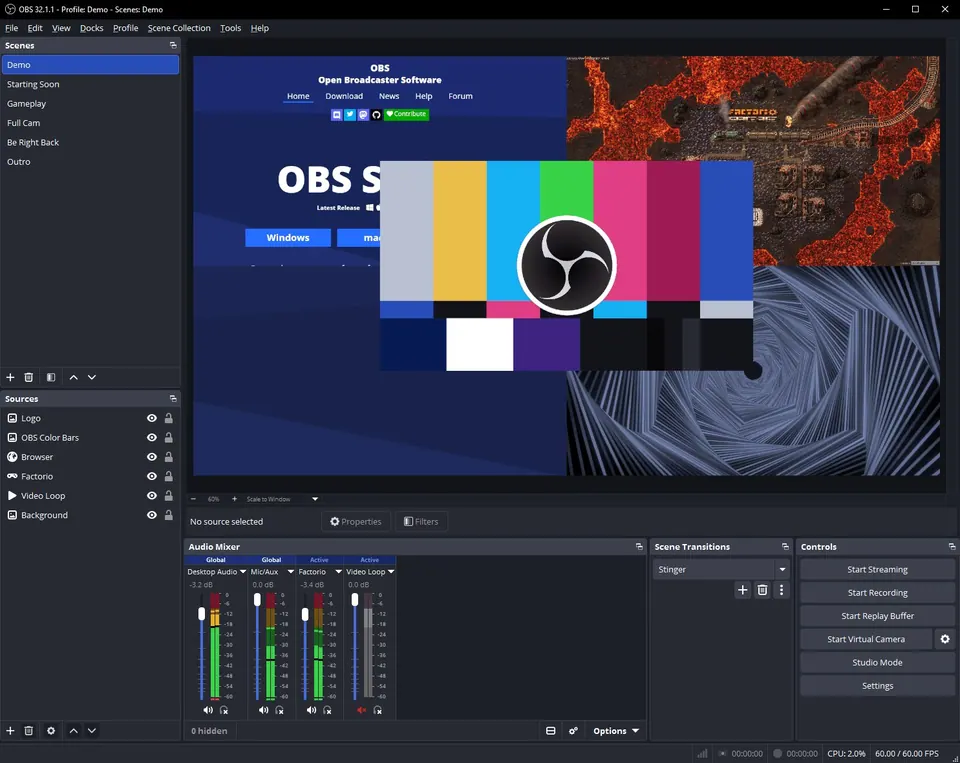
OBS Studio là phần mềm quay/live stream mã nguồn mở miễn phí, được dân sáng tạo nội dung chuyên nghiệp dùng phổ biến nhất hiện nay vì tạo được khung webcam bo tròn ngay trong lúc quay, không cần chỉnh sửa hậu kỳ:
- Tải và cài OBS Studio (miễn phí, có bản macOS chính thức).
- Tạo Scene mới, thêm hai nguồn (Source): Display Capture (quay màn hình) và Video Capture Device (webcam của bạn).
- Với nguồn webcam, chuột phải chọn Filters → thêm filter Image Mask/Blend, dùng một ảnh mask hình tròn (có sẵn nhiều mẫu miễn phí trên mạng, hoặc tự tạo bằng công cụ thiết kế đơn giản) để crop khung webcam thành hình tròn.
- Kéo và resize khung webcam tròn tới vị trí mong muốn (thường là góc dưới bên phải hoặc trái màn hình).
- Bấm Start Recording để quay — video xuất ra đã có sẵn hiệu ứng bo tròn, không cần dựng lại.
OBS cũng cho phép thêm viền màu, đổ bóng cho khung webcam để trông nổi bật và chuyên nghiệp hơn — vào Filters của nguồn webcam, thêm filter Color Correction hoặc dùng thêm plugin miễn phí có sẵn trong cộng đồng OBS.
Cách 3: Xử lý hậu kỳ nếu đã quay xong dạng vuông
Nếu bạn đã quay theo Cách 1 và có khung webcam vuông, vẫn có thể bo tròn sau đó trong phần mềm dựng video:
- Trong Final Cut Pro hoặc iMovie, dùng công cụ Crop kết hợp Shape Mask (Final Cut Pro hỗ trợ mask hình tròn có sẵn trong hiệu ứng).
- Với các phần mềm miễn phí hơn như CapCut (có bản Mac), tìm tính năng “Mask” trong phần chỉnh sửa lớp video, chọn hình tròn và áp lên lớp webcam.
Cách này tốn thêm thời gian hậu kỳ so với quay trực tiếp bằng OBS, nhưng phù hợp nếu bạn đã có sẵn footage quay từ trước.
Chọn vị trí và kích thước khung webcam sao cho hợp lý
Vài nguyên tắc bố cục giúp video trông chuyên nghiệp hơn ngay từ khâu quay:
- Đặt khung webcam ở góc không che nội dung quan trọng — thường là góc dưới bên phải hoặc trái, tránh đè lên phần đang demo thao tác.
- Kích thước vừa phải: quá to gây rối mắt, quá nhỏ mất tác dụng kết nối cảm xúc. Tỉ lệ khoảng 15-20% chiều rộng màn hình là hợp lý cho video ngang, lớn hơn một chút cho video dọc TikTok/Shorts.
- Ánh sáng khuôn mặt đủ sáng, tránh ngược sáng — dù khung tròn đẹp tới đâu, mặt bị tối sẽ làm giảm chất lượng cảm nhận tổng thể.
Xuất video đúng định dạng cho từng nền tảng
| Nền tảng | Tỉ lệ khung hình | Độ phân giải khuyến nghị |
|---|---|---|
| TikTok / Reels / Shorts | 9:16 (dọc) | Tối thiểu 1080×1920 |
| YouTube video dài | 16:9 (ngang) | Tối thiểu 1920×1080 |
| Instagram Feed | 1:1 hoặc 4:5 | 1080×1080 hoặc 1080×1350 |
Luôn xuất định dạng MP4 (H.264) để đảm bảo tương thích tốt nhất khi tải lên các nền tảng, tránh định dạng .mov gốc vì một số nền tảng xử lý không tối ưu, dễ giảm chất lượng khi nén lại.
Góc nhìn người Việt: MacBook nào đủ mượt để quay dạng này
Với việc quay đồng thời màn hình độ phân giải cao + webcam + xử lý hiệu ứng thời gian thực trong OBS, cấu hình máy ảnh hưởng rõ rệt tới trải nghiệm:
- MacBook Air M-series (M1 trở lên) đã đủ mượt cho nhu cầu quay video hướng dẫn cơ bản, tỉ lệ dọc cho TikTok/Shorts.
- Nếu bạn quay video dài, độ phân giải 4K, hoặc chạy song song nhiều hiệu ứng OBS phức tạp, MacBook Pro với chip Pro/Max sẽ xử lý ổn định hơn nhờ hệ thống quạt chủ động tránh hiện tượng giảm hiệu năng khi tải kéo dài — xem thêm về MacBook RAM 8GB có đủ dùng nếu bạn đang cân nhắc cấu hình phù hợp cho việc sáng tạo nội dung.
- RAM cũng là yếu tố quan trọng: chạy đồng thời OBS, trình duyệt tham khảo, và app quay khác đòi hỏi RAM từ 16GB trở lên để tránh giật lag khi quay video dài.
Nếu bạn thường xuyên họp online và muốn nâng chất lượng webcam trước khi quay, tham khảo thêm cách dùng Continuity Camera biến iPhone thành webcam cho chất lượng hình ảnh vượt trội hơn hẳn webcam tích hợp sẵn trên MacBook.
Kết luận: không cần đầu tư gì thêm để bắt đầu
Bạn hoàn toàn có thể tạo video hướng dẫn phong cách content creator chuyên nghiệp ngay trên MacBook hiện có, chỉ cần công cụ có sẵn và OBS Studio miễn phí. Điều tạo nên sự khác biệt không phải phần mềm đắt tiền, mà là cách bố trí khung hình hợp lý và ánh sáng đủ tốt — hai yếu tố hoàn toàn nằm trong tầm tay bạn ngay hôm nay.
Cần tư vấn chọn MacBook phù hợp cho việc sáng tạo nội dung, dựng video? Huy Store — hotline 0862 838 663 — tư vấn đúng cấu hình theo nhu cầu của bạn.
Câu hỏi thường gặp
Có cần app trả phí để quay webcam bo tròn không?
Không bắt buộc. QuickTime + phần mềm webcam overlay miễn phí như OBS Studio đã đủ tạo hiệu ứng này; các app trả phí chỉ giúp thao tác nhanh hơn và có thêm hiệu ứng chuyển động đẹp mắt hơn.
Quay màn hình kèm webcam có làm giật lag máy không?
Với MacBook chip Apple Silicon (M1 trở lên), quay đồng thời màn hình + webcam mượt trong hầu hết trường hợp nhờ Media Engine chuyên biệt xử lý video; máy Intel đời cũ có thể hơi giật nếu quay độ phân giải cao (4K).
Xuất video ra định dạng nào để đăng TikTok/YouTube Shorts?
Nên xuất MP4 (H.264), tỉ lệ dọc 9:16 cho TikTok/Shorts/Reels, độ phân giải tối thiểu 1080x1920 để đảm bảo chất lượng khi nền tảng nén lại sau khi tải lên.
Cần tư vấn mua Mac?
Huy Store tư vấn cấu hình & báo giá MacBook · iMac · Mac mini chính hãng.