Cách dùng tab & cửa sổ trong Finder trên Mac hiệu quả hơn
Hướng dẫn dùng tab và nhiều cửa sổ trong Finder trên Mac: mở tab mới, gộp cửa sổ thành tab, tuỳ biến thanh bên và chọn chế độ xem phù hợp để quản lý file gọn

Finder là trung tâm quản lý file của Mac, nhưng phần lớn người dùng chỉ dùng đúng một cửa sổ, một chế độ xem mặc định suốt nhiều năm mà không biết Finder có hẳn một hệ thống tab và tuỳ biến mạnh không kém trình duyệt. Nắm vững vài thao tác dưới đây, việc tìm và sắp xếp file sẽ nhanh hơn hẳn.
Mở tab mới trong Finder thay vì mở hàng chục cửa sổ
Nhấn Command (⌘) + T để mở tab mới ngay trong cửa sổ Finder hiện tại — hoạt động y hệt cách mở tab trong Chrome hay Safari. Mỗi tab có thể mở một thư mục khác nhau, và bạn chuyển qua lại bằng cách bấm vào tab hoặc dùng Command + Shift + ] / [ để chuyển tab kế tiếp/trước đó.
Thói quen này giúp màn hình đỡ rối hẳn so với việc mở 5-6 cửa sổ Finder chồng lên nhau — nhất là khi bạn đang cần copy file qua lại giữa nhiều thư mục.
Gộp nhiều cửa sổ đang mở thành một cửa sổ nhiều tab
Nếu lỡ đã mở nhiều cửa sổ Finder rời rạc từ trước (ví dụ do bấm đúp vào thư mục thay vì mở tab), bạn không cần đóng và mở lại từ đầu:
- Vào menu Cửa sổ (Window) → Gộp tất cả cửa sổ (Merge All Windows).
- Toàn bộ cửa sổ đang mở sẽ dồn về một cửa sổ duy nhất, mỗi cửa sổ cũ trở thành một tab — gọn gàng ngay lập tức mà không mất nội dung nào.
Chọn chế độ xem phù hợp với từng loại công việc
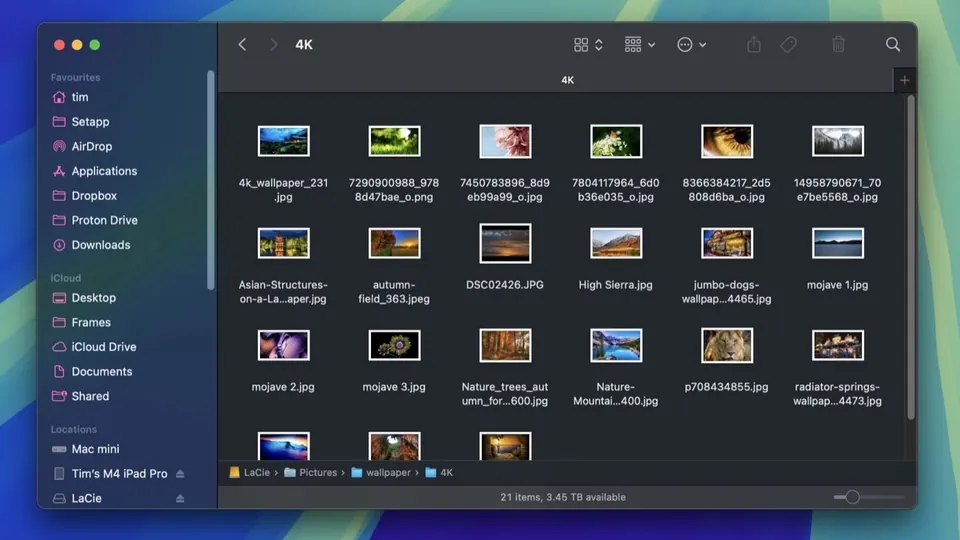
Finder có 4 chế độ xem, mỗi cái hợp với một kiểu công việc khác nhau — chuyển nhanh bằng phím tắt:
- ⌘1 — Biểu tượng: hợp khi lướt nhanh ảnh, file media, dễ nhận diện qua thumbnail.
- ⌘2 — Danh sách: hợp khi cần sắp xếp theo ngày sửa đổi, kích thước hoặc tên — bấm vào tiêu đề cột để sắp xếp.
- ⌘3 — Cột: tiện nhất khi cần xem cây thư mục nhiều cấp, đi sâu vào từng thư mục con mà vẫn thấy đường đi.
- ⌘4 — Gallery: hiển thị ảnh xem trước lớn, hợp khi chọn ảnh/video cụ thể trong một thư mục nhiều file.
Mình dùng chế độ Cột nhiều nhất khi làm việc với cấu trúc thư mục dự án nhiều tầng, và chuyển sang Danh sách khi cần dọn dẹp file cũ theo ngày tháng.
Tuỳ biến thanh bên và thanh công cụ cho riêng bạn
- Kéo thư mục hay dùng (ví dụ thư mục dự án đang làm) thả vào thanh bên (Sidebar) để truy cập chỉ với một cú bấm, không cần điều hướng qua nhiều cấp thư mục.
- Vào Finder → Cài đặt → Thanh bên để chọn chính xác mục nào hiển thị (ẩn bớt các mục ít dùng như iCloud Drive nếu bạn không dùng tới).
- Bật thanh đường dẫn (menu Xem → Hiện thanh đường dẫn) ở cuối cửa sổ để luôn biết chính xác file đang xem nằm ở đâu trong cây thư mục — rất hữu ích khi làm việc với file sâu nhiều cấp.
Tóm tắt phím tắt cần nhớ
| Việc | Phím/thao tác |
|---|---|
| Mở tab mới | ⌘T |
| Chuyển tab | ⌘Shift+] hoặc ⌘Shift+[ |
| Gộp cửa sổ thành tab | Cửa sổ → Gộp tất cả cửa sổ |
| Đổi chế độ xem | ⌘1 / ⌘2 / ⌘3 / ⌘4 |
| Truy cập nhanh thư mục | Kéo thư mục vào Sidebar |
Thành thạo tab và cửa sổ Finder là nền tảng để thao tác file nhanh hơn hẳn — kết hợp thêm với Quick Look: xem nhanh mọi file bằng phím Space để xem trước nội dung file mà không cần mở app, và Gắn thẻ Tag cho file trong Finder để phân loại file theo màu sắc trực quan hơn.
Cần tư vấn thêm cách tối ưu công việc trên Mac? Liên hệ Huy Store: 0862 838 663.
Câu hỏi thường gặp
Mở tab mới trong Finder thế nào?
Nhấn Command + T để mở tab mới ngay trong cửa sổ Finder đang mở, giống hệt cách mở tab trong trình duyệt. Bạn có thể mở nhiều thư mục khác nhau trong cùng một cửa sổ thay vì mở nhiều cửa sổ rời.
Gộp nhiều cửa sổ Finder thành tab được không?
Được. Vào menu Cửa sổ (Window) → Gộp tất cả cửa sổ (Merge All Windows) để dồn toàn bộ cửa sổ Finder đang mở về một cửa sổ duy nhất với nhiều tab.
Đổi chế độ xem file thế nào?
Dùng nút chế độ xem trên thanh công cụ, hoặc nhấn Command + 1/2/3/4 để chuyển nhanh giữa Biểu tượng, Danh sách, Cột và Gallery tuỳ nhu cầu.
Cần tư vấn mua Mac?
Huy Store tư vấn cấu hình & báo giá MacBook · iMac · Mac mini chính hãng.