Cách cập nhật macOS an toàn, không mất dữ liệu (chuẩn 2026)
Hướng dẫn cập nhật macOS đúng cách: sao lưu trước, kiểm tra dung lượng, cập nhật từng bước và xử lý khi máy treo
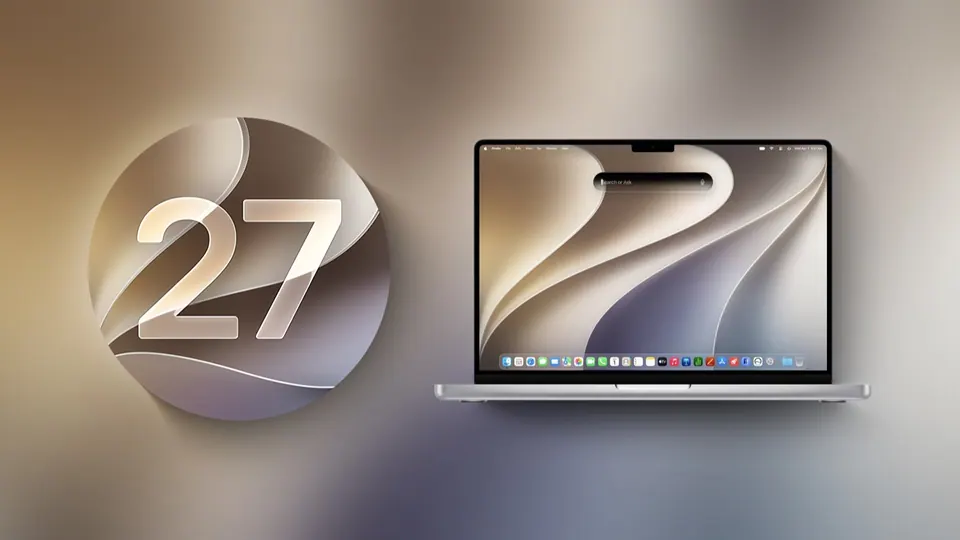
Mỗi lần Apple ra bản macOS mới, mình đều nhận được tin nhắn kiểu “máy em cập nhật xong bị lỗi X phải làm sao” — và gần như lần nào nguyên nhân cũng quy về hai chữ: chủ quan. Cập nhật macOS bản chất rất an toàn nếu làm đúng thứ tự; rủi ro chỉ xảy ra khi bỏ qua bước sao lưu hoặc cập nhật lúc pin yếu, mạng chập chờn.
Sao lưu trước khi cập nhật — bước không được bỏ qua
Đây là bước quan trọng nhất, dù xác suất gặp sự cố khi cập nhật rất thấp. Cách nhanh nhất: dùng Time Machine với một ổ cứng ngoài.
- Cắm ổ cứng ngoài (SSD/HDD rời) vào máy.
- Vào Cài đặt hệ thống → Cài đặt chung → Time Machine → Thêm ổ đĩa sao lưu.
- Đợi bản sao lưu đầu tiên hoàn tất (có thể mất vài chục phút tới vài giờ tuỳ dung lượng dữ liệu).
Nếu chưa có ổ cứng ngoài hoặc muốn hiểu kỹ hơn về cách hoạt động, xem bài Sao lưu Mac với Time Machine — mình giải thích chi tiết cách chọn ổ và khôi phục khi cần.
Kiểm tra dung lượng trống trước khi tải
Bản cập nhật macOS lớn (như macOS 27 Golden Gate) có thể cần tới 20–40GB dung lượng trống để tải và giải nén trong lúc cài. Vào Cài đặt hệ thống → Cài đặt chung → Dung lượng lưu trữ để kiểm tra, đảm bảo còn ít nhất 20GB trống trước khi bấm tải.
Nếu ổ đĩa gần đầy, xem bài Dọn Other/System Data trên Mac hoặc Tối ưu dung lượng lưu trữ trên Mac để giải phóng bớt trước khi cập nhật.
Các bước cập nhật đúng thứ tự
- Cắm sạc — không cập nhật khi pin yếu, máy tắt nguồn giữa chừng vì hết pin là nguyên nhân phổ biến nhất gây lỗi cập nhật.
- Kết nối Wi-Fi ổn định — tránh mạng di động chập chờn khi tải file vài chục GB.
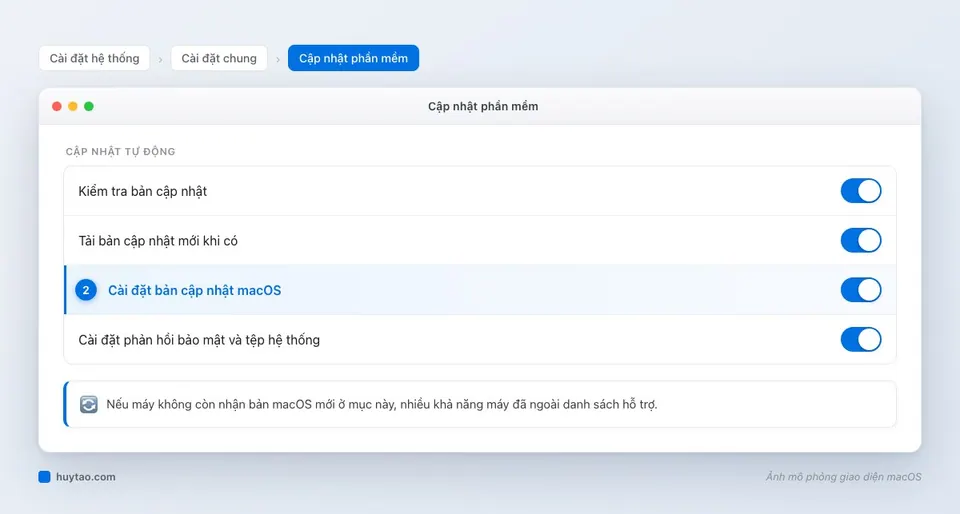
- Vào Cài đặt hệ thống → Cài đặt chung → Cập nhật phần mềm.
- Bấm Cập nhật ngay / Nâng cấp ngay, để máy tự tải và cài, không tắt máy hay đóng nắp giữa chừng.
Máy sẽ khởi động lại một hoặc vài lần trong lúc cài — đây là bình thường, đừng hoảng nếu thấy logo Apple kèm thanh tiến trình xuất hiện lặp lại.
Sau khi cập nhật xong
- Khởi động lại một lần nữa, kiểm tra các app quan trọng (đặc biệt app công việc) chạy bình thường.
- Nếu app nào báo lỗi hoặc crash, kiểm tra xem nhà phát triển đã ra bản cập nhật tương thích với phiên bản macOS mới chưa — đây là lỗi rất hay gặp với các bản macOS lớn mới ra mắt vài tuần.
- Muốn biết máy mình còn được hỗ trợ tới bản nào, xem bài Kiểm tra Mac còn được cập nhật hay không.
Xử lý khi gặp sự cố
| Tình huống | Cách xử lý |
|---|---|
| Treo logo Apple lâu | Chờ 30–60 phút; nếu vẫn treo, giữ nút nguồn tắt máy rồi bật lại |
| Không đủ dung lượng | Dọn bớt file trước khi tải lại bản cập nhật |
| App quan trọng lỗi sau khi cập nhật | Kiểm tra bản cập nhật app, hoặc chờ vài ngày để nhà phát triển vá |
| Muốn quay lại bản cũ | Khôi phục toàn bộ máy từ bản sao lưu Time Machine trước đó |
Nói thẳng: đa số sự cố cập nhật macOS mình từng thấy đều bắt nguồn từ việc bỏ qua sao lưu hoặc cập nhật lúc pin yếu — không phải do bản thân macOS thiếu ổn định. Làm đúng thứ tự ở trên, việc cập nhật gần như luôn suôn sẻ.
Máy cập nhật xong chạy chậm, treo hoặc cần kiểm tra phần cứng? Liên hệ Huy Store: 0862 838 663.
Câu hỏi thường gặp
Cập nhật macOS có mất dữ liệu không?
Thông thường là không — bản cập nhật chỉ thay phần hệ điều hành, không đụng tới file cá nhân. Tuy nhiên luôn nên sao lưu bằng Time Machine trước khi cập nhật để phòng trường hợp hiếm gặp như mất điện hoặc lỗi ổ đĩa giữa chừng.
Nên chờ bao lâu trước khi lên bản macOS mới nhất mỗi năm?
Với bản lớn (major, ra mắt tháng 9 hằng năm), nhiều người có kinh nghiệm chờ 2–4 tuần để Apple phát hành vài bản vá đầu (x.0.1, x.0.2) và các app quan trọng kịp cập nhật tương thích. Bản vá bảo mật nhỏ (x.x.1) thì nên cập nhật sớm, không cần chờ.
Máy treo logo Apple khi cập nhật thì làm sao?
Chờ thêm, có thể 30–60 phút tuỳ dung lượng bản cập nhật và tốc độ máy — đây là quá trình bình thường, không nên ngắt giữa chừng. Nếu thật sự treo quá lâu, tắt nguồn giữ nút nguồn rồi bật lại; cần thiết thì vào chế độ Recovery (giữ Cmd+R lúc khởi động) để cài lại macOS mà vẫn giữ dữ liệu.
Cần tư vấn mua Mac?
Huy Store tư vấn cấu hình & báo giá MacBook · iMac · Mac mini chính hãng.