Kiểm tra dung lượng ổ cứng MacBook và giải phóng bộ nhớ
Cách kiểm tra dung lượng ổ cứng MacBook ở Cài đặt hệ thống, Finder, Tiện ích ổ đĩa và cách giải phóng bộ nhớ bằng công cụ có sẵn: xoá file lớn, iCloud.
Ổ cứng Mac gần đầy khiến máy chậm hẳn đi và báo không lưu được gì thêm là tình trạng rất nhiều khách hàng gặp phải, đặc biệt với những máy có SSD dung lượng thấp (128GB, 256GB) mua từ nhiều năm trước. Dưới đây là cách xem và giải phóng dung lượng an toàn hoàn toàn bằng công cụ có sẵn của macOS, không cần cài thêm app trả phí.
Cách kiểm tra dung lượng ổ cứng MacBook: 3 chỗ xem nhanh
- Cài đặt hệ thống → Cài đặt chung → Dung lượng: thanh màu cho biết còn trống bao nhiêu và từng loại dữ liệu chiếm bao nhiêu. Đây là chỗ đầy đủ nhất.
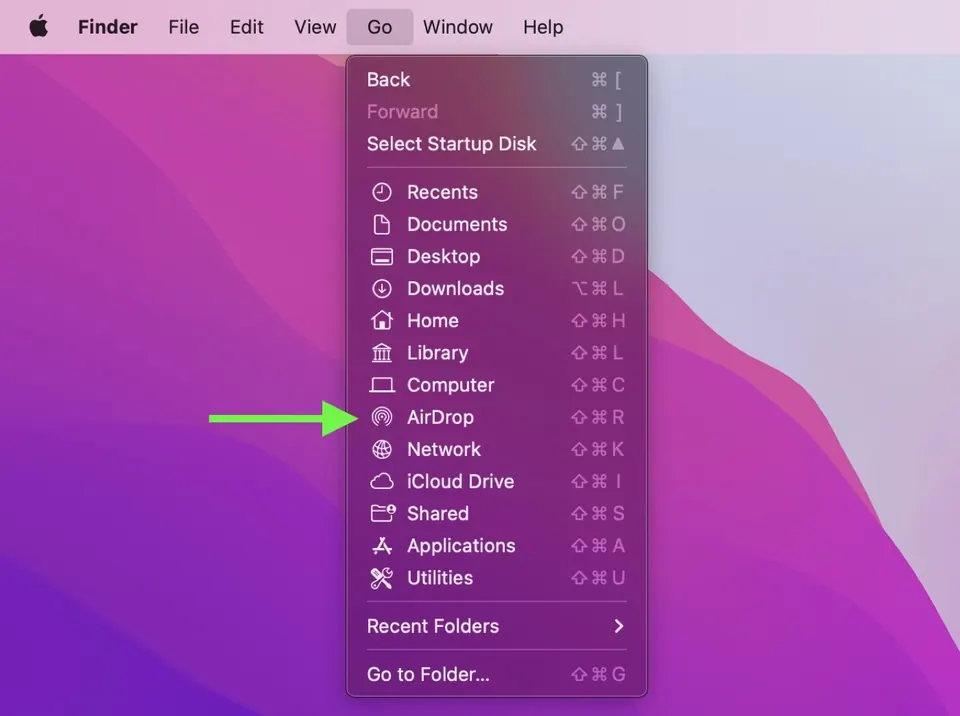
- Finder: chọn ổ Macintosh HD trong thanh bên (hoặc bất kỳ thư mục nào) rồi nhấn
⌘ Iđể xem dung lượng và phần còn trống. Bật thanh trạng thái trong menu Hiển thị của Finder để luôn thấy dung lượng trống ở đáy cửa sổ. - Tiện ích ổ đĩa (Ứng dụng → Tiện ích): hiện dung lượng ổ, phần đã dùng và phần trống, hữu ích khi kiểm tra cả ổ cứng ngoài.
Mẹo: khi còn trống dưới khoảng 10% dung lượng ổ, máy dễ chậm và cập nhật macOS dễ báo thiếu chỗ. Đó là lúc nên dọn theo các mục bên dưới.
Xem dung lượng đang dùng và phân bổ theo loại
Vào menu Apple → Cài đặt hệ thống → Cài đặt chung → Dung lượng. macOS hiển thị biểu đồ trực quan phân bổ dung lượng theo từng loại dữ liệu: Ứng dụng, Tài liệu, Ảnh, Hệ thống, Thư… Đây là bước đầu tiên quan trọng để biết chính xác thứ gì đang chiếm nhiều dung lượng nhất, thay vì đoán mò rồi xoá lung tung.
Dùng các đề xuất tối ưu có sẵn ngay trong màn hình Dung lượng
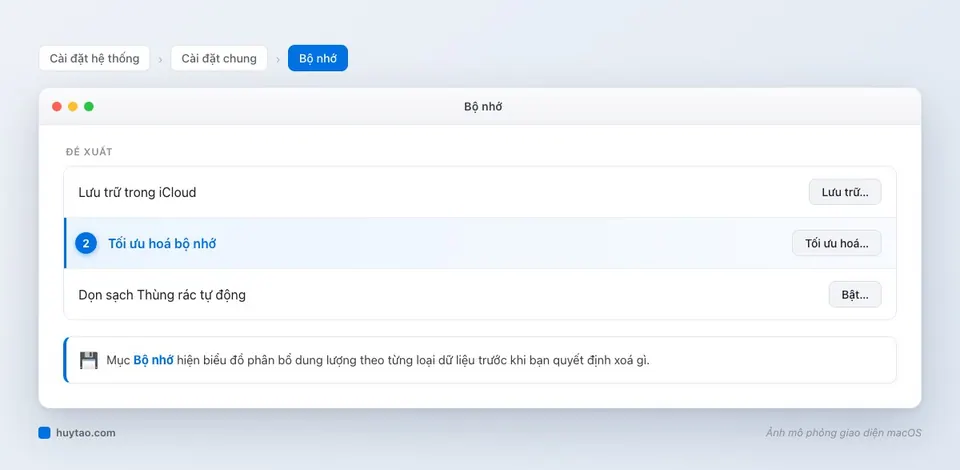
Ngay tại mục Lưu trữ, macOS tự động gợi ý một số cách tối ưu dựa trên tình trạng máy của bạn:
- Lưu trữ trong iCloud: đưa file/ảnh ít dùng lên đám mây, chỉ giữ bản xem trước nhẹ trên máy — tải về đầy đủ khi bạn cần mở lại.
- Tối ưu hoá bộ nhớ: tự động xoá phim/chương trình TV đã xem xong (mua/thuê qua Apple TV) để nhường chỗ.
- Tự động dọn Thùng rác: xoá vĩnh viễn các mục trong Thùng rác sau 30 ngày, tránh tình trạng “xoá” nhưng vẫn chiếm dung lượng vì quên đổ rác.
Tìm và xoá file lớn đang ẩn khuất
Trong mục Lưu trữ, bấm vào biểu tượng (i) cạnh danh mục “Tài liệu” để xem danh sách file lớn nhất và file tải về — đây thường là nơi ẩn giấu những file vài GB mà bạn quên mất từ lâu (video export cũ, file cài đặt .dmg đã dùng xong nhưng chưa xoá). Đặc biệt chú ý dọn thư mục Tải về (Downloads) — đây gần như luôn là nơi tích tụ file thừa nhiều nhất trên bất kỳ máy nào mình từng kiểm tra.
Gỡ app không dùng đúng cách, không để sót rác
Khi gỡ app không còn dùng, đừng chỉ kéo vào Thùng rác — cách này để sót lại file cấu hình, cache trong ~/Library. Dùng AppCleaner hoặc Pearcleaner (đều miễn phí) để gỡ app kèm toàn bộ file liên quan cùng lúc, giải phóng dung lượng triệt để hơn nhiều so với cách kéo-thả thông thường.
Bảng tóm tắt quy trình tối ưu dung lượng
| Việc | Thao tác |
|---|---|
| Xem dung lượng | Cài đặt hệ thống → Cài đặt chung → Lưu trữ |
| Tối ưu tự động | Bật Lưu trữ trong iCloud / Tối ưu hoá bộ nhớ / Tự động dọn Thùng rác |
| Xoá file lớn | Mục Tài liệu → xem file lớn/file tải về |
| Gỡ app không dùng | AppCleaner hoặc Pearcleaner |
| Dọn cache nếu vẫn thiếu dung lượng | Xem thêm bài Cách dọn cache trên MacBook |
Nếu đã làm hết các bước trên mà ổ đĩa vẫn báo gần đầy bất thường, khả năng cao vấn đề nằm ở mục System Data — xem chi tiết cách xử lý tại bài Dọn Other/System Data trên Mac, hoặc tham khảo thêm Cách dọn cache trên MacBook để hiểu rõ khi nào nên và không nên đụng vào cache. Xem thêm Ổ cứng Mac đầy? 8 cách giải phóng hàng chục GB để dọn sâu hơn nếu các bước cơ bản chưa đủ.
Ổ cứng vẫn đầy dù đã làm đủ cách, cần tư vấn nâng cấp SSD? Liên hệ Huy Store: 0862 838 663.
Câu hỏi thường gặp
Xem dung lượng đang dùng trên Mac ở đâu?
Vào menu Apple → Cài đặt hệ thống → Cài đặt chung → Dung lượng để xem biểu đồ dung lượng phân bổ theo loại dữ liệu (Ứng dụng, Tài liệu, Ảnh, Hệ thống...) cùng các đề xuất tối ưu ngay trong màn hình đó.
Tối ưu lưu trữ bằng iCloud hoạt động thế nào?
Là tính năng tự động đưa file/ảnh ít dùng lên iCloud và chỉ giữ bản xem trước nhẹ trên máy; khi bạn mở lại file đó, macOS sẽ tự tải bản đầy đủ về. Giúp tiết kiệm đáng kể dung lượng ổ đĩa mà vẫn truy cập được mọi file khi cần.
Có nên dùng app dọn rác của bên thứ ba không?
Công cụ Quản lý lưu trữ tích hợp của macOS kết hợp với AppCleaner hoặc Pearcleaner (miễn phí) đã đủ cho hầu hết nhu cầu. Nên tránh xa các app 'dọn rác/tăng tốc' lạ thường phóng đại vấn đề để dụ mua bản quyền.
Cần tư vấn mua Mac?
Huy Store tư vấn cấu hình & báo giá MacBook · iMac · Mac mini chính hãng.