Cách tắt thông báo trên MacBook, quản lý Widget gọn
Cách tắt thông báo trên MacBook: tắt từng app, tắt tạm bằng Tập trung, tắt khi chia sẻ màn hình, chặn thông báo web; kèm cách dùng Trung tâm thông báo, Widget.
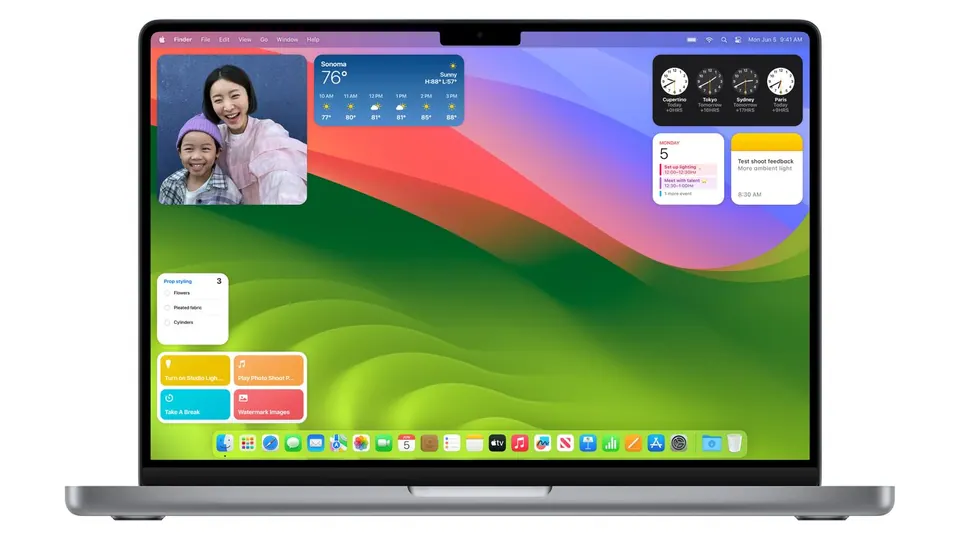
Trước khi tuỳ chỉnh kỹ, máy mình từng đổ chuông và hiện biểu ngữ liên tục vì mọi app đều được mặc định bật thông báo. Trung tâm thông báo (Notification Center) không chỉ là nơi xem lại thông báo đã bỏ lỡ — nó còn là chỗ để bạn kiểm soát app nào được phép làm phiền, và thêm widget xem nhanh lịch, thời tiết mà không cần mở app.
Mở Trung tâm thông báo — hai cách nhanh nhất
- Bấm vào ngày/giờ ở góc trên bên phải thanh menu.
- Hoặc trượt hai ngón từ mép phải trackpad vào trong (nhanh hơn nếu bạn quen thao tác cử chỉ).
Xem và xử lý thông báo đã đến
Thông báo xếp theo nhóm ứng dụng ở phần trên Trung tâm thông báo. Rê chuột vào một thông báo, bấm dấu x hiện ra để xoá, hoặc bấm trực tiếp vào thông báo để mở app liên quan. Nhiều thông báo cùng một app trong thời gian ngắn sẽ tự gộp nhóm lại — bấm vào để mở rộng xem từng cái.
Thêm và sắp xếp Widget theo nhu cầu
Đây là phần mình thấy nhiều người bỏ qua dù rất hữu ích: widget cho phép xem nhanh thông tin mà không cần mở app riêng.
- Cuộn xuống dưới Trung tâm thông báo, bấm Sửa widget (Edit Widgets).
- Chọn widget muốn thêm — Lịch, Thời tiết, Nhắc nhở, Đồng hồ, Pin, Ghi chú… — và bấm dấu +.
- Chọn kích thước (nhỏ/vừa/lớn) tuỳ mức thông tin cần hiển thị, rồi kéo để sắp xếp lại thứ tự các widget theo mức độ ưu tiên của bạn.
Mình để widget Lịch và Thời tiết cỡ vừa ở trên cùng — mở Trung tâm thông báo một cái là biết ngay lịch hôm nay và có cần mang áo mưa không, đỡ phải mở riêng app.
Cách tắt thông báo trên MacBook: tắt từng app, tắt tạm thời, tắt khi chia sẻ màn hình
Tắt hẳn thông báo của một app:
- Menu Apple → Cài đặt hệ thống → Thông báo.
- Kéo xuống phần thông báo ứng dụng, bấm vào app muốn tắt.
- Tắt công tắc Cho phép thông báo. Muốn giữ nhưng bớt ồn: đổi kiểu Biểu ngữ/Cảnh báo, tắt Phát âm thanh thông báo, tắt Gắn nhãn trên biểu tượng ứng dụng, hoặc tắt Hiển thị trong Trung tâm thông báo.
Tắt thông báo tạm thời cho mọi app: mở Trung tâm điều khiển trên thanh menu (xem cách dùng Trung tâm điều khiển) → bấm Tập trung → chọn Không làm phiền, có thể đặt trong 1 giờ hoặc tới sáng mai. Đây là cách mình hay dùng trước mỗi buổi họp khách hàng: bật một chạm, hết giờ tự tắt, không phải nhớ bật lại thông báo.
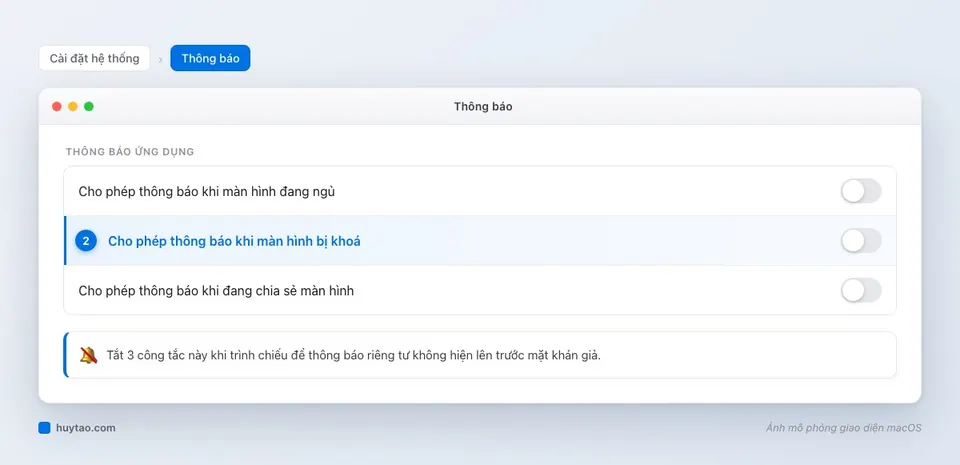
Tắt thông báo lúc trình chiếu, họp online: trong Cài đặt hệ thống → Thông báo, tắt Cho phép thông báo khi phản chiếu hoặc chia sẻ màn hình — tránh tin nhắn Zalo, Messenger bật lên giữa buổi họp. Cùng khu vực đó có Cho phép thông báo khi màn hình bị khóa và Hiển thị bản xem trước để giấu nội dung tin nhắn.
Tắt thông báo của trang web trong Safari/Chrome: Safari → Cài đặt → Trang web → Thông báo, chọn Từ chối cho trang đang làm phiền; Chrome vào Cài đặt → Quyền riêng tư và bảo mật → Cài đặt trang web → Thông báo.
Quản lý thông báo từng ứng dụng — đây mới là chỗ giải quyết gốc rễ
Muốn hết bị spam thông báo, vào thẳng menu Apple → Cài đặt hệ thống → Thông báo thay vì chỉ xoá từng cái trong Trung tâm thông báo:
- Chọn ứng dụng cụ thể để tắt hẳn thông báo, hoặc đổi kiểu hiển thị (Biểu ngữ tự biến mất sau vài giây, hoặc Cảnh báo cần bấm mới tắt).
- Tắt hiển thị trên màn hình khoá cho app nhạy cảm (tin nhắn, email công việc) — tránh lộ nội dung khi máy đang khoá đặt trên bàn.
- Bật Không làm phiền / Focus khi cần tập trung tuyệt đối — xem thêm bài Chế độ Focus trên Mac để đặt lịch tự động bật Focus theo khung giờ làm việc.
So sánh nhanh các cách kiểm soát thông báo
| Mục tiêu | Nơi thao tác |
|---|---|
| Xem lại thông báo đã bỏ lỡ | Trung tâm thông báo (ngày/giờ trên thanh menu) |
| Thêm/xoá widget xem nhanh | Trung tâm thông báo → Sửa widget |
| Tắt hẳn thông báo 1 app cụ thể | Cài đặt hệ thống → Thông báo |
| Im lặng toàn bộ tạm thời | Trung tâm điều khiển → Focus |
Dành 5 phút vào Cài đặt hệ thống → Thông báo tắt bớt những app không cần thiết (game, app khuyến mãi) sẽ hiệu quả hơn nhiều so với việc xoá thông báo thủ công mỗi ngày. Đó là khoản đầu tư nhỏ đổi lấy một chiếc máy đỡ ồn ào hơn hẳn.
Cần tư vấn thêm cách tối ưu trải nghiệm macOS? Liên hệ Huy Store: 0862 838 663.
Câu hỏi thường gặp
Mở Trung tâm thông báo trên Mac thế nào?
Bấm vào ngày/giờ ở góc trên bên phải thanh menu, hoặc trượt hai ngón từ mép phải trackpad vào trong.
Thêm widget vào Trung tâm thông báo ra sao?
Mở Trung tâm thông báo, cuộn xuống bấm 'Sửa widget', rồi chọn widget muốn thêm, chọn kích thước và kéo sắp xếp thứ tự.
Tắt thông báo làm phiền của một app thế nào?
Vào Cài đặt hệ thống → Thông báo, chọn ứng dụng cụ thể rồi tắt hẳn hoặc chỉnh kiểu hiển thị (biểu ngữ thay vì cảnh báo cần bấm mới tắt).
Cần tư vấn mua Mac?
Huy Store tư vấn cấu hình & báo giá MacBook · iMac · Mac mini chính hãng.