Cách dùng iMessage & FaceTime trên Mac
Hướng dẫn dùng iMessage (Tin nhắn) và FaceTime trên Mac: đăng nhập, nhắn tin/gọi video, đồng bộ với iPhone và nhận tin nhắn SMS ngay trên máy.

Vì sao nên nhắn tin và gọi điện ngay trên Mac thay vì lúc nào cũng phải cầm điện thoại lên?
Đang gõ báo cáo trên Mac mà điện thoại đổ chuông hoặc có tin nhắn, phải dừng tay cầm điện thoại lên rất mất nhịp làm việc. iMessage và FaceTime trên Mac giải quyết đúng vấn đề đó — nhắn tin, nhận cuộc gọi, thậm chí nhận cả SMS thường của iPhone ngay trên máy tính, không cần rời tay khỏi bàn phím.
B1: Đăng nhập và bật iMessage trên Mac
- Mở app Messages (Tin nhắn) từ Launchpad hoặc Dock.
- Đăng nhập bằng Apple ID giống hệt tài khoản đang dùng trên iPhone — đây là điều kiện bắt buộc để đồng bộ tin nhắn.
- Vào Messages → Settings → iMessage, đảm bảo tài khoản đã bật và chọn đúng số điện thoại/email dùng để nhận tin nhắn mới.
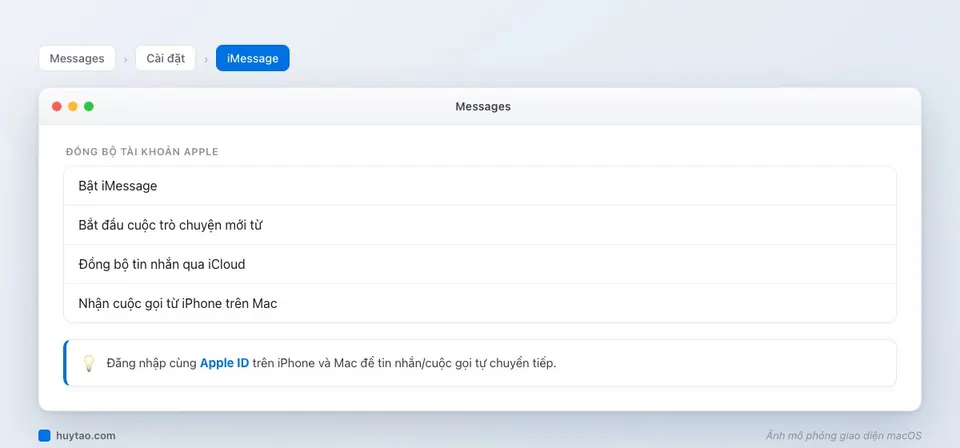
B2: Nhận cả tin nhắn SMS thường (tin xanh lá) của iPhone trên Mac
Mặc định Mac chỉ nhận được tin nhắn iMessage (tin xanh dương). Muốn nhận cả SMS thường (khi nhắn với người dùng Android, hoặc tin nhắn OTP ngân hàng):
- Trên iPhone, vào Settings → Messages → Text Message Forwarding.
- Bật công tắc cho đúng tên Mac của bạn trong danh sách.
- Một mã xác nhận sẽ hiện trên Mac — nhập lại vào iPhone để hoàn tất kết nối.
Từ giờ, mọi SMS gửi tới iPhone (kể cả mã OTP) sẽ hiện đồng thời trên Mac — tiện nhưng cũng cần lưu ý về bảo mật nếu dùng Mac ở nơi công cộng, chung với người khác.
B3: Gọi video và gọi thoại bằng FaceTime trên Mac
Mở app FaceTime, đăng nhập cùng Apple ID với iPhone. Bạn có thể gọi FaceTime (video hoặc thoại) tới bất kỳ ai dùng thiết bị Apple, hoàn toàn miễn phí qua Internet.
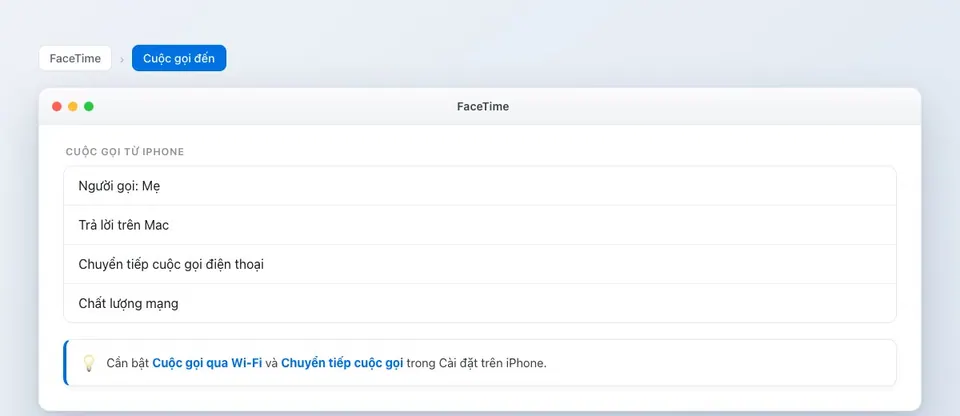
Muốn nhận cả cuộc gọi điện thoại thường (không phải FaceTime) ngay trên Mac khi iPhone đang ở phòng khác: trên iPhone vào Settings → Phone → Calls on Other Devices, bật cho Mac. Cả hai thiết bị cần cùng kết nối Wi-Fi.
Xử lý khi tin nhắn không đồng bộ hoặc bị lệch giữa các máy
Nếu tin nhắn xuất hiện trên iPhone nhưng không thấy trên Mac (hoặc ngược lại), nguyên nhân phổ biến nhất là hai thiết bị đang đăng nhập khác Apple ID, hoặc mạng Internet trên một trong hai máy không ổn định tại thời điểm gửi. Cách khắc phục nhanh: đăng xuất rồi đăng nhập lại iMessage trên Mac (Messages → Settings → iMessage → Sign Out, rồi đăng nhập lại), thao tác này thường buộc đồng bộ lại toàn bộ lịch sử tin nhắn từ đầu. Nếu vẫn không hiệu quả, kiểm tra thêm ngày giờ hệ thống trên cả hai máy có đang tự động đồng bộ đúng múi giờ hay không — sai lệch thời gian đôi khi cũng khiến quá trình xác thực kết nối giữa các thiết bị bị gián đoạn.
Kết quả đạt được và mẹo dùng thêm
Sau khi thiết lập xong, bạn có thể: nhắn tin, nhận SMS, gọi thoại và gọi video — tất cả ngay trên Mac mà không cần chạm vào điện thoại. Mẹo nhỏ: nếu gõ tiếng Việt trong Messages bị lỗi dấu, kiểm tra lại bộ gõ đang dùng — xem cách gõ tiếng Việt trên Mac để đảm bảo gõ đúng.
Mẹo nâng cao: tắt thông báo trùng lặp khi dùng cả Mac lẫn iPhone cạnh nhau
Khi cả Mac và iPhone đều mở cùng lúc, tin nhắn/cuộc gọi đến có thể báo trên cả hai máy khiến bạn nghe/thấy thông báo hai lần liên tiếp. Nếu thấy phiền, vào System Settings → Notifications trên Mac, tìm Messages/FaceTime, tắt bớt kiểu thông báo (âm thanh hoặc banner) trên một trong hai thiết bị — giữ lại thông báo đầy đủ trên máy bạn dùng nhiều hơn trong ngày.
Bảng tóm tắt thao tác
| Muốn làm gì | Vào đâu |
|---|---|
| Bật iMessage trên Mac | Messages → Settings → iMessage |
| Nhận SMS thường của iPhone | iPhone: Settings → Messages → Text Message Forwarding |
| Gọi FaceTime | Mở app FaceTime, đăng nhập Apple ID |
| Nhận cuộc gọi điện thoại thường | iPhone: Settings → Phone → Calls on Other Devices |
Đây là một phần trong bộ tính năng đồng bộ liền mạch giữa các thiết bị Apple — tìm hiểu thêm bức tranh toàn cảnh tại Continuity: hệ sinh thái Apple.
Kết luận
Chỉ mất vài phút thiết lập, nhưng hiệu quả mang lại là gộp mọi kênh liên lạc về một màn hình duy nhất khi đang làm việc trên Mac. Với dân văn phòng thường xuyên gõ máy tính cả ngày, đây là một trong những tính năng thực dụng nhất của hệ sinh thái Apple — không hào nhoáng, nhưng một khi đã quen dùng rồi thì rất khó quay lại thói quen phải cầm điện thoại lên mỗi lần có tin nhắn hay cuộc gọi đến.
Câu hỏi thường gặp
Nhận tin nhắn SMS của iPhone trên Mac được không?
Được. Trên iPhone vào Settings → Messages → Text Message Forwarding, bật cho Mac. Khi đó cả SMS thường (tin xanh lá) cũng hiện trên Mac, không chỉ iMessage.
iMessage trên Mac có miễn phí không?
Có. iMessage và FaceTime miễn phí hoàn toàn qua Internet. Chỉ SMS thường mới tính cước theo gói của nhà mạng trên iPhone.
Cần gì để dùng iMessage/FaceTime trên Mac?
Cần đăng nhập cùng một Apple ID trên Mac và iPhone, kết nối Internet (Wi-Fi hoặc mạng di động qua iPhone), và bật đúng các tuỳ chọn chuyển tiếp trong Cài đặt.
Vì sao không nhận được tin nhắn/cuộc gọi trên Mac dù đã bật đủ mọi thứ?
Kiểm tra lại: hai thiết bị có cùng Apple ID không, Wi-Fi có ổn định không, và trên iPhone mục Text Message Forwarding/Calls on Other Devices đã bật cho đúng tên Mac của bạn chưa.
Cần tư vấn mua Mac?
Huy Store tư vấn cấu hình & báo giá MacBook · iMac · Mac mini chính hãng.