Làm quen Finder, Dock và Menu Bar trên Mac
Hướng dẫn chi tiết cho người mới chuyển sang Mac: hiểu và dùng thành thạo Finder (quản lý file), Dock (thanh ứng dụng) và Menu Bar (thanh trên cùng)
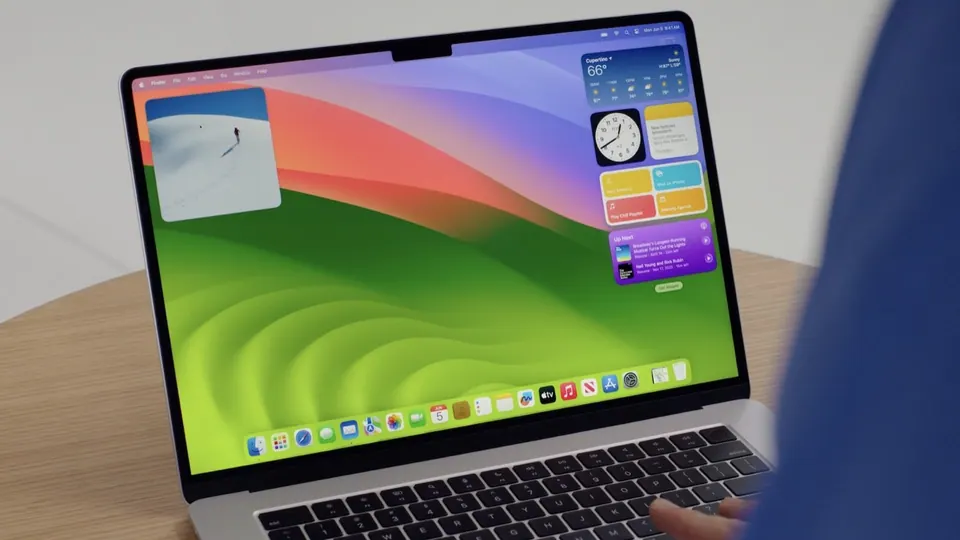
Nếu bạn vừa chuyển từ Windows sang Mac, hoặc mới mua chiếc Mac đầu tiên, cảm giác lạ lẫm ban đầu là bình thường — giao diện macOS tổ chức theo logic khác hẳn. Tin vui: chỉ cần nắm chắc ba thành phần cốt lõi Finder, Dock và Menu Bar, bạn đã hiểu được phần lớn cách vận hành hằng ngày của máy, không cần học thêm gì cao siêu.
Finder — trung tâm quản lý mọi file trên máy
Finder là icon hình mặt cười xanh-trắng luôn nằm đầu tiên bên trái Dock — đây là trình quản lý file của macOS, mở lên là thấy ngay các file, thư mục, ổ đĩa kết nối. Khác với Windows nơi bạn có thể tắt hẳn File Explorer, Finder trên Mac luôn chạy nền, không thể thoát hoàn toàn.
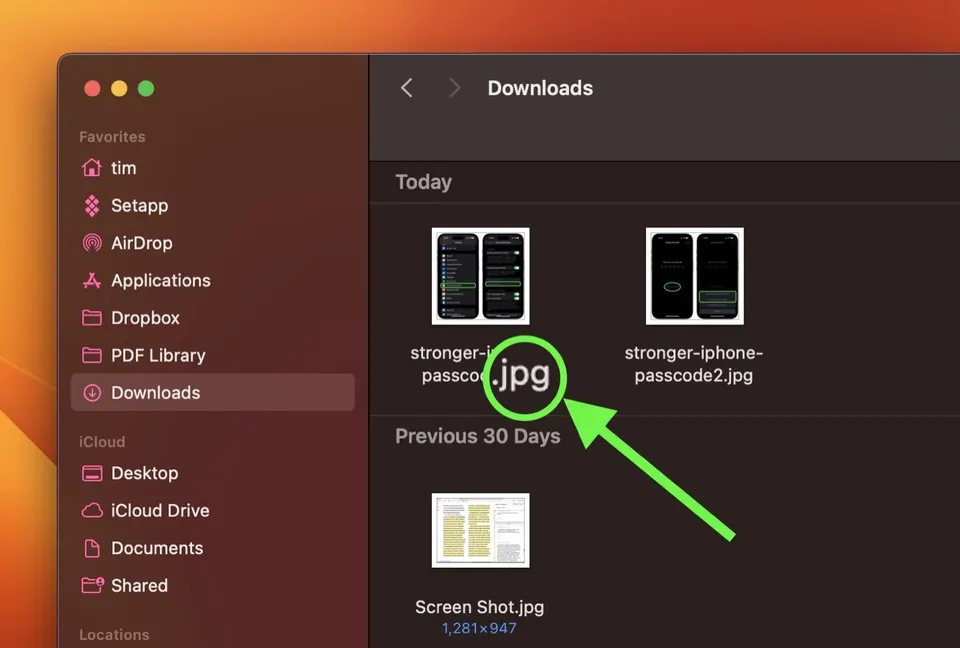
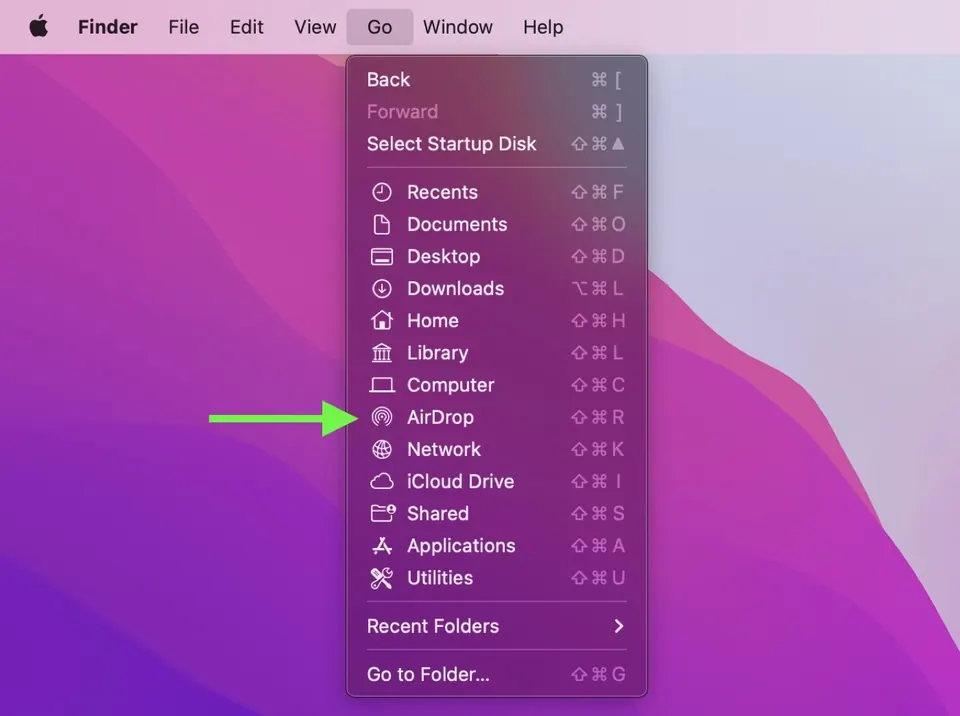
Khi mở Finder, thanh bên trái (Sidebar) chứa các lối tắt hay dùng nhất:
- Desktop, Documents, Downloads — ba thư mục cá nhân dùng thường xuyên nhất.
- AirDrop — gửi/nhận file không dây với thiết bị Apple khác gần đó.
- iCloud Drive — nếu bạn đã bật đồng bộ iCloud.
- Các ổ đĩa ngoài đang kết nối (USB, ổ cứng rời).
Muốn tìm hiểu sâu hơn về cách dùng nhiều tab, nhiều cửa sổ và chế độ xem trong Finder, xem thêm bài Dùng tab & cửa sổ trong Finder hiệu quả — bài đó đi sâu vào các thao tác nâng cao hơn phần cơ bản ở đây.
Dock — thanh ứng dụng luôn trong tầm mắt
Dock là dải icon thường nằm ở đáy màn hình (có thể chuyển sang hai bên), chứa app bạn ghim sẵn và app đang mở. App đang chạy có một chấm sáng nhỏ hiện bên dưới icon để phân biệt với app chỉ ghim mà chưa mở.
- Mở app: bấm một lần vào icon.
- Ghim app vào Dock cố định: chuột phải vào icon (khi app đang mở) → Tuỳ chọn (Options) → Giữ trong Dock (Keep in Dock). Hoặc đơn giản hơn, kéo app từ Launchpad/Finder thả thẳng vào Dock.
- Gỡ app khỏi Dock: kéo icon ra khỏi Dock rồi thả (không xoá app khỏi máy, chỉ gỡ lối tắt).
- Tuỳ chỉnh Dock: vào Cài đặt hệ thống → Màn hình nền & Dock để đổi vị trí, kích thước, và bật tính năng tự động ẩn khi không dùng đến.
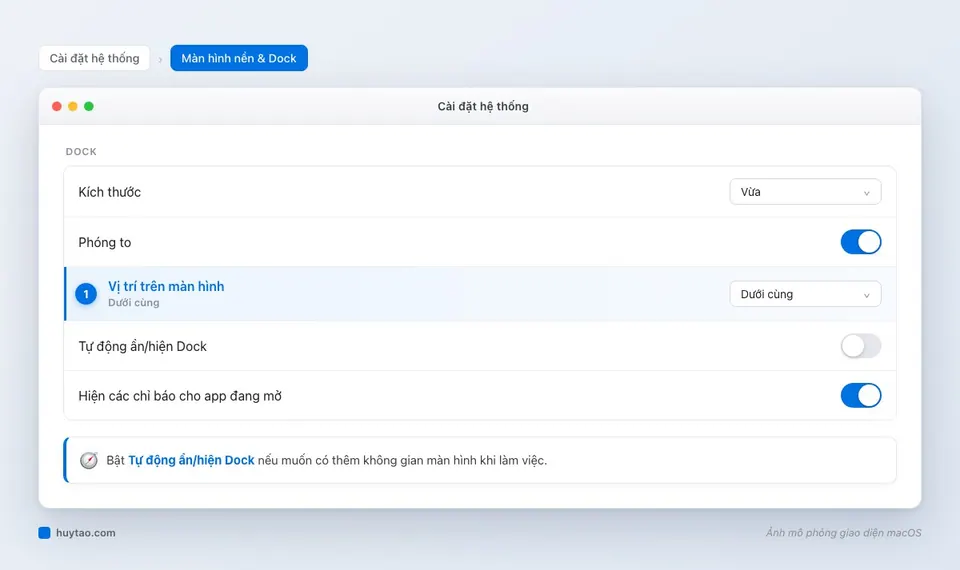
Mẹo cho người dùng MacBook màn hình nhỏ: bật Tự động ẩn/hiện Dock để có thêm không gian làm việc, Dock chỉ hiện lại khi bạn đưa chuột xuống mép màn hình.
Menu Bar — thanh trên cùng đổi theo từng app
Đây là phần dễ gây bối rối nhất cho người mới quen Windows: Menu Bar (thanh trên cùng màn hình) không cố định — nó luôn hiển thị menu của app đang được chọn (đang active), khác hẳn Windows nơi mỗi cửa sổ app có thanh menu riêng của nó.
Cấu trúc Menu Bar gồm hai phần:
- Bên trái: menu Apple (biểu tượng quả táo) → truy cập Cài đặt hệ thống, khởi động lại, tắt máy; kế tiếp là tên app đang dùng và các menu con quen thuộc (File, Edit, View, Window…).
- Bên phải: dải icon hệ thống cố định — Wi-Fi, pin, ngày giờ — và icon Trung tâm điều khiển (hai công tắc gạt).
Bấm vào Trung tâm điều khiển để chỉnh nhanh Wi-Fi, Bluetooth, âm lượng, độ sáng, Focus mà không cần vào Cài đặt hệ thống — xem hướng dẫn chi tiết tại bài Cách dùng Trung tâm điều khiển trên Mac.
Ba thành phần này liên hệ với nhau thế nào trong công việc hằng ngày
Hiểu riêng lẻ từng phần chưa đủ — điều quan trọng là biết chúng phối hợp ra sao: bạn mở file qua Finder, chuyển nhanh giữa các app đang dùng qua Dock, và điều khiển app hiện tại (lưu file, đổi cài đặt, thoát) qua Menu Bar. Ba thành phần này luôn hiện diện cùng lúc, tạo thành bộ khung điều hướng xuyên suốt của macOS — không giống Windows nơi taskbar gộp chung mọi chức năng vào một dải duy nhất.
Bảng ghi nhớ nhanh cho người mới
| Thành phần | Vai trò chính | Vị trí |
|---|---|---|
| Finder | Quản lý file & thư mục, kết nối ổ đĩa ngoài | Icon đầu tiên trên Dock |
| Dock | Mở & chuyển đổi nhanh giữa các app | Đáy màn hình (tuỳ chỉnh được) |
| Menu Bar | Menu của app đang dùng + điều khiển hệ thống | Luôn ở trên cùng màn hình |
Bước tiếp theo sau khi đã quen ba thành phần cơ bản
Sau khi nắm vững Finder, Dock và Menu Bar, bước tiếp theo nên tìm hiểu là cách quản lý file có tổ chức hơn qua bài Quản lý file & thư mục trên Mac cho người mới, và cách thiết lập sao lưu dữ liệu ngay từ đầu qua Cẩm nang sao lưu dữ liệu Mac — đừng đợi tới khi mất dữ liệu mới nghĩ tới việc này.
Nắm chắc ba thành phần nền tảng này, bạn đã sẵn sàng khám phá sâu hơn các bài Cẩm nang tiếp theo trên memac.vn mà không còn cảm giác lạ lẫm với giao diện macOS nữa.
Mới chuyển sang dùng Mac và cần tư vấn thêm? Ghé Huy Store để được hướng dẫn tận tình — hotline 0862 838 663.
Câu hỏi thường gặp
Finder là gì và có gì khác với File Explorer trên Windows?
Finder là trình quản lý file của macOS, tương đương File Explorer trên Windows — nhưng khác biệt lớn nhất là Finder luôn chạy nền (không thể tắt hẳn) và có sẵn trên Dock với icon hình mặt cười xanh-trắng. Nó dùng để mở, sắp xếp, tìm kiếm file và thư mục trên máy.
Làm sao thêm app vào Dock để truy cập nhanh?
Kéo app từ Launchpad hoặc từ Finder (thư mục Applications) thả trực tiếp vào Dock. Hoặc khi app đang mở, chuột phải vào icon của nó trên Dock, chọn Tuỳ chọn (Options) → Giữ trong Dock (Keep in Dock).
Menu Bar có thay đổi theo từng app đang dùng không?
Đúng vậy. Menu Bar ở trên cùng màn hình luôn hiển thị menu của app đang được chọn (File, Edit, View, Window...), khác hẳn cách Windows đặt menu riêng trong từng cửa sổ app. Bên phải Menu Bar là các icon hệ thống cố định như Wi-Fi, pin, giờ và Trung tâm điều khiển.
Cần tư vấn mua Mac?
Huy Store tư vấn cấu hình & báo giá MacBook · iMac · Mac mini chính hãng.