Sinh viên IT nên mua MacBook nào: Neo, Air hay Pro?
Tư vấn sinh viên IT chọn MacBook năm 2026: MacBook Neo, Air M5 hay Pro, RAM bao nhiêu cho lập trình, Docker, máy ảo, phần mềm chỉ chạy Windows và phương án máy cũ tiết kiệm.

Sinh viên IT là nhóm khách mình thích tư vấn nhất ở Huy Store, vì các bạn hỏi đúng câu: “Em code thì cần máy thế nào?” thay vì “Máy nào đẹp nhất?”. Và cũng là nhóm dễ mua sai nhất, vì hay bị cuốn vào chữ “Pro” hoặc ngược lại, cố tiết kiệm tới mức mua máy 8GB rồi khổ suốt bốn năm.
Bài này trả lời thẳng: năm 2026, sinh viên IT nên mua MacBook nào, dựa trên số liệu từ MacRumors và kinh nghiệm hỗ trợ các bạn sinh viên cài môi trường lập trình.
Trước hết: Mac có hợp với sinh viên IT không?
Câu trả lời ngắn: rất hợp, với một lưu ý.
macOS là hệ điều hành gốc Unix, nên Terminal, Git, Python, Node.js, Java, Go, Rust, Docker, VS Code… đều chạy tự nhiên, không phải vòng qua WSL như trên Windows. Muốn làm app iPhone thì bắt buộc phải có Mac để chạy Xcode. Pin trâu và máy không quạt (dòng Air) nghĩa là bạn ôm máy lên thư viện cả ngày không cần tìm ổ cắm.
Lưu ý: một số trường, một số môn vẫn dùng phần mềm chỉ chạy trên Windows (vài bộ công cụ mô phỏng mạng, phần mềm quản trị CSDL cũ, bộ Visual Studio bản đầy đủ). Trên Mac Apple Silicon, bạn xử lý bằng máy ảo Windows ARM qua Parallels Desktop hoặc UTM miễn phí. Chạy được, nhưng tốn RAM — đó là lý do phần RAM bên dưới quan trọng. Chi tiết ở bài cài Windows trên Mac Intel và Apple Silicon.
Lời khuyên: trước khi mua, hỏi anh chị khoá trên xem trường có môn nào bắt buộc dùng phần mềm Windows không. Mất 5 phút hỏi, tránh được cả học kỳ loay hoay.
Ba lựa chọn máy mới năm 2026
Theo MacRumors, dòng MacBook hiện tại có ba nấc rõ ràng:
| MacBook Neo | MacBook Air M5 | MacBook Pro | |
|---|---|---|---|
| Chip | A18 Pro (6 nhân CPU, 5 nhân GPU) | M5 (10 nhân CPU, tối đa 10 nhân GPU) | Chip M-series cấu hình cao hơn |
| RAM | 8GB cố định | 16GB, nâng được 24GB/32GB | Nhiều hơn |
| Lưu trữ khởi điểm | Tối đa 512GB | 512GB, tối đa 4TB | Nhiều hơn |
| Băng thông bộ nhớ | 60GB/s | 153GB/s | Cao hơn |
| Màn hình | 13 inch, không True Tone, không P3 | 13,6 / 15,3 inch Liquid Retina | Mini-LED |
| Giá khởi điểm (Mỹ) | 699 USD (599 USD cho sinh viên) | 1.299 USD | 1.999 USD |
Nguồn: MacRumors roundup MacBook Neo và MacBook Air, cập nhật sau đợt tăng giá tháng 6/2026. Giá tại Việt Nam khác giá Mỹ — hỏi cửa hàng để có giá chính xác.
MacBook Neo: rẻ, dễ thương, nhưng 8GB là trần kính
Neo là Mac rẻ nhất Apple từng bán, và MacRumors mô tả nó hướng tới giáo viên, học sinh, người cần làm việc cơ bản. Nó chạy mượt web, tài liệu, chỉnh ảnh nhẹ và hỗ trợ đầy đủ Apple Intelligence.
Với sinh viên IT, vấn đề nằm ở 8GB RAM không nâng được và băng thông bộ nhớ 60GB/s — theo MacRumors là chưa bằng một nửa MacBook Air. Học Python, C, web cơ bản năm nhất thì ổn. Nhưng tới lúc bạn chạy Docker với vài container, mở IDE nặng, trình giả lập điện thoại và 20 tab tài liệu cùng lúc, 8GB sẽ nghẹt.
Ai hợp Neo: sinh viên năm nhất ngân sách rất chặt, hoặc học chuyên ngành IT thiên về lý thuyết, quản trị, phân tích nghiệp vụ hơn là lập trình nặng.
MacBook Air M5: điểm ngọt cho gần như mọi sinh viên IT
Đây là máy mình khuyên nhiều nhất. Theo MacRumors, Air M5 khởi điểm 16GB RAM, 512GB SSD, CPU 10 nhân, SSD nhanh gấp đôi thế hệ trước, và băng thông bộ nhớ 153GB/s. Máy không quạt, êm tuyệt đối trong thư viện, pin theo Apple công bố tới 15 giờ lướt web.
16GB đủ cho Docker, máy ảo Windows nhẹ, Android Studio, Xcode. Nếu bạn định theo AI/Machine Learning hoặc chạy nhiều máy ảo, nâng lên 24GB hoặc 32GB là khoản đầu tư đáng giá nhất — RAM trên Mac không nâng cấp được sau khi mua. Muốn hiểu vì sao RAM Mac quan trọng theo cách khác PC, đọc Unified Memory là gì.
MacBook Pro: chỉ khi bạn biết chắc mình cần
MacBook Pro có quạt, màn hình mini-LED, nhiều cổng hơn, hiệu năng duy trì tốt khi tải nặng lâu. Nhưng với phần lớn sinh viên IT, đó là sức mạnh bạn trả tiền mà không dùng tới trong bốn năm học. Pro hợp với bạn làm game, đồ hoạ 3D, dựng video song song với học, hoặc train mô hình AI cục bộ thường xuyên.
Phương án tiết kiệm: máy cũ đúng cấu hình
Nếu ngân sách không tới Air M5, đừng xuống Neo ngay — cân nhắc máy cũ Apple Silicon 16GB:
- MacBook Air M1 16GB: rẻ nhất, vẫn code tốt, macOS 27 vẫn hỗ trợ.
- MacBook Air M2/M3 16GB: cân bằng đẹp giữa giá và tuổi thọ.
Tuyệt đối tránh máy Intel: theo MacRumors, macOS 27 Golden Gate không hỗ trợ Mac Intel. Xem thêm MacBook cũ nên mua đời nào năm 2026 và cách test MacBook cũ trước khi mua.
Bảng gợi ý theo chuyên ngành
| Hướng học | Gợi ý | RAM |
|---|---|---|
| Năm nhất, lập trình cơ bản, ngân sách thấp | MacBook Neo hoặc Air M1 cũ | 8GB (Neo) / 16GB (M1) |
| Web, backend, DevOps (Docker, nhiều container) | MacBook Air M5 | 16–24GB |
| Mobile (iOS/Android) | MacBook Air M5 | 16–24GB |
| AI/Machine Learning, Data | Air M5 32GB hoặc Pro | 24–32GB+ |
| Game, đồ hoạ 3D | MacBook Pro | Càng nhiều càng tốt |
| Quản trị mạng, bảo mật (nhiều máy ảo) | Air M5 24GB+ hoặc Pro | 24GB+ |
Mua máy xong: những thứ sinh viên IT nên cài ngay
Máy tốt mà cài đặt lộn xộn thì cũng mất nửa sức mạnh. Đây là bộ khởi động mình hay gợi ý cho các bạn sinh viên:
- Homebrew — trình quản lý gói cho macOS, cài Git, Python, Node.js chỉ bằng một dòng lệnh.
- Visual Studio Code — trình soạn code phổ biến nhất, có bản Apple Silicon gốc.
- Xcode từ App Store nếu học lập trình iOS; nếu không, chỉ cần bộ Command Line Tools.
- Rectangle để chia cửa sổ nhanh — code một bên, tài liệu một bên. Hoặc dùng Split View có sẵn của macOS.
- Raycast thay Spotlight, mở app, tra cứu, chạy lệnh nhanh.
- Máy ảo UTM (miễn phí) nếu trường có môn cần Linux hoặc Windows ARM.
- GitHub Desktop nếu mới làm quen Git: commit, tạo nhánh, nộp bài nhóm bằng nút bấm, vẫn nên học song song lệnh git cơ bản.
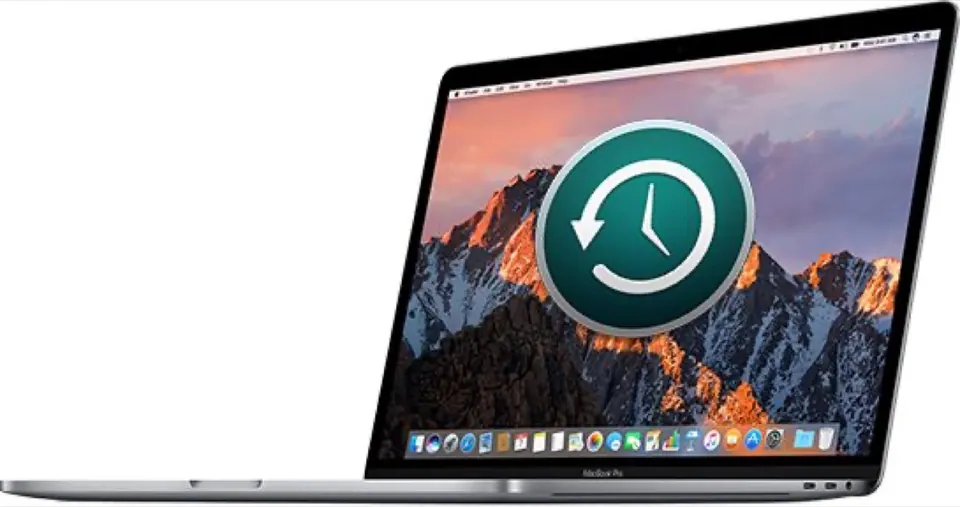
Và một thói quen quan trọng hơn mọi app: sao lưu. Đồ án cả học kỳ mà mất vì hỏng ổ hay mất máy là bi kịch mình đã chứng kiến. Bật Time Machine với một ổ cứng ngoài và đẩy code lên GitHub thường xuyên.
Kết luận: RAM trước, đời chip sau, chữ “Pro” cuối cùng
Nếu phải nói một câu cho sinh viên IT: đừng tiết kiệm vào RAM. Chip nào từ M1 trở lên cũng đủ nhanh để học; thứ khiến máy “đuối” giữa chừng khoá học là thiếu RAM.
Lựa chọn tốt nhất cho đa số là MacBook Air M5 16GB. Ngân sách thấp hơn thì Air M1/M2 cũ 16GB. MacBook Neo chỉ hợp năm nhất hoặc ngành ít code. Và MacBook Pro, hãy để dành cho lúc bạn đi làm và biết chính xác mình cần gì. Mới chuyển từ Windows sang? Đọc hướng dẫn chuyển từ Windows sang Mac để quen máy nhanh hơn.
Huy Store tư vấn cấu hình theo đúng chuyên ngành và ngân sách của bạn, cả máy mới lẫn máy cũ đã kiểm tra kỹ. Gọi hoặc Zalo 0862 838 663 để được tư vấn theo chuyên ngành.
Câu hỏi thường gặp
Sinh viên IT dùng MacBook có bất lợi gì không?
Có vài điểm cần biết: một số môn học dùng phần mềm chỉ chạy trên Windows, và game phổ biến trên Windows không nhiều trên Mac. Phần lớn công cụ lập trình (VS Code, Python, Node.js, Java, Docker, Git) chạy tốt trên macOS; phần mềm Windows có thể chạy qua máy ảo như Parallels hoặc UTM.
Sinh viên IT cần MacBook RAM bao nhiêu?
Tối thiểu 16GB nếu học lập trình nghiêm túc, vì Docker, máy ảo, trình giả lập Android/iOS và IDE đều ngốn RAM. MacRumors cho biết MacBook Air M5 hiện đã lấy 16GB làm mức khởi điểm.
MacBook Neo có đủ cho sinh viên IT không?
Đủ cho năm nhất và các môn lập trình cơ bản, nhưng không lý tưởng cho cả khoá học. Theo MacRumors, Neo dùng chip A18 Pro với 8GB RAM cố định, băng thông bộ nhớ chưa bằng một nửa MacBook Air.
Có nên mua MacBook cũ cho sinh viên IT?
Nên, nếu chọn đúng: ưu tiên Apple Silicon từ M1 trở lên và 16GB RAM. Một chiếc M1/M2 16GB cũ thường hợp lập trình hơn một máy mới 8GB.
Cần tư vấn mua Mac?
Huy Store tư vấn cấu hình & báo giá MacBook · iMac · Mac mini chính hãng.