Chuyển từ Windows sang Mac: cẩm nang đầy đủ cho người mới
Những khác biệt quan trọng khi chuyển từ Windows sang Mac: phím Command, cách cài/gỡ app, đóng app, Finder, gõ tiếng Việt, quản lý file, phần mềm thay thế

Cầm chiếc Mac đầu tiên sau nhiều năm gắn bó với Windows, cảm giác vừa háo hức vừa hơi bối rối là điều hoàn toàn bình thường — góc trái, góc phải đảo lộn, “My Computer” biến mất, chuột phải cũng chẳng thấy đâu. Tin vui là những khác biệt này đều có logic riêng, và chỉ cần nắm được cốt lõi, bạn sẽ thao tác mượt mà chỉ sau vài ngày.
Vì sao chuyển đổi lại khiến nhiều người “vấp”, dù về bản chất không khó hơn
Windows và macOS thực chất làm được gần như mọi việc giống nhau — soạn thảo văn bản, duyệt web, xử lý ảnh, làm việc nhóm. Cái khó không nằm ở khả năng, mà ở phản xạ tay đã ăn sâu qua nhiều năm dùng Windows. Não bộ cần thời gian để “ghi đè” lại phản xạ cũ bằng phản xạ mới, và đó là lý do vài ngày đầu bạn có thể thấy chậm hơn bình thường dù về lâu dài Mac không hề khó dùng hơn.
Những khác biệt cốt lõi cần nắm ngay từ đầu
- Phím Command (⌘) thay cho Ctrl trong hầu hết thao tác: copy =
⌘C, dán =⌘V, hoàn tác =⌘Z, lưu =⌘S, thoát app =⌘Q - Cài app khác hẳn “Next → Next → Finish”: tải file .dmg, mở ra rồi kéo icon app thả vào thư mục Applications — chỉ vậy là xong, không có trình cài đặt từng bước như file .exe
- Gỡ app kéo vào Thùng rác chưa sạch hoàn toàn: vẫn còn sót file cấu hình, cache — nên dùng công cụ như AppCleaner để gỡ trọn bộ
- Nút đỏ KHÔNG đồng nghĩa với thoát app — đây là điểm gây nhầm lẫn nhiều nhất. Đóng cửa sổ chỉ ẩn app đi, app vẫn chạy nền (chấm nhỏ dưới icon Dock vẫn sáng); phải nhấn
⌘Qmới thoát hẳn - Finder thay cho File Explorer, tổ chức theo thư mục gốc
~/(Documents, Downloads, Desktop) thay vì ổ C:/D: quen thuộc - Spotlight (
⌘ + Space) là công cụ tìm kiếm toàn hệ thống cực nhanh — tìm file, mở app, tính toán, tra từ điển chỉ trong một ô gõ duy nhất
Quản lý file trên Mac: Finder không “kém” File Explorer, chỉ tổ chức khác
Người mới hay than phiền “không tìm thấy ổ đĩa” — vì macOS không hiển thị cấu trúc ổ C:/D: theo kiểu Windows. Thay vào đó:
- Toàn bộ dữ liệu cá nhân nằm trong thư mục Home (biểu tượng ngôi nhà, tên chính là tên tài khoản của bạn), bên trong có sẵn Documents, Downloads, Desktop, Pictures
- iCloud Drive tích hợp sẵn trong Finder, tự đồng bộ file giữa Mac, iPhone, iPad nếu bạn bật tính năng này
- Thanh bên (Sidebar) của Finder liệt kê nhanh các vị trí hay dùng — kéo thả thư mục vào đó để ghim lối tắt riêng, tương tự “Quick Access” trên Windows
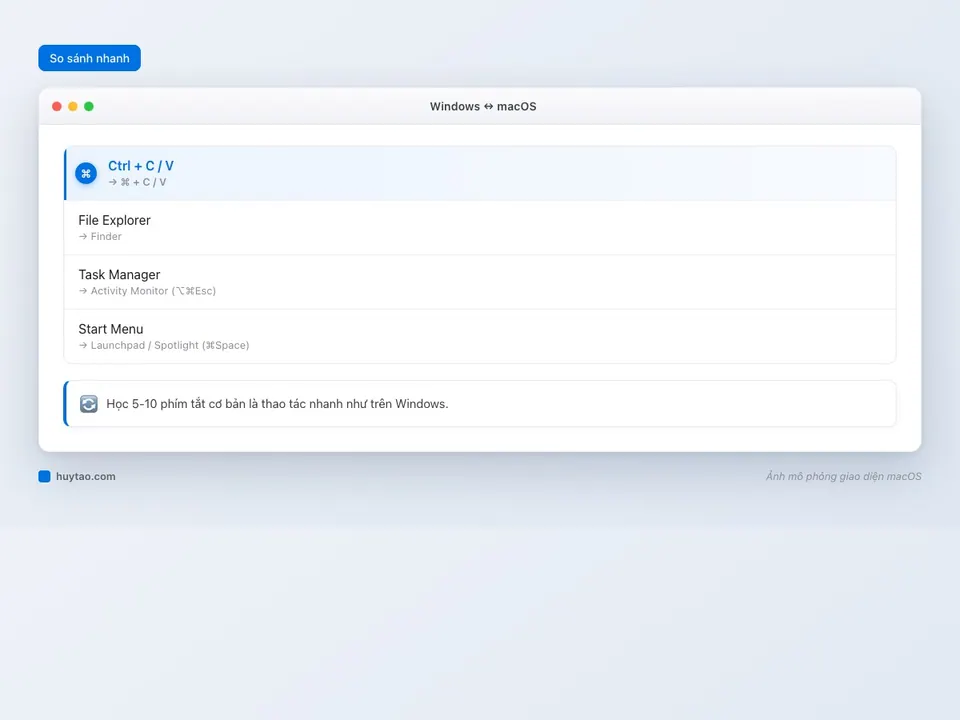
Bảng so sánh nhanh Windows ↔ macOS
| Windows | macOS | Ghi chú |
|---|---|---|
| Ctrl + C/V/Z | ⌘ + C/V/Z | Command thay cho Ctrl trong hầu hết thao tác |
| File Explorer | Finder | Tổ chức theo thư mục Home, không theo ổ C:/D: |
| Alt + Tab | ⌘ + Tab | Chuyển đổi giữa các app đang mở |
| Task Manager | Activity Monitor (⌥⌘Esc để buộc thoát) | Xem chi tiết ở bài buộc thoát ứng dụng treo |
| Start Menu | Launchpad / Spotlight (⌘Space) | Spotlight nhanh hơn hẳn cho việc tìm và mở app |
| Snap Window (kéo sát cạnh) | Split View (giữ nút xanh lá) | Xem chi tiết ở bài Split View trên MacBook |
| Control Panel | Cài đặt hệ thống (System Settings) | Gộp chung mọi tuỳ chỉnh hệ thống |
Phần mềm: cái gì có sẵn bản Mac, cái gì cần tìm thay thế
Đây là mối lo lớn của nhiều người trước khi chuyển đổi — sợ mất phần mềm quen dùng. Thực tế:
- Microsoft Office, Chrome, Zoom, Zalo, Photoshop, hầu hết phần mềm phổ biến đều có bản Mac chính thức, giao diện gần như tương đồng với bản Windows
- Game nặng và một số phần mềm chuyên ngành đặc thù Windows (thường gặp trong kỹ thuật, kế toán cũ) có thể chưa có bản Mac — cần kiểm tra kỹ trước khi chuyển hẳn nếu công việc phụ thuộc vào phần mềm đó
- Với ai cần chạy song song Windows cho vài phần mềm đặc thù, Mac Apple Silicon vẫn chạy được máy ảo Windows qua các công cụ ảo hoá, dù hiệu năng không bằng máy Windows gốc cho tác vụ nặng
Việc nên làm ngay trong ngày đầu tiên có Mac
- Cài bộ gõ tiếng Việt (OpenKey hoặc EVKey) và cấp quyền Trợ năng — xem chi tiết ở bài cách gõ tiếng Việt trên Mac
- Cài Rectangle để chia cửa sổ bằng phím tắt, bù lại cho thói quen Snap Window quen thuộc trên Windows — xem hướng dẫn tại cách cài Rectangle
- Cài trình duyệt quen thuộc, đăng nhập iCloud để đồng bộ ảnh, danh bạ, ghi chú với iPhone nếu bạn đang dùng song song
- Học 5-10 phím tắt cơ bản (
⌘Q,⌘W,⌘Space,⌘Tab,⌥⌘Esc) — nắm được nhóm này là giải quyết phần lớn thao tác hằng ngày
Góc nhìn thực tế: bao lâu thì hết cảm giác “lạ tay”
Theo kinh nghiệm quan sát của mình với nhiều khách chuyển từ Windows sang Mac tại Huy Store, đa số người dùng vượt qua giai đoạn “lạ tay” chỉ sau khoảng 3-5 ngày dùng liên tục, và sau 2 tuần hầu như không còn nhớ tới việc từng dùng Windows nữa — thậm chí một số người quay lại máy Windows công ty còn thấy vướng hơn. Yếu tố quyết định tốc độ làm quen không phải là “có giỏi công nghệ hay không”, mà là có dùng máy đều đặn mỗi ngày hay không trong tuần đầu tiên.
Tổng kết: Mac không khó, chỉ khác
Nếu bạn đang phân vân liệu mình có “hợp” với Mac hay không, câu trả lời gần như chắc chắn là có — miễn là bạn cho bản thân đủ thời gian làm quen thay vì kỳ vọng thành thạo ngay ngày đầu. Xem thêm Thiết lập Mac mới: 10 việc nên làm đầu tiên và App bắt buộc phải có trên Mac để chuẩn bị đầy đủ bộ công cụ làm việc ngay từ những ngày đầu tiên.
Đang cân nhắc chuyển từ Windows sang Mac và cần tư vấn cấu hình phù hợp? Huy Store hỗ trợ tận tình từ chọn máy tới hướng dẫn sử dụng ban đầu — gọi 0862 838 663 để được tư vấn trực tiếp.
Câu hỏi thường gặp
Phím Ctrl trên Mac tương đương phím nào?
Đa số thao tác dùng phím Command (⌘) thay cho Ctrl của Windows: ⌘C để copy, ⌘V để dán, ⌘Z để hoàn tác, ⌘S để lưu. Control trên Mac vẫn tồn tại nhưng đóng vai trò khác, ít dùng hơn nhiều so với Ctrl trên Windows.
Gõ tiếng Việt trên Mac thế nào cho đúng?
Cài bộ gõ như OpenKey hoặc EVKey (miễn phí, mã nguồn mở), hoặc dùng bộ gõ tiếng Việt tích hợp sẵn của macOS trong Cài đặt hệ thống → Bàn phím. Nhớ cấp quyền Trợ năng (Accessibility) cho bộ gõ ngoài để tránh lỗi nhảy dấu.
Bấm nút đỏ đóng cửa sổ có tắt hẳn ứng dụng không?
Không, đây là điểm khác biệt lớn nhất khiến người mới hay nhầm. Bấm nút đỏ chỉ đóng cửa sổ hiển thị; app vẫn chạy nền (chấm nhỏ dưới icon trên Dock vẫn sáng). Nhấn ⌘Q để thoát hẳn ứng dụng khỏi bộ nhớ.
Cần tư vấn mua Mac?
Huy Store tư vấn cấu hình & báo giá MacBook · iMac · Mac mini chính hãng.