Rectangle cho Mac: quản lý cửa sổ bằng phím tắt
Review chi tiết Rectangle — công cụ chia, sắp xếp cửa sổ mã nguồn mỏ cho macOS: tính năng, phím tắt, cấu hình, ưu nhược điểm và hướng dẫn cài đặt.
Rectangle là gì?
Rectangle là ứng dụng quản lý cửa sổ (window manager) mã nguồn mở dành cho macOS. Nó mang tính năng “Snap” quen thuộc của Windows lên máy Mac: chỉ bằng một phím tắt, bạn có thể đưa cửa sổ về nửa trái, nửa phải, chia tư hay phóng to toàn màn hình — giúp làm việc đa nhiệm gọn gàng và nhanh hơn rất nhiều.
Đây là một trong những app đầu tiên nên cài cho bất kỳ ai mới dùng Mac, đặc biệt nếu bạn quen thao tác chia đôi màn hình trên Windows và thấy Split View mặc định của macOS (xem thêm cách dùng) chưa đủ linh hoạt.
Vì sao Split View mặc định của macOS chưa đủ, cần tới Rectangle
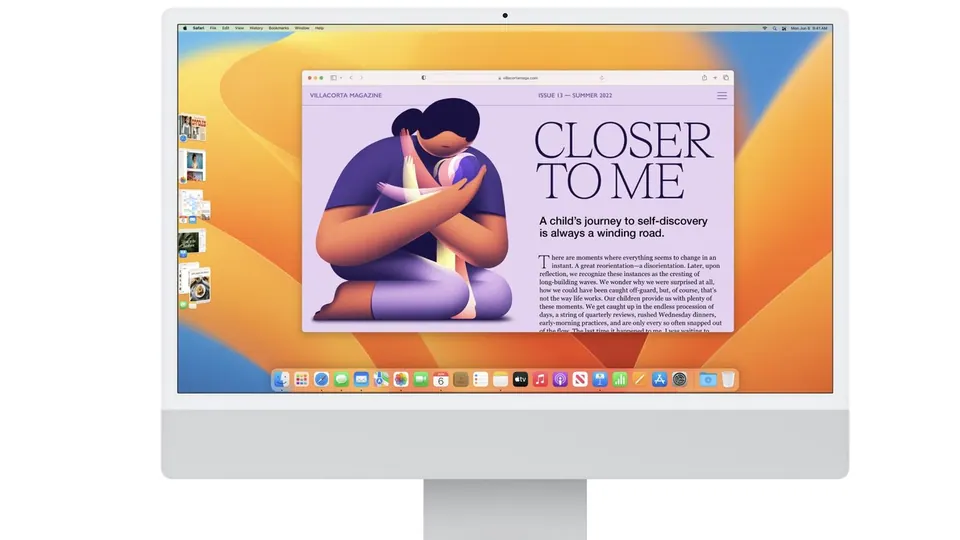
macOS có sẵn Split View cho phép chia đôi màn hình, nhưng chỉ dừng ở hai cửa sổ và tỉ lệ chia khá cứng nhắc, phải giữ chuột vào nút xanh lá rồi chọn từ menu — khá chậm nếu bạn cần đổi bố cục liên tục trong ngày làm việc. Rectangle giải quyết đúng hạn chế này: chia cửa sổ theo lưới linh hoạt hơn (nửa, một phần ba, một phần tư màn hình), thao tác chỉ bằng một tổ hợp phím duy nhất, không cần rê chuột tìm nút.
Góc nhìn thực tế: với người vừa chuyển từ Windows sang, quen tay với phím Windows + mũi tên để “snap” cửa sổ, Rectangle gần như tái tạo lại chính xác trải nghiệm đó trên Mac — đây là lý do vì sao nó luôn nằm trong danh sách app phải cài đầu tiên khi có Mac mới.
Tính năng nổi bật
1. Chia cửa sổ bằng phím tắt
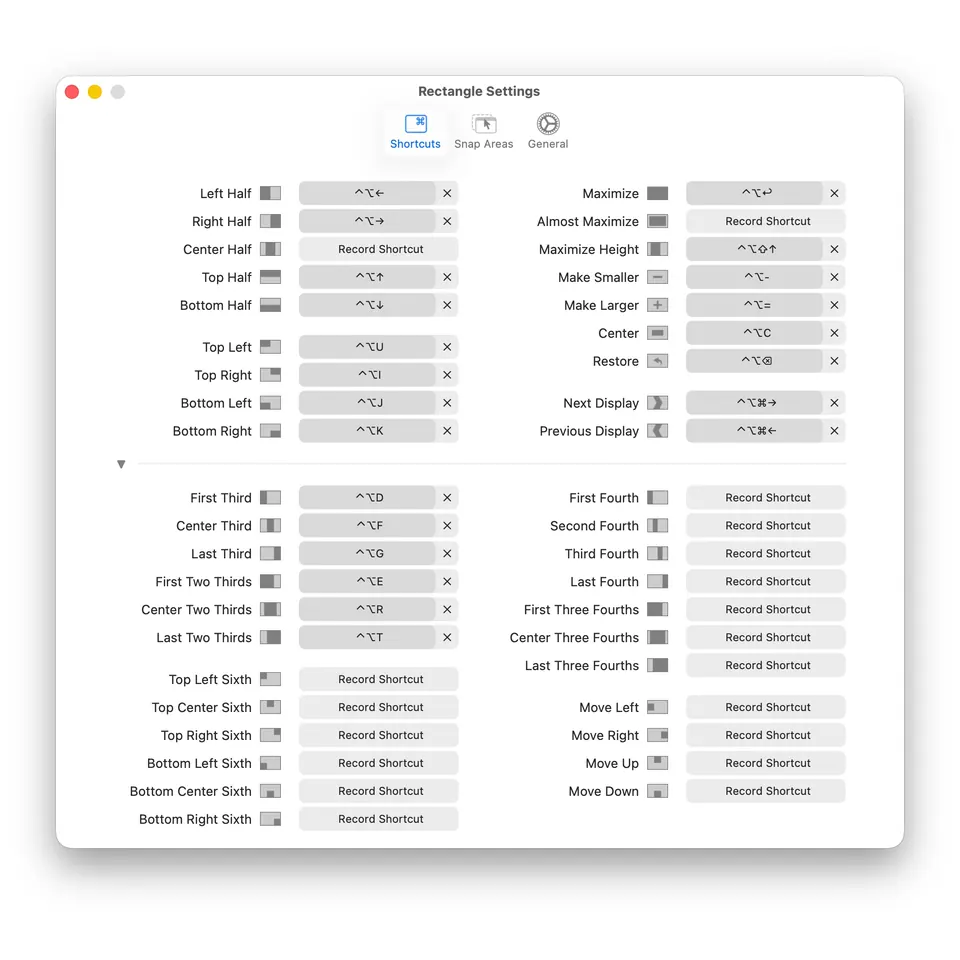
Đưa cửa sổ về nửa màn hình, góc phần tư, hoặc phóng to chỉ với tổ hợp phím — không cần rê chuột.
2. Kéo thả ra cạnh màn hình (Snap Areas)
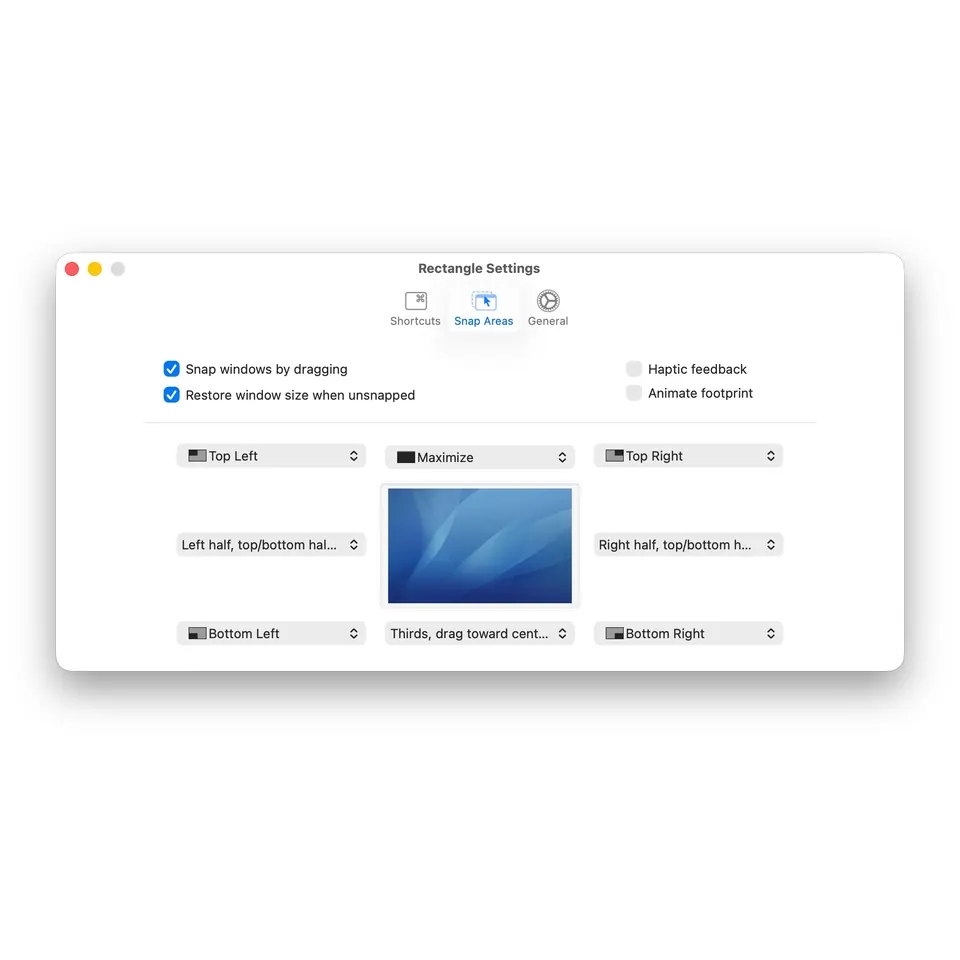
Kéo cửa sổ chạm cạnh trên/trái/phải, Rectangle tự gợi ý khung để “dán” cửa sổ vào, giống Windows Snap.
3. Tùy biến phím tắt
Mọi thao tác đều có thể đổi phím tắt theo ý bạn trong phần Settings.
4. Hỗ trợ nhiều màn hình
Di chuyển cửa sổ qua lại giữa các màn hình ngoài mượt mà.
Bảng phím tắt mặc định
| Phím tắt | Chức năng |
|---|---|
⌃ ⌥ ← | Nửa trái |
⌃ ⌥ → | Nửa phải |
⌃ ⌥ ↵ | Phóng to toàn màn hình |
⌃ ⌥ C | Căn giữa |
⌃ ⌥ U/I/J/K | 4 góc phần tư |
Hướng dẫn cài đặt
- Bấm Tải về ở đầu hoặc cuối trang (tải từ kho Huy Store hoặc nguồn gốc).
- Mở file
Rectangle.dmg, kéo biểu tượng vào thư mục Applications. - Mở Rectangle. Nếu bị chặn:
System Settings → Privacy & Security → Open Anyway. - Cấp quyền Accessibility khi được hỏi → bật công tắc cho Rectangle.
- Thử ngay
⌃ ⌥ ←để chia cửa sổ sang trái.
Ưu & nhược điểm
| Ưu điểm | Nhược điểm |
|---|---|
| Miễn phí, mã nguồn mở | Giao diện cấu hình hơi kỹ thuật |
| Cực nhẹ, ổn định | Tính năng nâng cao nằm ở bản Pro |
| Tùy biến phím tắt linh hoạt | — |
Những lỗi thường gặp khi cài đặt và cách xử lý
- App không phản hồi khi nhấn phím tắt: kiểm tra lại quyền Accessibility trong Cài đặt hệ thống — đây là lỗi phổ biến nhất, do quyền chưa được cấp hoặc bị macOS tự tắt sau khi cập nhật hệ điều hành
- Phím tắt trùng với app khác đang dùng: vào Rectangle Settings, đổi lại tổ hợp phím cho các thao tác bị trùng, ưu tiên giữ nguyên các phím ít dùng tới ở app khác
- App biến mất khỏi thanh menu sau khi khởi động lại máy: vào
Cài đặt hệ thống → Tổng quát → Mục khởi động (Login Items), đảm bảo Rectangle được bật tự khởi động cùng máy
Kết luận
Rectangle là công cụ phải có nếu bạn làm việc nhiều cửa sổ trên Mac. Miễn phí, nhẹ, ổn định và tiết kiệm vô số thao tác chuột mỗi ngày — đặc biệt hữu ích nếu bạn cũng đang tìm hiểu thêm về cách làm việc đa nhiệm hiệu quả trên MacBook màn hình nhỏ, xem thêm cách dùng Split View trên MacBook và tổng hợp phím tắt macOS để kết hợp thành một bộ công cụ làm việc nhanh gọn.
Cần tư vấn MacBook màn hình đủ lớn để làm việc đa nhiệm với Rectangle thoải mái? Huy Store tư vấn đúng cấu hình — gọi 0862 838 663 để được hỗ trợ trực tiếp.
Câu hỏi thường gặp
Rectangle có miễn phí không?
Có. Rectangle là phần mềm mã nguồn mở, miễn phí hoàn toàn. Bản Rectangle Pro trả phí có thêm tính năng nâng cao, nhưng bản miễn phí đã quá đủ cho đa số người dùng.
Vì sao macOS báo 'không mở được vì nhà phát triển không xác định'?
Vào System Settings → Privacy & Security, kéo xuống bấm 'Open Anyway'. Đây là bước bình thường với app tải ngoài App Store.
Rectangle cần cấp quyền gì?
Cần quyền Accessibility (System Settings → Privacy & Security → Accessibility) để app điều khiển vị trí/kích thước cửa sổ.
Rectangle có tốn tài nguyên không?
Gần như không. App chạy nền rất nhẹ, không ảnh hưởng hiệu năng hay pin.
⬇ Tải Rectangle (Mã nguồn mở)
An toàn, miễn phí. Tải nhanh từ kho Huy Store hoặc nguồn gốc.
Cần tư vấn mua Mac?
Huy Store tư vấn cấu hình & báo giá MacBook · iMac · Mac mini chính hãng.