5 app quản lý cửa sổ tốt nhất cho Mac (miễn phí)
Tổng hợp app quản lý & sắp xếp cửa sổ tốt nhất cho Mac: Rectangle, AltTab, Ice, OnlySwitch, Hidden Bar — miễn phí, giúp làm việc đa nhiệm gọn gàng hơn.
Vì sao dân dùng Mac lâu năm gần như ai cũng cài thêm app quản lý cửa sổ?
macOS có Split View và Stage Manager, nhưng nói thật: thao tác chia đôi màn hình bằng cách giữ chuột kéo lên nút xanh rồi chọn cửa sổ bên cạnh khá chậm so với việc bấm một tổ hợp phím là xong — kiểu Windows Snap mà dân chuyển hệ từ Windows sang hay nhớ tiếc. Đó là lý do 5 app dưới đây gần như là “bộ tiêu chuẩn” trên mọi Mac mình từng thiết lập cho khách.
Rectangle: chia cửa sổ bằng phím tắt, miễn phí và mã nguồn mở
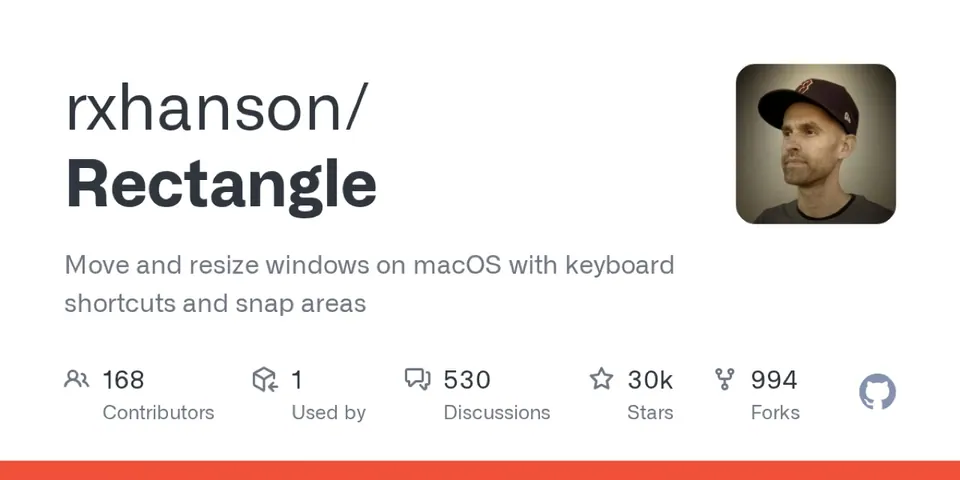
Rectangle là app quản lý cửa sổ được nhắc đến nhiều nhất trong cộng đồng Mac, và xứng đáng vậy. Gán phím tắt để đẩy cửa sổ sang trái/phải/góc màn hình, phóng to, thu nhỏ — tất cả trong một cú bấm phím, không cần dùng chuột kéo thả.
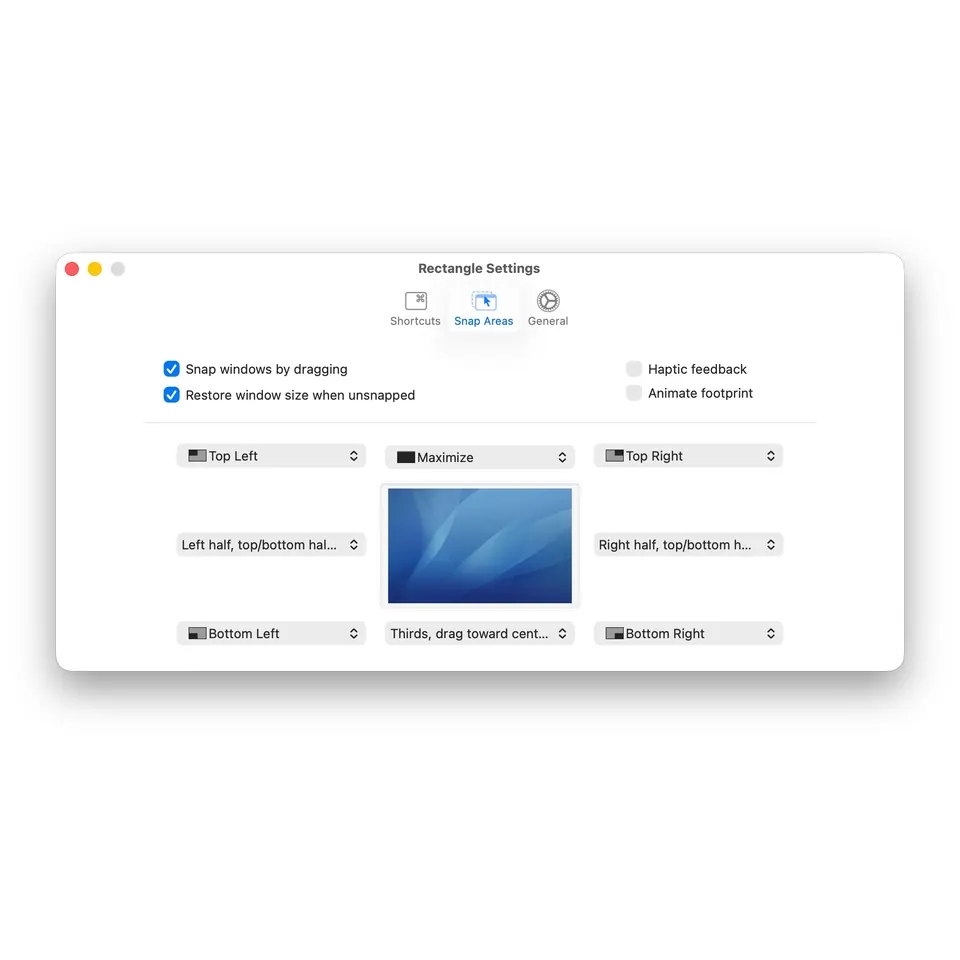
Điểm cộng lớn: Rectangle nhẹ, không chạy ngầm tốn tài nguyên, và tuỳ biến được gần như mọi phím tắt theo ý bạn. Xem hướng dẫn cài đặt chi tiết tại hướng dẫn cài Rectangle.
AltTab: chuyển cửa sổ kiểu Windows Alt+Tab, dễ nhìn hơn Cmd+Tab mặc định
Phím tắt ⌘Tab mặc định của macOS chỉ hiện icon từng app, không cho biết app đó đang mở bao nhiêu cửa sổ. Nếu bạn mở nhiều cửa sổ Finder hay nhiều tài liệu Word cùng lúc, việc tìm đúng cửa sổ cần dùng khá mất công.
AltTab thay thế hành vi đó bằng giao diện xem trước (preview) từng cửa sổ, giống hệt Alt+Tab quen thuộc trên Windows — thấy rõ nội dung từng cửa sổ trước khi chuyển tới.

Ice: gọn thanh menu bar khi có quá nhiều icon app chen chúc
Càng cài nhiều app, thanh menu bar càng chật — nhất là với MacBook có notch (phần khuyết camera) làm giảm không gian hiển thị. Ice cho phép gom các icon ít dùng vào một khu vực ẩn, chỉ hiện khi bạn bấm vào mũi tên mở rộng, giữ thanh menu bar gọn gàng.
Loop: quản lý cửa sổ với hiệu ứng preview trực quan
Tương tự Rectangle nhưng Loop thêm lớp hiệu ứng preview vùng cửa sổ sẽ chiếm trước khi bạn thả phím — dễ hình dung hơn khi mới làm quen với việc chia cửa sổ bằng phím tắt. Phù hợp nếu bạn thấy Rectangle hơi “khô”, muốn trải nghiệm trực quan hơn một chút.
Hidden Bar: lựa chọn thay thế Ice, tối giản hơn
Nếu Ice có nhiều tuỳ chọn hơn mức bạn cần, Hidden Bar làm đúng một việc: thêm nút ẩn/hiện icon menu bar, đơn giản, nhẹ, không cần cấu hình phức tạp.
Mẹo nâng cao: gán phím tắt Rectangle theo đúng thói quen tay trái/tay phải
Phím tắt mặc định của Rectangle dùng tổ hợp ⌃⌥ (Control-Option) kèm phím mũi tên, khá thuận tay phải nếu bạn quen dùng chuột bên phải. Nếu bạn thuận tay trái hoặc hay dùng trackpad bằng cả hai tay, vào Rectangle → Settings → Keyboard Shortcuts để đổi lại tổ hợp phím cho vùng bàn phím bên trái — ví dụ dùng cụm phím gần phím Caps Lock thay vì mũi tên, giảm hẳn việc phải với tay xa khi thao tác liên tục.
Bảng so sánh nhanh 5 app
| App | Chức năng chính | Hợp với ai |
|---|---|---|
| Rectangle | Chia cửa sổ bằng phím tắt | Ai làm việc đa nhiệm, cần thao tác nhanh |
| AltTab | Xem preview khi chuyển cửa sổ | Ai hay mở nhiều cửa sổ cùng app |
| Ice | Ẩn/gọn icon menu bar (nhiều tuỳ chọn) | Ai cài nhiều app, menu bar chật |
| Loop | Chia cửa sổ có hiệu ứng preview | Người mới, thích trực quan |
| Hidden Bar | Ẩn icon menu bar (tối giản) | Ai muốn giải pháp đơn giản, nhẹ |
So với Stage Manager có sẵn của macOS thì sao?
macOS những năm gần đây đã có Stage Manager — tính năng sắp xếp cửa sổ tự động theo cụm. Đây là lựa chọn đáng thử trước khi cài thêm app ngoài, nhưng nhiều người dùng lâu năm vẫn thấy Stage Manager máy móc hơn, không cho kiểm soát chính xác vị trí/kích thước cửa sổ bằng phím tắt như Rectangle. Cách dùng phổ biến nhất trong thực tế: tắt hẳn Stage Manager, dùng Rectangle làm công cụ chính vì độ chủ động cao hơn.
Nên cài bao nhiêu app trong số này?
Không cần cài cả 5. Cặp đôi hợp lý nhất cho đa số người dùng: Rectangle + AltTab — một cái lo chia cửa sổ, một cái lo chuyển cửa sổ, không trùng chức năng nên không xung đột. Thêm Ice hoặc Hidden Bar (chọn một trong hai) nếu menu bar của bạn đang quá chật.
Nếu bạn dùng MacBook cấu hình RAM thấp và lo ngại chạy nhiều app nền, tham khảo thêm MacBook RAM 8GB có đủ dùng — cả 5 app trong bài đều rất nhẹ, không đáng lo về hiệu năng. Xem thêm các app năng suất khác tại app tăng năng suất tốt nhất cho Mac.
Câu hỏi thường gặp
Mac có sẵn tính năng chia cửa sổ không?
Có Split View và Stage Manager cơ bản. Nhưng để chia cửa sổ linh hoạt bằng phím tắt như Windows Snap, nên dùng thêm app như Rectangle.
App quản lý cửa sổ nào tốt nhất?
Rectangle là lựa chọn phổ biến & miễn phí nhất cho chia cửa sổ. AltTab để chuyển cửa sổ dễ nhìn hơn, Ice/Hidden Bar để gọn thanh menu bar.
Các app này có miễn phí không?
Có. Cả 5 app đều miễn phí, phần lớn là mã nguồn mở trên GitHub.
Cài nhiều app quản lý cửa sổ cùng lúc có xung đột không?
Rectangle và AltTab không xung đột vì làm hai việc khác nhau (chia cửa sổ và chuyển cửa sổ). Chỉ nên chọn một app duy nhất cho việc ẩn icon menu bar (Ice hoặc Hidden Bar), không dùng cả hai cùng lúc.
Cần tư vấn mua Mac?
Huy Store tư vấn cấu hình & báo giá MacBook · iMac · Mac mini chính hãng.