12 cách kéo dài pin MacBook hiệu quả nhất
Hướng dẫn tối ưu pin MacBook: thiết lập macOS, quản lý ứng dụng nền và thói quen sạc đúng cách để pin bền hơn cả ngày làm việc — không cần app bên thứ ba.
Pin tụt nhanh giữa buổi họp hay giữa lúc đang làm dở việc là nỗi lo chung của hầu hết người dùng MacBook. Tin vui: phần lớn nguyên nhân không phải do pin yếu, mà do vài thiết lập mặc định chưa được tối ưu. Dưới đây là 12 cách mình áp dụng và khuyên khách hàng ở Huy Store, hoàn toàn miễn phí, không cần cài thêm app bên thứ ba.
1. Bật Low Power Mode khi cần dùng pin lâu hơn
Vào System Settings → Battery, bật Low Power Mode. Tính năng này giảm nhẹ hiệu năng nền và một số hoạt động không cần thiết, đổi lại kéo dài đáng kể thời lượng pin — rất hợp khi đi công tác, di chuyển xa không có ổ cắm gần.
2. Giảm độ sáng màn hình và bật Auto-Brightness
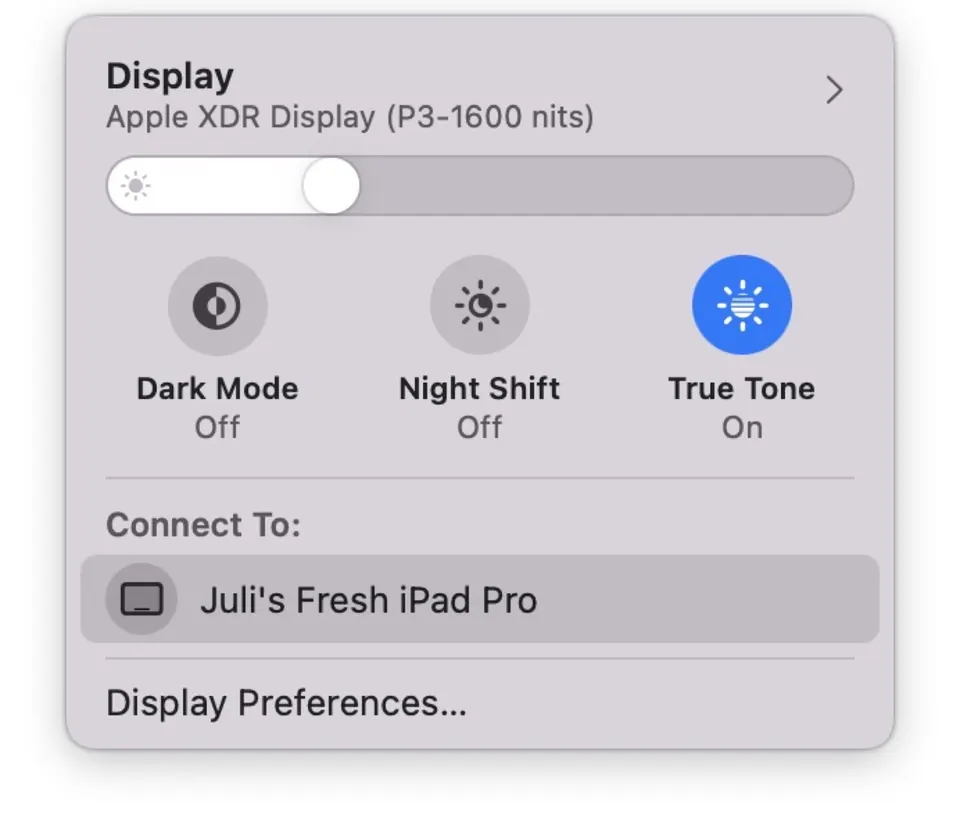
Màn hình là bộ phận tiêu thụ điện năng nhiều nhất trên MacBook trong đa số tác vụ. Vào System Settings → Displays, bật Auto-Brightness để máy tự điều chỉnh theo ánh sáng môi trường, tránh để độ sáng tối đa không cần thiết khi làm việc trong nhà.
3. Tắt đèn nền bàn phím khi nơi làm việc đủ sáng
Vào System Settings → Keyboard, tắt hoặc giảm độ sáng đèn nền bàn phím khi không cần thiết. Đèn nền bật liên tục cả ngày dù ở nơi đủ sáng là một khoản hao pin âm thầm ít người để ý.
4. Kiểm tra và tắt app ngốn pin trong nền
Vào System Settings → Battery, xem mục hiển thị các app dùng pin nhiều nhất gần đây. Đóng hẳn các app không cần chạy nền liên tục thay vì chỉ thu nhỏ cửa sổ — nhiều app (đặc biệt trình duyệt nhiều tab, phần mềm đồng bộ đám mây) vẫn tiêu tốn pin dù không đang thao tác trực tiếp.
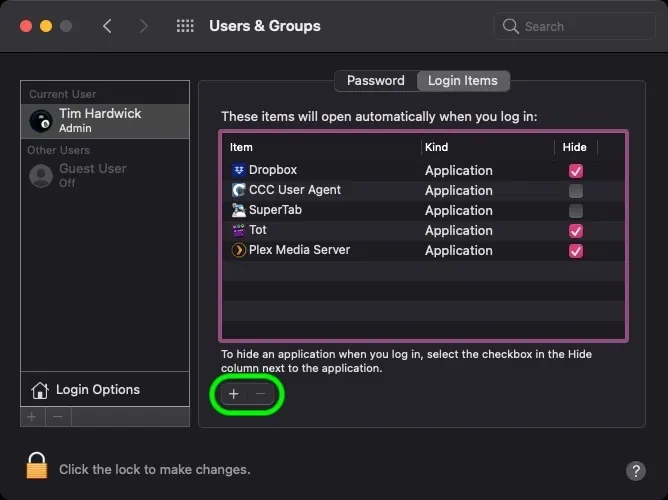
5. Quản lý app khởi động cùng máy
Vào System Settings → General → Login Items, tắt bớt các app tự khởi động cùng máy mà bạn không dùng thường xuyên. App chạy nền từ lúc mở máy tới cuối ngày cộng dồn lại tiêu tốn pin đáng kể, dù mỗi app riêng lẻ có vẻ không đáng kể.
6. Tắt vị trí (Location Services) cho app không cần thiết
Vào System Settings → Privacy & Security → Location Services, tắt quyền truy cập vị trí cho các app không thực sự cần — GPS/định vị hoạt động liên tục nền là một trong những tính năng tiêu tốn pin nhiều mà người dùng ít để ý.
7. Giảm hiệu ứng hình ảnh động và trong suốt
Vào System Settings → Accessibility → Display, bật Reduce Motion và Reduce Transparency. Các hiệu ứng chuyển động, độ trong suốt (như giao diện Liquid Glass trên macOS mới) đòi hỏi GPU xử lý liên tục — giảm bớt giúp máy nhẹ tải hơn một chút.
8. Đóng các tab trình duyệt không cần thiết
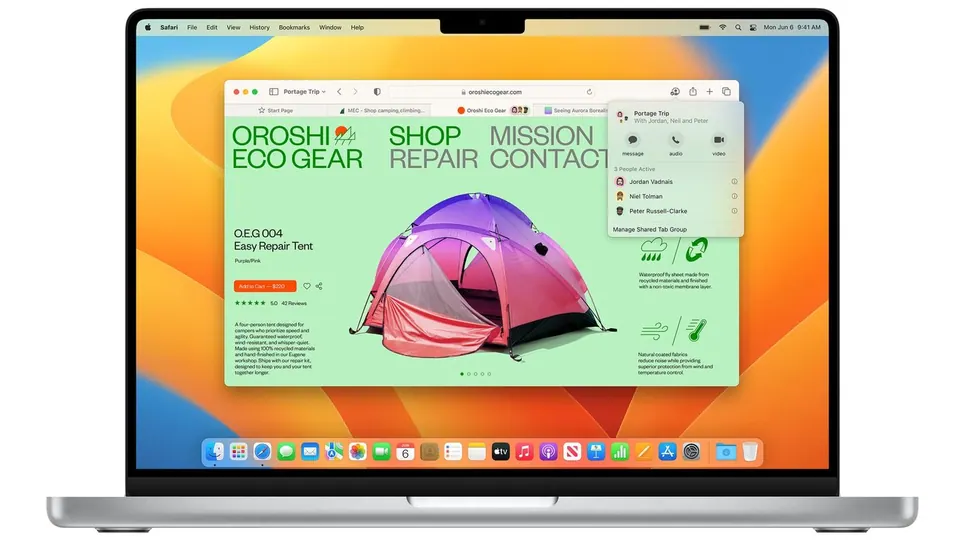
Mỗi tab trình duyệt đang mở, đặc biệt tab có video/quảng cáo tự động phát, đều tiêu tốn CPU và pin liên tục dù bạn không đang xem. Dùng tính năng gộp tab hoặc đóng bớt tab không cần định kỳ trong ngày — nếu hay quên đóng tab, thử dùng Split View để tập trung vào ít cửa sổ hơn cùng lúc thay vì mở dàn trải quá nhiều.
9. Rút thiết bị ngoại vi không dùng tới
USB, ổ cứng ngoài, hub cắm liên tục dù không dùng vẫn có thể rút một phần điện năng qua cổng kết nối, đặc biệt với các hub cấp nguồn cho nhiều thiết bị cùng lúc. Rút hẳn khi không cần thiết, đặc biệt lúc chạy pin không cắm sạc.
10. Cập nhật macOS đầy đủ
Các bản cập nhật macOS thường đi kèm tối ưu quản lý năng lượng và vá các lỗi khiến tiến trình nền tiêu tốn pin bất thường. Trì hoãn cập nhật quá lâu đôi khi khiến máy bỏ lỡ những cải thiện pin quan trọng từ Apple.
11. Bật Optimized Battery Charging để bảo vệ pin lâu dài
Đây không trực tiếp kéo dài pin trong một lần sạc, nhưng giúp duy trì dung lượng pin tối đa lâu hơn theo năm tháng. Bật trong System Settings → Battery → Battery Health, macOS sẽ tự học thói quen dùng máy và trì hoãn sạc quá 80% tới sát giờ bạn cần dùng đầy pin.
12. Kiểm tra tình trạng pin định kỳ
Vào biểu tượng Apple → System Settings → General → About → System Report → Power để xem Cycle Count (số chu kỳ sạc) và Condition (tình trạng pin). Theo dõi định kỳ giúp bạn phát hiện sớm nếu pin có dấu hiệu chai bất thường so với tuổi máy.
Bảng tổng hợp mức độ hiệu quả để ưu tiên áp dụng
| Cách làm | Mức tiết kiệm pin | Độ khó thực hiện |
|---|---|---|
| Giảm độ sáng + Auto-Brightness | Cao | Rất dễ |
| Low Power Mode | Cao | Rất dễ |
| Quản lý app nền/Login Items | Trung bình-Cao | Dễ |
| Tắt Location Services không cần | Trung bình | Dễ |
| Giảm hiệu ứng hình ảnh | Thấp-Trung bình | Dễ |
| Optimized Battery Charging (bảo vệ lâu dài) | Không tức thì, hiệu quả dài hạn | Rất dễ |
Áp dụng đồng thời khoảng 5-6 cách trong danh sách này, đặc biệt nhóm liên quan tới độ sáng màn hình và quản lý app nền, thường giúp kéo dài thêm 20-30% thời lượng dùng pin thực tế so với thiết lập mặc định — đủ để một ngày làm việc bận rộn không phải lo tìm ổ cắm giữa chừng.
Cần kiểm tra tình trạng pin hoặc tư vấn phụ kiện sạc chuẩn cho MacBook? Huy Store — hotline 0862 838 663 — hỗ trợ tư vấn trực tiếp.
Câu hỏi thường gặp
Bật Low Power Mode có làm chậm máy nhiều không?
Có giảm nhẹ hiệu năng nền và độ sáng màn hình tối đa, nhưng với tác vụ văn phòng, duyệt web thông thường gần như không nhận ra khác biệt. Đổi lại thời lượng pin tăng đáng kể.
Tắt hiệu ứng hình ảnh có thực sự tiết kiệm pin không?
Có, dù mức tiết kiệm không lớn bằng giảm độ sáng màn hình. Các hiệu ứng chuyển động, trong suốt (Liquid Glass, transparency) đòi hỏi GPU xử lý liên tục, tắt bớt giúp giảm tải nhẹ cho hệ thống.
Cách nào tiết kiệm pin hiệu quả nhất trong 12 cách này?
Giảm độ sáng màn hình và bật Auto-Brightness mang lại hiệu quả rõ rệt nhất, vì màn hình là bộ phận tiêu thụ điện năng nhiều nhất trên MacBook trong hầu hết tác vụ sử dụng thông thường.
Cần tư vấn mua Mac?
Huy Store tư vấn cấu hình & báo giá MacBook · iMac · Mac mini chính hãng.