Tab Groups trên Safari: quản lý tab gọn gàng (Mac)
Hướng dẫn dùng Tab Groups (Nhóm tab) trên Safari macOS để gom tab theo chủ đề, lưu phiên làm việc, ghim tab và đồng bộ giữa Mac, iPhone, iPad.
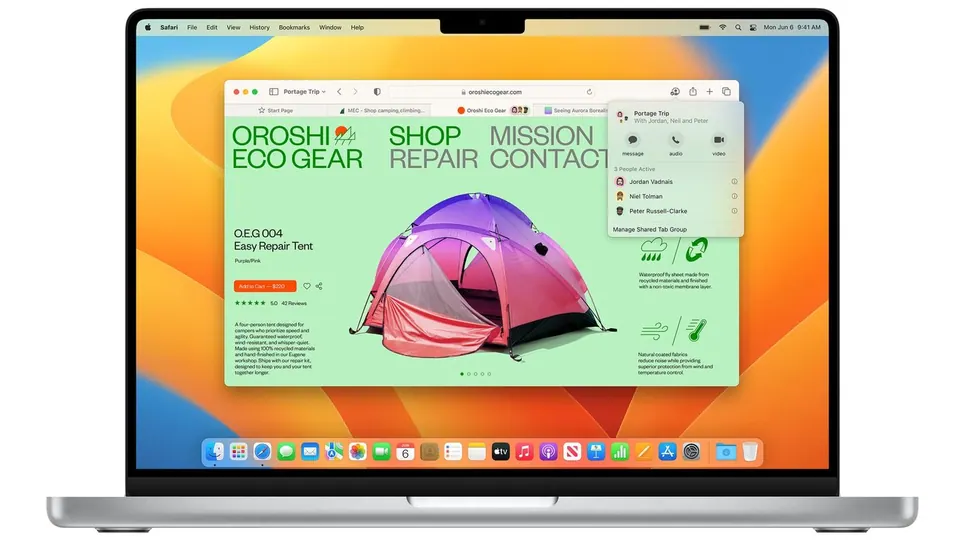
Mở hàng chục tab cùng lúc, rồi không tìm được tab cần dùng — cảnh quen thuộc mà Tab Groups giải quyết
Ai cũng từng rơi vào tình huống mở tab nghiên cứu cho công việc, xen giữa là tab mua sắm, tab đọc tin tức giải trí — cuối cùng thanh tab dày đặc icon nhỏ xíu, không phân biệt nổi tab nào là tab nào. Tab Groups trên Safari giải quyết đúng vấn đề này: gom tab theo từng nhóm chủ đề riêng biệt, chuyển qua lại như chuyển giữa các “không gian làm việc” khác nhau.
B1: Tạo nhóm tab mới trong Safari
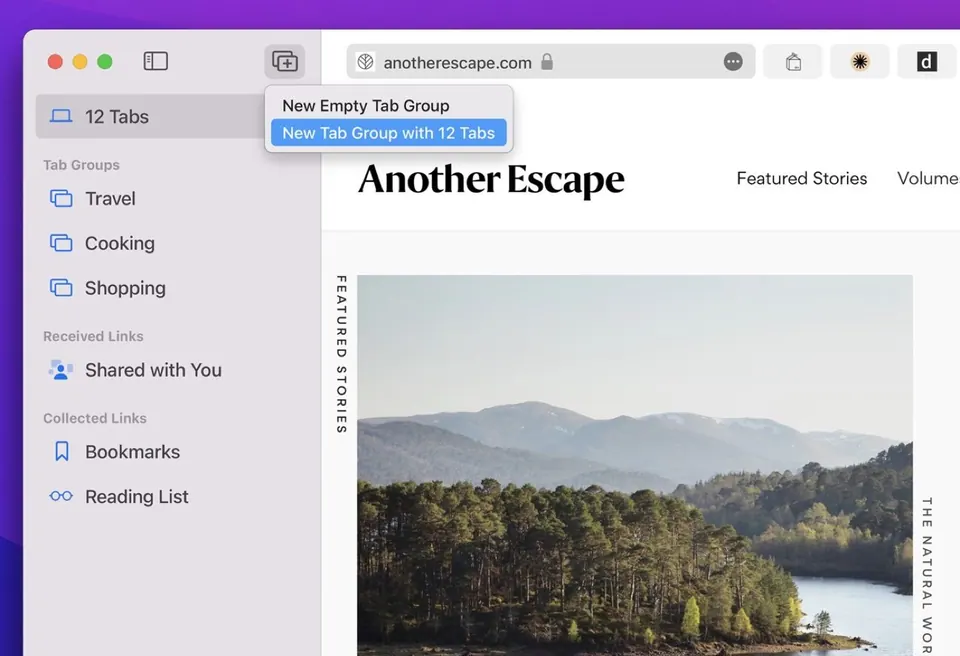
- Mở Safari, bấm vào biểu tượng mũi tên xuống cạnh tên nhóm tab hiện tại (góc trên bên trái thanh tab, hoặc trong Sidebar).
- Chọn New Empty Tab Group… (Nhóm tab trống mới) hoặc New Tab Group with These Tabs… để gom các tab đang mở sẵn vào một nhóm.
- Đặt tên cho nhóm, ví dụ “Công việc”, “Nghiên cứu”, “Mua sắm”.
B2: Chuyển đổi qua lại giữa các nhóm tab
Bấm vào tên nhóm tab ở đầu thanh tab (hoặc mở Sidebar bằng ⌘⇧L) để thấy toàn bộ danh sách nhóm đã tạo. Bấm vào nhóm nào là Safari chuyển ngay sang bộ tab của nhóm đó, ẩn hết các tab thuộc nhóm khác — thanh tab lúc nào cũng gọn, chỉ hiện đúng những gì liên quan tới việc bạn đang làm.
B3: Ghim tab quan trọng để luôn hiện ở mọi nhóm
Với các tab bạn cần mở thường trực (Gmail, lịch làm việc, công cụ chat nội bộ), dùng tính năng Pin Tab thay vì nhét vào một nhóm cụ thể: chuột phải tab → Pin Tab. Tab ghim sẽ hiện cố định ở đầu thanh tab, xuất hiện trong mọi nhóm bạn chuyển qua, không cần mở lại mỗi lần đổi nhóm.
Đồng bộ nhóm tab giữa Mac, iPhone, iPad
Nếu đã đăng nhập cùng Apple ID và bật iCloud cho Safari (System Settings → [Tên bạn] → iCloud → Safari), toàn bộ nhóm tab tự đồng bộ giữa các thiết bị. Đang xem nhóm “Nghiên cứu” trên Mac, mở Safari trên iPhone là thấy đúng nhóm đó với các tab y hệt — tiện khi cần tiếp tục công việc lúc di chuyển.
Mẹo nâng cao: đặt tên nhóm rõ ràng và dùng emoji để phân biệt nhanh
Khi số lượng nhóm tab tăng lên theo thời gian, tên chung chung như “Nhóm 1”, “Nhóm 2” sẽ nhanh chóng gây nhầm lẫn. Đặt tên cụ thể theo dự án hoặc mục đích, và có thể thêm emoji ở đầu tên (ví dụ ”💼 Công việc”, ”🛒 Mua sắm”) để nhận diện nhanh hơn bằng mắt khi lướt qua danh sách trong Sidebar, không cần đọc hết chữ mới biết đang chọn đúng nhóm.
Bảng tóm tắt thao tác
| Muốn làm gì | Cách làm |
|---|---|
| Tạo nhóm tab mới | Bấm mũi tên xuống → New Tab Group |
| Chuyển nhóm tab | Bấm tên nhóm ở đầu thanh tab hoặc mở Sidebar |
| Ghim tab dùng thường trực | Chuột phải tab → Pin Tab |
| Đồng bộ sang iPhone/iPad | Bật iCloud cho Safari trong System Settings |
Xoá hoặc sắp xếp lại nhóm tab khi không còn cần dùng
Với các nhóm tab tạo cho dự án đã kết thúc, chuột phải vào tên nhóm trong Sidebar, chọn Delete Tab Group để dọn gọn danh sách. Nếu chỉ muốn đổi thứ tự hiển thị các nhóm cho hợp thói quen dùng (nhóm hay dùng nhất lên đầu), kéo-thả trực tiếp tên nhóm trong Sidebar để sắp xếp lại theo ý muốn, không giới hạn số lượng nhóm có thể tạo cùng lúc.
Tab Groups có làm chậm Safari khi tạo quá nhiều nhóm không?
Không đáng kể. Vì mỗi thời điểm chỉ một nhóm tab hiển thị hoạt động, các nhóm còn lại gần như ở trạng thái “ngủ”, không chiếm nhiều RAM như khi mở cùng lúc hàng chục tab không phân nhóm. Đây cũng là lý do Tab Groups giúp Safari nhẹ hơn đáng kể so với việc để tất cả tab lộn xộn trong một cửa sổ duy nhất.
Mẹo thêm: kết hợp Tab Groups với chặn quảng cáo để duyệt web gọn và sạch hơn
Tab Groups giải quyết vấn đề “rối tab”, nhưng nếu trang web nào cũng đầy quảng cáo thì trải nghiệm vẫn chưa trọn vẹn. Kết hợp thêm với cách chặn quảng cáo trên Safari để có trải nghiệm duyệt web vừa gọn vừa sạch. Nếu bạn đang phân vân giữa Safari và Chrome, xem thêm so sánh chi tiết tại Safari hay Chrome trên Mac.
Kết luận
Tab Groups là một trong những tính năng “nhỏ nhưng thay đổi thói quen” nhiều nhất của Safari — một khi đã quen dùng, việc quay lại mở hàng chục tab lộn xộn như trước sẽ khiến bạn thấy khó chịu ngay. Dành 5 phút tạo vài nhóm tab theo đúng cách bạn làm việc, hiệu quả mang lại kéo dài suốt quá trình dùng máy hằng ngày.
Câu hỏi thường gặp
Tab Groups là gì?
Là tính năng gom các tab Safari thành nhóm theo chủ đề (VD 'Công việc', 'Mua sắm'). Mở nhóm nào là hiện đúng bộ tab đó — gọn gàng, không rối như mở hàng chục tab cùng lúc.
Tab Groups có đồng bộ sang iPhone không?
Có. Dùng cùng Apple ID và bật iCloud cho Safari, nhóm tab tự đồng bộ giữa Mac, iPhone, iPad — mở đúng nhóm đang xem trên máy này ở máy kia.
Ghim tab khác gì nhóm tab?
Ghim tab (Pin Tab) giữ một tab cố định ở đầu thanh tab, hiện trong MỌI nhóm. Nhóm tab (Tab Group) là tập hợp tab riêng biệt theo từng nhóm, không lẫn với nhóm khác.
Xoá một nhóm tab có mất hết tab trong đó không?
Có, xoá nhóm sẽ đóng toàn bộ tab bên trong. Nếu chỉ muốn dọn gọn tạm thời mà không mất dữ liệu, nên đóng cửa sổ thay vì xoá hẳn nhóm.
Cần tư vấn mua Mac?
Huy Store tư vấn cấu hình & báo giá MacBook · iMac · Mac mini chính hãng.