15 cử chỉ trackpad MacBook hữu ích nên dùng
Tổng hợp cử chỉ (gestures) trackpad MacBook giúp thao tác nhanh: vuốt chuyển desktop, mở Mission Control, Launchpad, tra từ, zoom và nhiều hơn nữa.
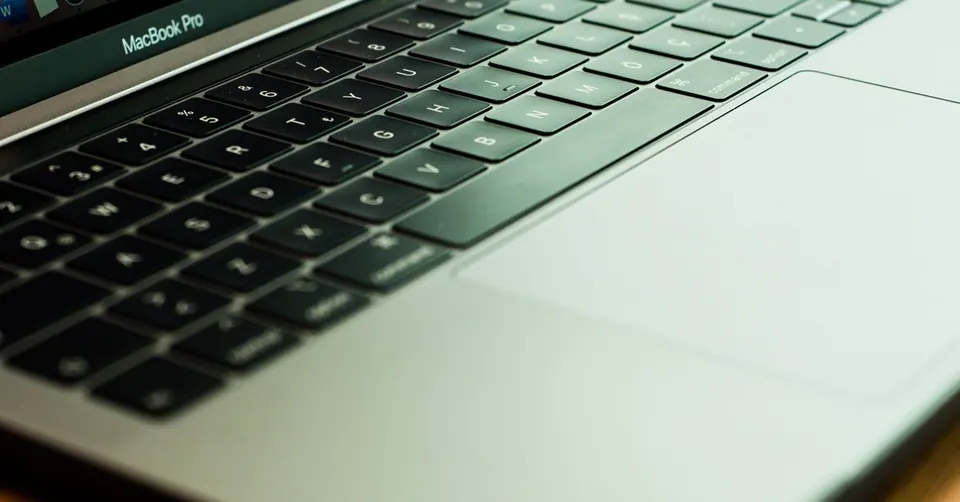
Trackpad là thứ khiến nhiều người chuyển từ Windows sang Mac phải thốt lên “sao mượt vậy”. Nhưng phần lớn người dùng chỉ khai thác được cỡ 30% khả năng của nó — chạm và cuộn cơ bản, bỏ qua hàng loạt cử chỉ giúp thao tác nhanh gấp nhiều lần chuột thường.
Dưới đây là 15 cử chỉ mình dùng thường xuyên nhất, xếp theo mức độ hữu dụng trong công việc hằng ngày.
Nhóm cử chỉ chuyển đổi không gian làm việc
Đây là nhóm mình dùng nhiều nhất, gần như phản xạ tay:
- Vuốt 3-4 ngón trái/phải: chuyển giữa các Space (không gian làm việc ảo) hoặc app toàn màn hình.
- Vuốt 3-4 ngón lên: mở Mission Control, xem toàn bộ cửa sổ và Space đang mở cùng lúc.
- Vuốt 3-4 ngón xuống: xem toàn bộ cửa sổ của app đang dùng (App Exposé).
- Chụm 5 ngón lại: mở Launchpad, xem toàn bộ app đã cài như màn hình iPhone.
- Xoè 5 ngón ra: thu nhỏ tất cả cửa sổ, về Desktop nhanh.
Nhóm cử chỉ zoom và xoay
- Chụm/xoè 2 ngón: zoom in/out — dùng được trong Safari, Preview, Ảnh và hầu hết app hỗ trợ.
- Xoay 2 ngón: xoay ảnh hoặc PDF trong các app như Preview, Ảnh.
- Double-tap 2 ngón (Smart Zoom): zoom nhanh vào đúng vùng nội dung trong Safari hoặc bản đồ, tap lại để thu về.
Nhóm cử chỉ điều hướng nhanh
- Vuốt 2 ngón trái/phải: điều hướng tiến/lùi trong Safari hoặc Finder — thay cho nút back/forward.
- Double-tap 3 ngón: tra nghĩa từ (Look Up) — bôi đen hoặc trỏ vào từ rồi chạm ba ngón, rất tiện khi đọc tài liệu tiếng Anh.
- Kéo 3 ngón: kéo-thả file hoặc văn bản nhanh mà không cần giữ chuột.
Nhóm cử chỉ click và thao tác nền
- Tap to Click: chạm nhẹ thay vì nhấn xuống — bật trong Trackpad → Point & Click, đỡ mỏi tay khi thao tác cả ngày.
- Click hai ngón (secondary click): mở menu chuột phải mà không cần nút riêng.
- Force Touch (nhấn sâu): xem trước file trong Finder, xem định nghĩa từ điển, hoặc xem preview link trong Mail — trên các máy hỗ trợ haptic feedback.
- Kéo 4 ngón để mở Notification Center: vuốt từ mép phải trackpad (một số cấu hình) để mở nhanh trung tâm thông báo.
Bảng tổng hợp nhanh để luyện tay
| Cử chỉ | Số ngón | Tác dụng |
|---|---|---|
| Vuốt trái/phải | 3-4 | Chuyển Space/app toàn màn hình |
| Vuốt lên | 3-4 | Mission Control |
| Chụm lại | 5 | Launchpad |
| Xoè ra | 5 | Về Desktop |
| Chụm/xoè | 2 | Zoom in/out |
| Double-tap | 3 | Tra từ điển |
Bật/tắt và tuỳ chỉnh cử chỉ
Vào System Settings → Trackpad, có ba tab: Point & Click (click, tap), Scroll & Zoom (cuộn, zoom, xoay), More Gestures (chuyển Space, Mission Control, Launchpad…). Mỗi mục có video minh hoạ ngay trong màn hình cài đặt — bạn có thể bật/tắt từng cử chỉ riêng lẻ nếu thấy thao tác nào hay bị kích hoạt nhầm.
Góc nhìn người dùng: có đáng học hết 15 cử chỉ không?
Thẳng thắn mà nói, không cần thuộc hết. Mình khuyên người mới bắt đầu với 4 cử chỉ quan trọng nhất: vuốt chuyển Space, Mission Control, Launchpad, và tra từ điển ba ngón. Sau khi quen tay khoảng một tuần, cơ thể sẽ tự động thêm dần các cử chỉ còn lại vào phản xạ mà không cần cố nhớ.
Nếu bạn hay làm việc đa nhiệm nhiều cửa sổ, kết hợp cử chỉ trackpad với Split View sẽ tăng tốc độ làm việc rõ rệt — chuyển qua lại giữa các cặp cửa sổ chỉ bằng một cú vuốt.
Đang tìm MacBook có trackpad mượt, chuẩn cảm ứng Force Touch? Huy Store — hotline 0862 838 663 — tư vấn đúng dòng máy phù hợp nhu cầu của bạn.
Câu hỏi thường gặp
Bật/tắt cử chỉ trackpad ở đâu?
Vào System Settings → Trackpad. Có ba tab: Point & Click, Scroll & Zoom, More Gestures — bật/tắt và xem video minh hoạ từng cử chỉ ngay trong đó.
Trackpad MacBook có hỗ trợ tap-to-click không?
Có. Bật 'Tap to click' trong Trackpad → Point & Click để chạm nhẹ thay vì phải nhấn xuống, dùng đỡ mỏi tay hơn khi thao tác nhiều.
Cử chỉ có dùng được trên Magic Trackpad rời không?
Có, toàn bộ cử chỉ hoạt động giống hệt trên Magic Trackpad kết nối rời qua Bluetooth — không khác gì trackpad tích hợp sẵn trên MacBook.
Cần tư vấn mua Mac?
Huy Store tư vấn cấu hình & báo giá MacBook · iMac · Mac mini chính hãng.