Screen Time trên Mac: quản lý thời gian dùng máy cho cả nhà
Hướng dẫn dùng Screen Time trên macOS để theo dõi thời gian sử dụng, đặt giới hạn ứng dụng, Downtime và kiểm soát nội dung
Nhiều người nghĩ Screen Time chỉ dành cho việc quản lý con cái, nhưng thực tế đây là công cụ miễn phí rất hữu ích để tự kỷ luật bản thân — nhất là khi công việc yêu cầu tập trung cao mà mạng xã hội luôn chực chờ kéo sự chú ý đi.
Xem báo cáo thời gian sử dụng chi tiết
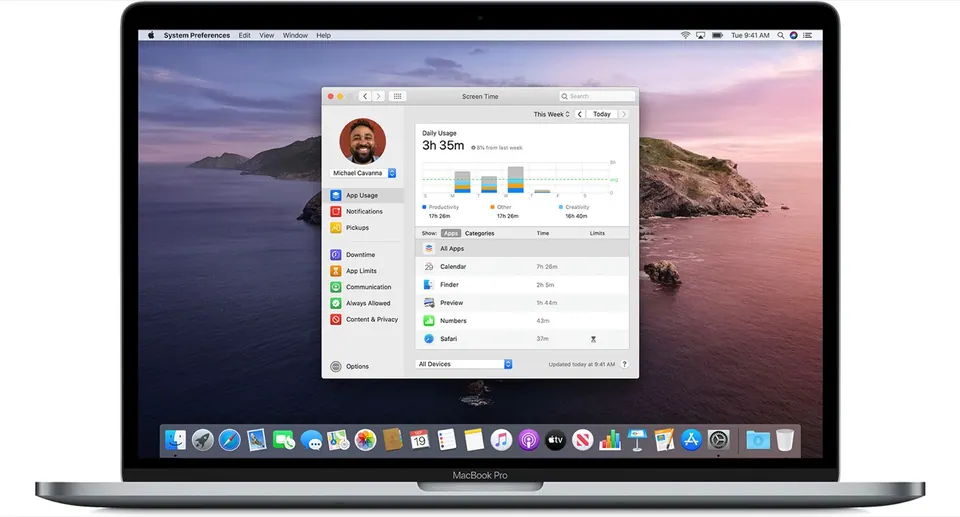
Vào Cài đặt hệ thống → Screen Time. Màn hình hiển thị thời gian sử dụng theo từng app, từng danh mục (Mạng xã hội, Giải trí, Năng suất…) và cả website cụ thể trong Safari — xem theo ngày hoặc theo tuần để nhận ra thói quen dùng máy thực tế của bạn, thường khác khá xa so với cảm nhận chủ quan.
Bốn công cụ chính trong Screen Time
| Công cụ | Tác dụng |
|---|---|
| App Limits (Giới hạn ứng dụng) | Giới hạn thời gian dùng cho mỗi app hoặc cả danh mục app |
| Downtime (Giờ nghỉ) | Đặt khung giờ chỉ cho phép app thiết yếu hoạt động |
| Always Allowed (Luôn cho phép) | App luôn dùng được bất kể Downtime (ví dụ Điện thoại, Tin nhắn) |
| Content & Privacy (Nội dung & Quyền riêng tư) | Kiểm soát nội dung truy cập được, hữu ích khi quản lý thiết bị cho trẻ em |
Cách đặt giới hạn cho ứng dụng cụ thể
Vào Screen Time → App Limits → Add Limit, chọn app hoặc cả danh mục (ví dụ toàn bộ Mạng xã hội), đặt số giờ/phút cho phép mỗi ngày. Khi hết giới hạn, app sẽ hiện màn hình chặn, muốn dùng thêm phải bấm “Yêu cầu thêm thời gian” và nhập mật mã Screen Time xác nhận — bước xác nhận thêm này chính là “rào cản tâm lý” hiệu quả giúp bạn dừng lại thay vì bấm quán tính.
Downtime — giờ nghỉ thực sự nghỉ
Bật Downtime, chọn khung giờ (ví dụ 22h-7h hoặc giờ nghỉ trưa), Screen Time sẽ tự động chặn mọi app không nằm trong danh sách “Always Allowed” trong khung giờ đó. Mình dùng tính năng này cho buổi tối — máy tự chặn hết mạng xã hội sau 22h, giúp việc đi ngủ đúng giờ dễ dàng hơn nhiều so với chỉ dựa vào ý chí.
Đồng bộ và bảo vệ mật mã Screen Time
Bật Chia sẻ trên các thiết bị (Share Across Devices) trong Cài đặt Screen Time để gộp dữ liệu thời gian sử dụng giữa Mac, iPhone và iPad cùng Apple ID — nhìn được bức tranh tổng thể thay vì chỉ theo dõi riêng từng máy. Khi thiết lập mật mã Screen Time (khác với mật khẩu đăng nhập máy), nên chọn tuỳ chọn dùng Apple ID để khôi phục — tránh trường hợp quên mã và bị khoá hẳn không có cách lấy lại.
Điểm mới đáng chú ý trên macOS 27
Theo MacRumors, macOS 27 Golden Gate mang tới giao diện Screen Time được thiết kế lại, cùng tính năng Time Allowances cho phép cha mẹ đặt lượng thời gian cụ thể cho từng danh mục app (Giải trí, Trò chơi, Mạng xã hội) theo lịch tuỳ chỉnh theo ngày trong tuần — chi tiết và linh hoạt hơn hẳn so với cách đặt giới hạn chung chung trước đây.
Mẹo dùng Screen Time hiệu quả
- Đặt App Limits cho các app mạng xã hội dễ gây sa đà nhất trước tiên, đừng cố giới hạn mọi thứ cùng lúc — dễ nản và bỏ cuộc.
- Bật Downtime vào khung giờ cần nghỉ ngơi thực sự, không chỉ buổi tối mà cả giờ nghỉ trưa nếu công việc cần tập trung liên tục.
- Nếu quản lý máy cho con, kết hợp thêm Content & Privacy để chặn nội dung không phù hợp, không chỉ giới hạn thời gian.
Screen Time là công cụ miễn phí có sẵn nhưng ít người khai thác hết tiềm năng — dành 10 phút thiết lập đúng cách, bạn sẽ thấy sự khác biệt rõ rệt trong thói quen dùng máy hằng ngày. Nếu mục tiêu là tập trung sâu hơn khi làm việc, kết hợp thêm với Chế độ Focus trên Mac để im lặng thông báo trong khung giờ cần tập trung, hoặc thử Stage Manager để gọn cửa sổ, giảm xao nhãng thị giác trong lúc làm việc.
Cần tư vấn thêm về cách thiết lập máy cho gia đình hoặc công việc? Liên hệ Huy Store: 0862 838 663.
Câu hỏi thường gặp
Screen Time trên Mac làm được gì?
Theo dõi thời gian dùng app và trang web, đặt giới hạn thời gian cho từng app hoặc danh mục app, lên lịch Downtime (giờ nghỉ chỉ cho phép app thiết yếu), và kiểm soát nội dung — hữu ích cho cả việc tự kỷ luật bản thân lẫn quản lý thời gian dùng máy của con cái.
Screen Time trên Mac có đồng bộ với iPhone không?
Có. Bật tuỳ chọn 'Chia sẻ trên các thiết bị' (Share Across Devices) trong Screen Time để gộp dữ liệu thời gian sử dụng giữa Mac, iPhone và iPad cùng đăng nhập một Apple ID, cho cái nhìn tổng thể thay vì theo dõi rời rạc từng máy.
Quên mật mã Screen Time thì làm sao lấy lại?
Có thể đặt lại qua xác thực Apple ID nếu bạn đã chọn dùng Apple ID khi thiết lập mật mã Screen Time ban đầu. Vì vậy nên chọn tuỳ chọn này ngay từ lúc thiết lập, tránh trường hợp quên mã và không có cách khôi phục.
Cần tư vấn mua Mac?
Huy Store tư vấn cấu hình & báo giá MacBook · iMac · Mac mini chính hãng.