Cách quản lý & cập nhật ứng dụng từ App Store trên Mac
Hướng dẫn tải, cập nhật và quản lý ứng dụng từ Mac App Store: bật cập nhật tự động, xem lịch sử mua, cài lại app đã mua trên máy mới và gỡ app gọn gàng.
Nhiều người chỉ dùng App Store để tải app mới rồi quên bẵng đi, trong khi mục Cập nhật (Updates) thường âm thầm tích tụ hàng chục bản vá — kể cả bản vá bảo mật quan trọng. Bài này gom đủ những thao tác cần biết để quản lý app qua App Store gọn gàng, từ tải mới, cập nhật, tới cài lại trên máy mới không mất tiền lần hai.
Tải ứng dụng đúng cách qua App Store
- Mở App Store (icon trên Dock hoặc tìm trong Launchpad), đăng nhập bằng Apple ID.
- Tìm app cần dùng, bấm Nhận (Get) nếu miễn phí hoặc bấm vào giá tiền nếu app trả phí — sau khi xác thực (Face ID/Touch ID hoặc mật khẩu Apple ID), app sẽ tự tải và xuất hiện trong Launchpad.
Ưu điểm lớn nhất của việc cài app qua App Store thay vì tải file .dmg từ web: Apple đã kiểm duyệt (notarization) và app tự động nhận cập nhật qua đúng một kênh, không phải nhớ theo dõi từng trang chủ nhà phát triển.
Cập nhật ứng dụng — thủ công hoặc gộp một lần
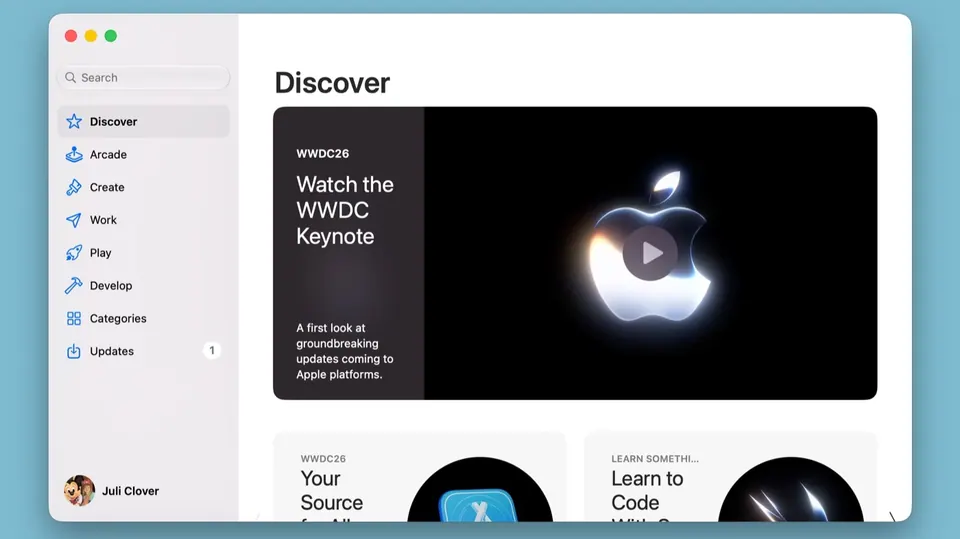
Trong App Store, vào mục Cập nhật (Updates) ở thanh bên trái. Danh sách hiển thị mọi app đang có bản mới, kèm ghi chú thay đổi (release notes) nếu nhà phát triển cung cấp. Bạn có thể bấm Cập nhật cho từng app riêng lẻ, hoặc bấm Cập nhật tất cả để xử lý một lần gọn nhất.
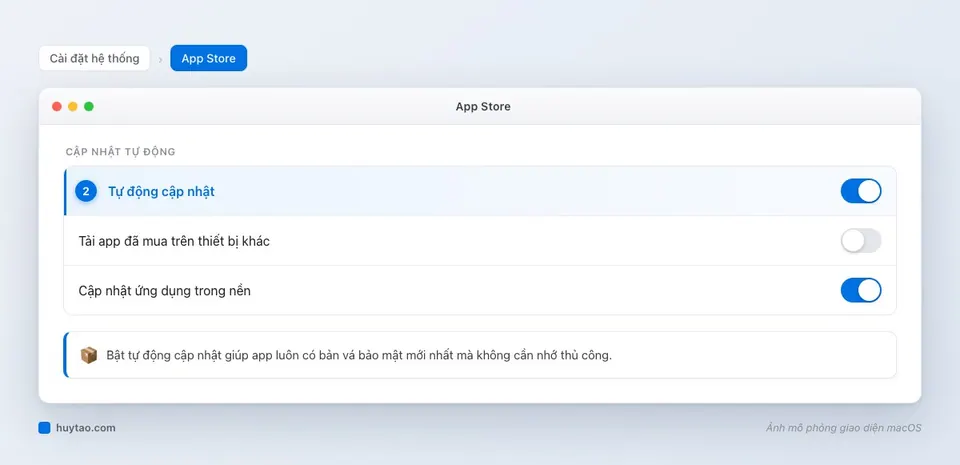
Bật cập nhật tự động — nên bật cho đa số app
Vào App Store → Cài đặt (Settings) (từ thanh menu, không phải trong Cài đặt hệ thống), bật Tự động cập nhật ứng dụng (Automatic Updates). Sau khi bật, app sẽ tự cập nhật trong nền khi máy có mạng, bạn không cần nhớ mở App Store kiểm tra định kỳ nữa.
Một số người thích tắt tự động cập nhật với app dùng cho công việc quan trọng, để chủ động kiểm tra release notes trước khi lên bản mới (tránh trường hợp bản cập nhật đổi giao diện hoặc bug bất ngờ ngay lúc đang cần dùng gấp) — đây là lựa chọn hợp lý nếu bạn làm nghề cần sự ổn định tuyệt đối.
Xem app đã mua & cài lại miễn phí trên máy mới
Đây là tính năng nhiều người không biết: mọi app từng mua qua App Store (kể cả trên iPhone/iPad cùng Apple ID) đều có thể tải lại miễn phí trên Mac mới, không giới hạn số lần hay số thiết bị.
- Bấm vào tên tài khoản của bạn (góc dưới bên trái App Store).
- Vào mục Đã mua (Purchased).
- Tìm app cần cài lại và bấm biểu tượng tải — Apple không tính phí lần nữa vì hệ thống ghi nhận bạn đã sở hữu app đó.
Tính năng này rất hữu ích khi đổi máy mới hoặc cài lại macOS sau khi sửa chữa — không cần lo mất app trả phí đã mua.
App cài ngoài App Store thì quản lý thế nào?
Không phải app nào cũng có trên App Store — nhiều app phổ biến (trình duyệt, công cụ dev, tiện ích hệ thống) chỉ phát hành qua trang chủ hoặc GitHub. Với nhóm này:
- Phần lớn app tự kiểm tra bản mới và báo trong app (ví dụ menu “Check for Updates…”).
- Nếu muốn quản lý tập trung, dùng Latest — quét toàn bộ app đã cài, kể cả những app không tự thông báo cập nhật, và liệt kê bản mới sẵn có trong một màn hình duy nhất.
So sánh nhanh App Store vs cài ngoài
| Tiêu chí | Cài qua App Store | Cài ngoài (web/GitHub) |
|---|---|---|
| Cập nhật | Tự động, tập trung một chỗ | Tự kiểm tra riêng từng app, hoặc dùng Latest |
| Bảo mật | Apple đã kiểm duyệt (notarization) | Tuỳ nguồn, nên tải từ trang chính chủ |
| Cài lại trên máy mới | Miễn phí qua mục Đã mua | Cần tải lại thủ công từ nguồn gốc |
| Đa dạng app | Giới hạn app có trên App Store | Nhiều app không có trên App Store (dev tools, tiện ích) |
Tóm tắt thao tác cần nhớ
| Việc | Thao tác |
|---|---|
| Tải app mới | App Store → Nhận/Giá |
| Cập nhật app | Mục Updates → Cập nhật tất cả |
| Bật tự động cập nhật | App Store → Cài đặt → Automatic Updates |
| Cài lại app đã mua | Tài khoản → Đã mua |
Với thói quen kiểm tra mục Updates và bật tự động cập nhật như trên, bạn gần như không bao giờ bỏ lỡ bản vá bảo mật quan trọng. Xem thêm bài Cài và gỡ ứng dụng trên Mac đúng cách để hiểu trọn vẹn vòng đời quản lý app trên máy.
Cần tư vấn app phù hợp cho công việc hoặc học tập trên Mac? Liên hệ Huy Store: 0862 838 663.
Câu hỏi thường gặp
Bật cập nhật ứng dụng tự động ở đâu?
Mở App Store → Cài đặt (Settings), bật 'Tự động cập nhật ứng dụng' để app luôn ở phiên bản mới nhất mà không cần bấm thủ công.
Cài lại app đã mua mà không mất tiền có được không?
Được. Vào App Store → bấm tên tài khoản → mục Đã mua, tìm app và bấm tải lại — Apple không tính phí lần hai nếu đã mua trước đó, kể cả khi cài trên máy mới hoàn toàn.
App cài ngoài App Store (tải từ web) cập nhật thế nào?
App tải từ web thường tự kiểm tra và báo cập nhật ngay trong app, hoặc bạn có thể dùng công cụ như Latest để quét và kiểm tra bản mới cho tất cả app cùng lúc, kể cả những app không tự thông báo.
Cần tư vấn mua Mac?
Huy Store tư vấn cấu hình & báo giá MacBook · iMac · Mac mini chính hãng.