Cài app trên Mac: nên chọn App Store hay tải từ web?
So sánh cài ứng dụng từ Mac App Store và tải từ trang web: an toàn, cập nhật, hoàn tiền, quyền hệ thống — và cách cài an toàn dù chọn cách nào.
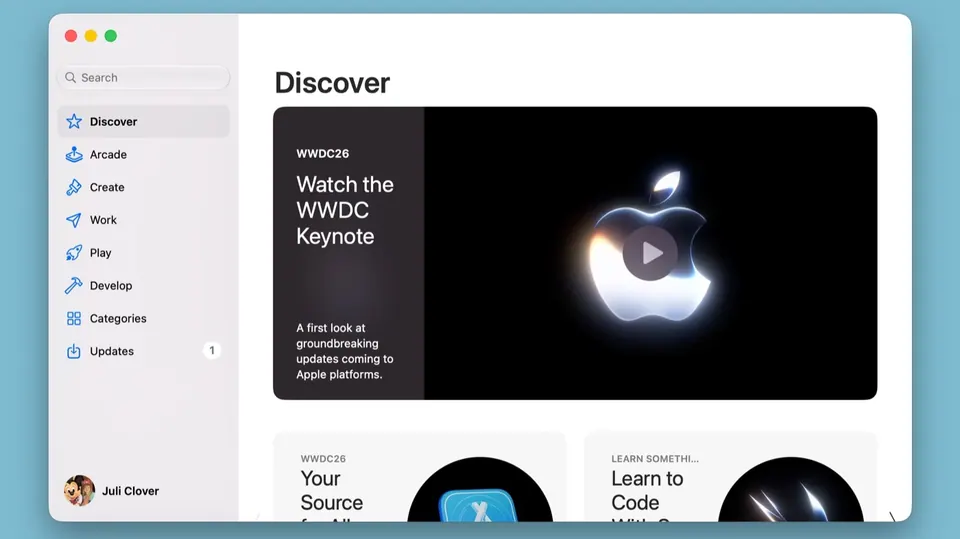
Vì sao rất nhiều app “must-have” trên Mac lại không nằm trên App Store?
Nhiều người mới chuyển sang Mac có thói quen chỉ tìm app trong App Store, giống hệt cách dùng iPhone. Nhưng thực tế trên macOS, không ít công cụ hữu ích nhất — Rectangle, Stats, IINA, OpenKey — lại không hề có mặt trên App Store. Không phải vì chúng kém an toàn, mà vì bản chất kỹ thuật: những app này cần quyền truy cập hệ thống sâu (đọc cảm biến phần cứng, chèn ký tự vào mọi ứng dụng khác, quản lý cửa sổ toàn hệ thống) — những quyền mà chính sách App Store không cho phép hoặc hạn chế rất chặt.
App Store: tiện, an toàn theo mặc định, nhưng giới hạn về loại app
Ưu điểm lớn nhất của App Store là quy trình cập nhật tập trung: mọi app cài từ đây tự cập nhật cùng lúc qua App Store, không cần theo dõi từng app riêng lẻ. Nếu thanh toán qua App Store gặp vấn đề (mua nhầm, app lỗi), việc hoàn tiền qua Apple cũng thuận tiện hơn so với liên hệ trực tiếp từng nhà phát triển.
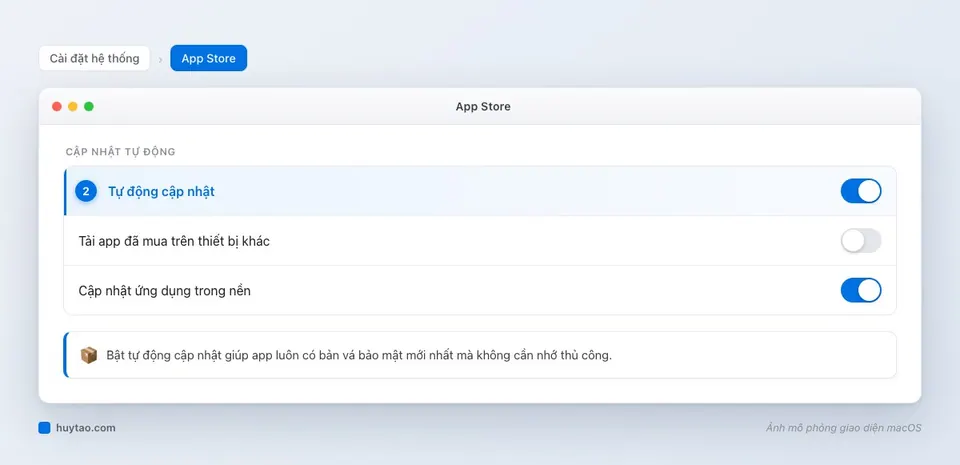
Đánh đổi: mọi app trên App Store phải tuân theo giới hạn “sandbox” (hộp cát) của Apple — hạn chế quyền truy cập sâu vào hệ thống. Đây là lý do các tiện ích menu bar mạnh, công cụ quản lý cửa sổ, hay app đọc cảm biến phần cứng thường chọn phát hành ngoài App Store.
Tải ngoài App Store: nên hiểu Gatekeeper hoạt động thế nào trước khi lo lắng
macOS không hề “mở cửa tự do” cho mọi file tải về. Mỗi khi bạn mở một app tải từ ngoài lần đầu, Gatekeeper — cơ chế bảo vệ tích hợp sẵn — sẽ kiểm tra xem app có được nhà phát triển đăng ký với Apple và notarized (Apple đã quét qua để xác nhận không chứa mã độc) hay không. Nếu app hợp lệ, bạn chỉ cần vào System Settings → Privacy & Security → Open Anyway một lần để cho phép.
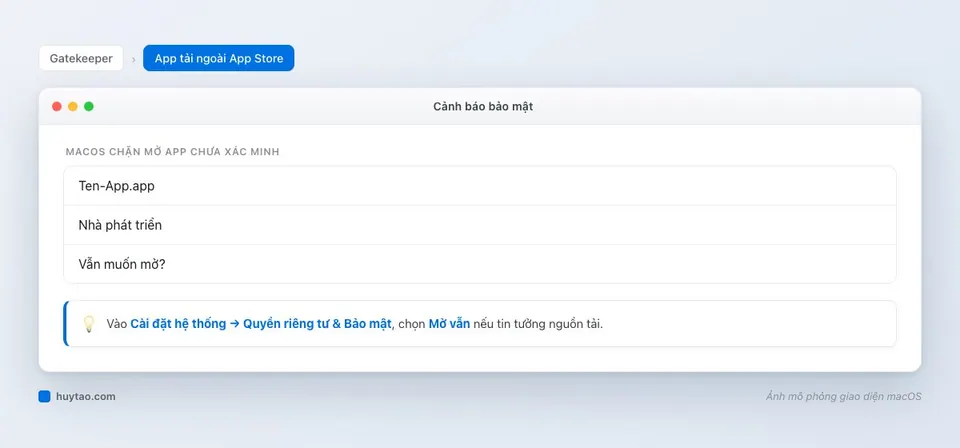
Tìm hiểu sâu hơn về cơ chế này tại bài Gatekeeper và Notarization là gì.
Bảng so sánh: App Store và tải ngoài web chính thức
| Tiêu chí | App Store | Tải từ web chính thức |
|---|---|---|
| Cập nhật | Tự động, tập trung | Tự cập nhật riêng từng app (đa số vẫn tự động) |
| Hoàn tiền khi lỗi | Dễ, qua Apple | Liên hệ trực tiếp nhà phát triển |
| Loại app hỗ trợ | Giới hạn (theo sandbox) | Không giới hạn, kể cả tiện ích hệ thống sâu |
| Độ an toàn | Kiểm duyệt trước khi đăng | An toàn nếu tải đúng nguồn + có notarize |
| Ví dụ app | Notion, Telegram, CapCut | Rectangle, Stats, IINA, OpenKey |
Góc nhìn người dùng Việt Nam: cẩn trọng với các trang “tải app crack”
Đây là điểm quan trọng nhất cho người mới: tuyệt đối tránh các trang tổng hợp phần mềm “full crack”, “không cần bản quyền” tràn lan trên mạng — dù mục đích ban đầu chỉ là muốn tiết kiệm chi phí. Những nguồn này thường không được notarize hợp lệ, dễ đi kèm mã độc, và macOS phải tắt bớt lớp bảo vệ Gatekeeper mới mở được — rất rủi ro. Luôn kiểm tra kỹ domain trước khi tải, ưu tiên trang chủ chính thức của nhà phát triển hoặc GitHub repo gốc.
Câu hỏi thực tế: app trả phí ngoài App Store có đáng tin không?
Không ít công cụ chuyên nghiệp (phần mềm thiết kế, công cụ dev, tiện ích hệ thống) chỉ bán bản quyền qua trang riêng, không qua App Store — điều này hoàn toàn bình thường trong ngành phần mềm macOS, không đồng nghĩa với kém uy tín. Cách kiểm tra nhanh: tìm tên nhà phát triển trên Google, xem đánh giá từ các trang công nghệ uy tín (MacRumors, 9to5Mac), và kiểm tra app có được notarize hợp lệ hay không (macOS sẽ tự báo nếu app không qua được bước xác thực này khi bạn mở lần đầu).
Trường hợp nên tránh: app yêu cầu tắt hẳn Gatekeeper hoặc SIP
Nếu một app yêu cầu bạn tắt hoàn toàn Gatekeeper (qua dòng lệnh Terminal) hoặc tắt System Integrity Protection (SIP) chỉ để cài đặt được, đây là dấu hiệu cảnh báo rất đáng lưu tâm — các công cụ hợp lệ, kể cả tiện ích hệ thống sâu, hiếm khi cần bạn hạ thấp toàn bộ lớp bảo vệ của macOS. Trường hợp này nên dừng lại và tìm hiểu kỹ thêm trước khi tiếp tục cài đặt.
Kinh nghiệm thực tế khi thiết lập máy cho khách tại Huy Store
Sau nhiều lần thiết lập máy mới, mình nhận ra phần lớn người dùng phổ thông chỉ cần khoảng 3-4 app phải tải ngoài App Store (thường là bộ gõ tiếng Việt và một hai tiện ích hệ thống), còn lại đều có sẵn trên App Store. Không cần lo lắng thái quá về việc “tải ngoài có an toàn không” — chỉ cần giữ đúng nguyên tắc kiểm tra nguồn tải, phần lớn rủi ro đã được loại bỏ.
Vậy nên chọn cách nào?
Không cần chọn hẳn một bên. Cách hợp lý nhất: ưu tiên App Store cho các app phổ thông có mặt ở đó (nhắn tin, giải trí, văn phòng cơ bản), và tải từ trang chính thức cho các tiện ích hệ thống chuyên sâu không có trên App Store — miễn là bạn kiểm tra đúng nguồn tải và để Gatekeeper làm việc của nó.
Nếu bạn mới thiết lập máy và cần danh sách app nên cài ngay từ đầu, xem app bắt buộc phải có trên Mac hoặc Top 12 app miễn phí nên cài cho MacBook.
Câu hỏi thường gặp
Vì sao nhiều app không có trên App Store?
Một số app cần quyền hệ thống sâu (tiện ích menu bar, công cụ dev, trình quản lý cửa sổ) hoặc không muốn chia phần trăm doanh thu theo quy định App Store, nên phát hành qua trang web chính thức.
Tải app ngoài có an toàn không?
An toàn nếu tải từ trang chính thức của nhà phát triển và app được Apple xác thực (notarized) — macOS sẽ tự kiểm tra chữ ký này khi bạn mở app lần đầu.
App Store có ưu điểm gì?
Cập nhật tự động tập trung, dễ hoàn tiền qua Apple nếu có vấn đề, và mọi app đều qua một vòng kiểm duyệt trước khi lên kho.
Làm sao biết một app tải ngoài là an toàn, không phải bản giả mạo?
Luôn tải từ đúng domain chính thức của nhà phát triển (kiểm tra kỹ URL), tránh các trang tổng hợp phần mềm lạ, và để ý cảnh báo Gatekeeper của macOS khi mở app lần đầu.
Cần tư vấn mua Mac?
Huy Store tư vấn cấu hình & báo giá MacBook · iMac · Mac mini chính hãng.