Touch ID trên Mac: đăng nhập, thanh toán bằng vân tay
Touch ID trên Mac làm được gì, dữ liệu vân tay được bảo vệ thế nào nhờ Secure Enclave, Mac nào có Touch ID, và mẹo dùng để mở khoá, tự điền mật khẩu
Gõ mật khẩu mỗi lần mở máy, mở app Cài đặt, hay xác nhận mua hàng trên App Store khá phiền — đặc biệt khi mật khẩu của bạn đủ dài để an toàn (và nó nên như vậy). Touch ID — cảm biến vân tay tích hợp trên một số Mac — giải quyết đúng vấn đề đó: chạm nhẹ là xong, vừa nhanh vừa an toàn hơn nhiều thao tác thủ công. Nhưng “an toàn” ở đây thực chất là bảo vệ đến mức nào, và dữ liệu vân tay của bạn đi đâu?
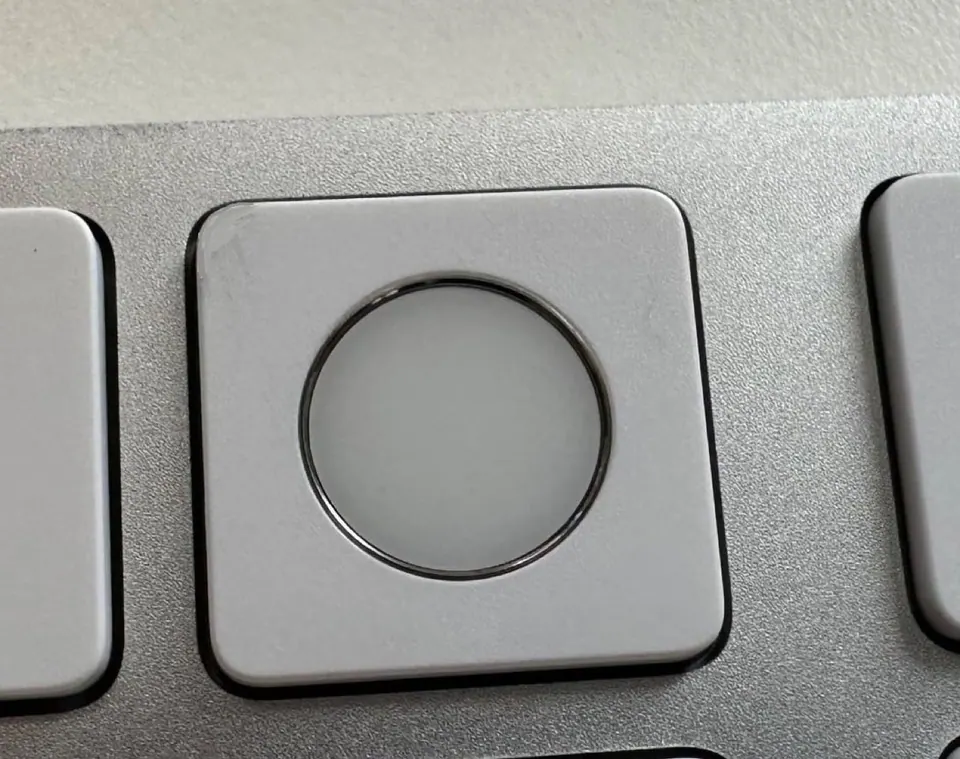
Touch ID hoạt động thế nào ở tầng kỹ thuật
Touch ID không đơn giản là “chụp ảnh” vân tay của bạn. Cảm biến dùng công nghệ điện dung (capacitive), có khả năng đọc và phân tích lớp da dưới bề mặt (sub-epidermal) để tạo ra một mẫu nhận diện duy nhất cho từng ngón tay — chi tiết hơn nhiều so với ảnh vân tay bề mặt thông thường mà mắt người nhìn thấy được.
Công nghệ này được Apple giới thiệu từ 2013 trên iPhone 5s, sau đó mở rộng sang iPad và các dòng MacBook, Magic Keyboard. Theo MacRumors, sau khi iPhone X ra mắt năm 2017, Apple dần chuyển hướng dùng Face ID cho dòng iPhone cao cấp, nhưng Touch ID vẫn được giữ lại và tiếp tục phát triển cho Mac — vì với một chiếc máy tính, chạm ngón tay lên nút nguồn tiện hơn hẳn so với việc phải nhìn thẳng vào camera như Face ID trên iPhone.
Secure Enclave: lý do vân tay của bạn không thể bị “đánh cắp” qua mạng
Đây là phần quan trọng nhất để hiểu vì sao Touch ID được xem là an toàn, không phải chỉ “tiện”.
Khi bạn đăng ký vân tay lần đầu, dữ liệu không được lưu dưới dạng hình ảnh mà được chuyển thành một đoạn mã toán học đại diện (mathematical representation), sau đó lưu trong một con chip tách biệt hoàn toàn gọi là Secure Enclave — nằm ngay trên chip xử lý chính (Apple Silicon) hoặc chip T2 (trên các Mac Intel đời sau).
Ba đặc điểm khiến Secure Enclave đáng tin:
- Tách biệt vật lý với hệ điều hành chính. Kể cả nếu macOS bị tấn công, hacker cũng không có đường truy cập trực tiếp vào Secure Enclave.
- Không đồng bộ lên iCloud, không gửi về Apple. Theo MacRumors, dữ liệu vân tay chỉ tồn tại trên chính thiết bị đã đăng ký — mất máy không đồng nghĩa dữ liệu vân tay “bay” lên mạng.
- App bên thứ ba không đọc được dữ liệu gốc. Khi một app (ví dụ app ngân hàng) yêu cầu xác thực Touch ID, macOS chỉ trả về kết quả “đúng” hoặc “sai” — app đó không bao giờ nhận được dữ liệu vân tay thật.
Mac nào có Touch ID, và máy không có thì làm sao?
Không phải mọi Mac đều có Touch ID sẵn — đây là điểm nhiều người mới mua máy hay thắc mắc:
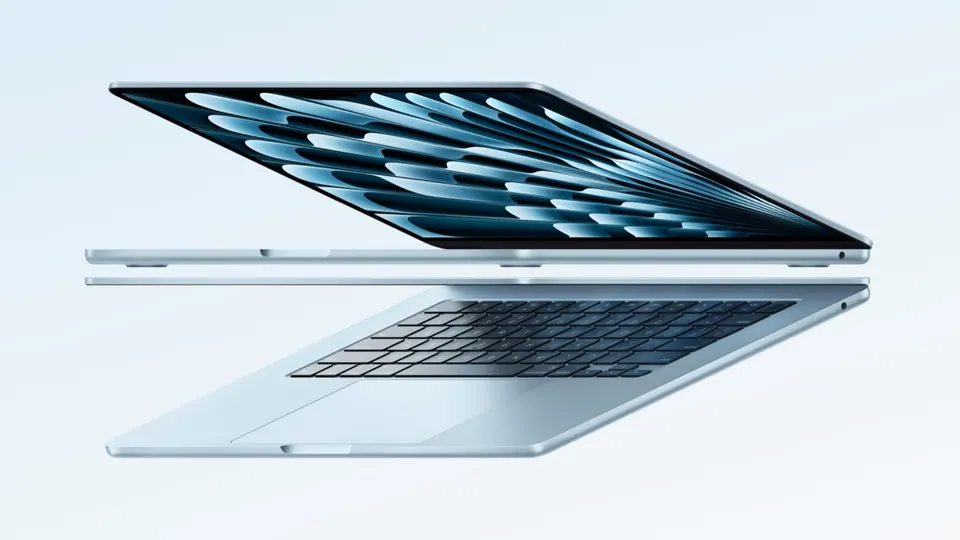
- MacBook Air, MacBook Pro dùng chip Apple Silicon (M1 trở lên): Touch ID tích hợp ngay trên nút nguồn ở góc trên bàn phím.
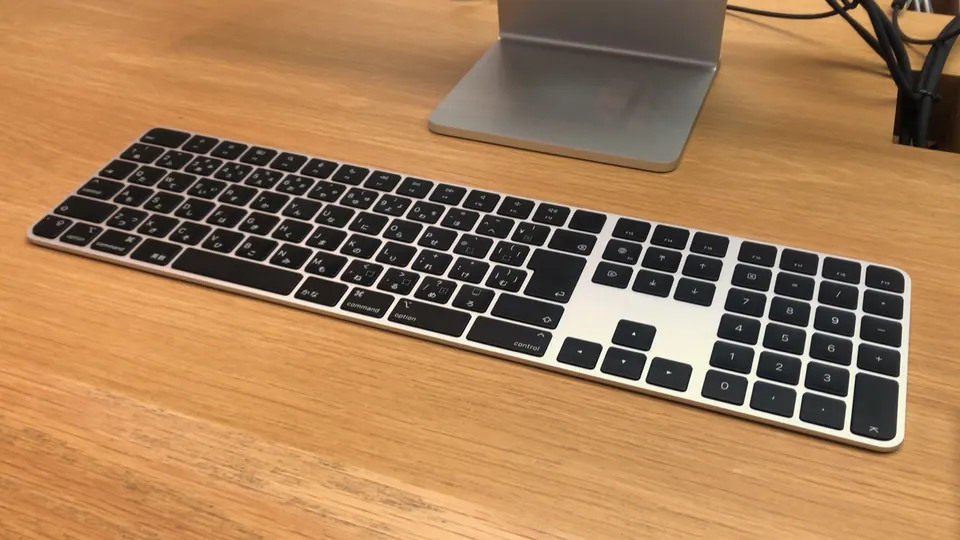
- Mac mini, Mac Studio, iMac, Mac Pro (máy để bàn): không có Touch ID tích hợp sẵn trên thân máy. Muốn dùng, bạn cần mua riêng Magic Keyboard có Touch ID — bàn phím rời có tích hợp cảm biến, kết nối qua Bluetooth hoặc dây với máy.
Góc nhìn thị trường Việt Nam: với người mua Mac mini hoặc iMac để dùng làm máy tính văn phòng, nhiều người không biết máy để bàn không có Touch ID sẵn trên thân máy như MacBook — nếu muốn có tính năng này, cần tính thêm chi phí mua Magic Keyboard bản có Touch ID khi lên kế hoạch mua sắm, vì bàn phím thường không kèm máy để bàn.
Những gì Touch ID làm được trên Mac trong thực tế sử dụng
Mình dùng Touch ID hằng ngày trên MacBook Pro cá nhân, và các tình huống dùng nhiều nhất thực tế là:
- Mở khoá máy nhanh hơn gõ mật khẩu, đặc biệt khi tay đang bận việc khác
- Tự điền mật khẩu đã lưu trong iCloud Keychain khi đăng nhập website, thay vì phải gõ lại
- Xác nhận mua hàng trên App Store, iTunes mà không cần nhập mật khẩu Apple ID
- Xác nhận thanh toán Apple Pay trên các trang web hỗ trợ, khi mua sắm online
- Cấp quyền quản trị (admin) khi cài đặt app hoặc đổi cài đặt hệ thống — thay vì gõ mật khẩu máy
Đăng ký nhiều vân tay và quản lý trong Cài đặt hệ thống
- Vào Cài đặt hệ thống → Touch ID & Mật khẩu (Touch ID & Password)
- Bấm Thêm vân tay (Add a Fingerprint)
- Đặt ngón tay lên cảm biến nhiều lần theo hướng dẫn trên màn hình để máy ghi nhận đầy đủ góc độ
- Lặp lại để đăng ký thêm ngón khác (macOS hỗ trợ lưu tối đa vài vân tay khác nhau)
Nên đăng ký từ hai ngón trở lên (ví dụ ngón trỏ và ngón giữa của cả hai tay) — hữu ích khi một tay đang bận, hoặc một ngón tạm thời bị thương/băng bó không quét được.
Bảng tóm tắt: Touch ID dùng để làm gì và mức độ an toàn
| Chức năng | Touch ID thay thế được | Mức an toàn |
|---|---|---|
| Mở khoá màn hình | Mật khẩu đăng nhập | Cao — dữ liệu không rời máy |
| Tự điền mật khẩu web | Gõ mật khẩu từng trang | Cao — qua Keychain đã mã hoá |
| Mua hàng App Store/Apple Pay | Mật khẩu Apple ID | Cao — xác thực cục bộ trên máy |
| Cấp quyền admin | Mật khẩu quản trị | Cao — vẫn dựa trên Secure Enclave |
| Khôi phục khi quên hết | Không thay thế được | Vẫn cần mật khẩu hệ thống dự phòng |
Touch ID có nhược điểm nào không?
Có vài điểm cần biết để dùng đúng kỳ vọng:
- Không hoạt động tốt khi tay ướt, quá khô, hoặc có vết thương lớn ở đầu ngón — cảm biến điện dung cần tiếp xúc da rõ để đọc chính xác.
- Không thay thế hoàn toàn mật khẩu — sau khi khởi động lại máy hoặc quá lâu chưa xác thực, macOS vẫn yêu cầu nhập mật khẩu ít nhất một lần trước khi Touch ID hoạt động lại, đây là thiết kế bảo mật có chủ đích, không phải lỗi.
- Không đồng bộ vân tay giữa các thiết bị — vân tay đăng ký trên Mac chỉ dùng cho Mac đó, không tự có trên iPhone hay iPad, vì dữ liệu không rời khỏi Secure Enclave của từng máy.
So sánh nhanh Touch ID với các phương án xác thực khác trên Mac
Với người đang cân nhắc có cần chọn máy có Touch ID hay không, đây là góc so sánh thực tế đáng tham khảo:
| Phương án | Tốc độ | Bảo mật | Yêu cầu phần cứng |
|---|---|---|---|
| Touch ID | Rất nhanh (chạm là xong) | Cao, dựa trên Secure Enclave | Cần cảm biến trên máy hoặc Magic Keyboard riêng |
| Mật khẩu hệ thống | Chậm hơn, phải gõ đủ ký tự | Cao nếu mật khẩu đủ mạnh | Không cần phần cứng đặc biệt |
| Passkey khi đăng nhập web | Rất nhanh | Rất cao, chống được phishing | Cần trang web đã hỗ trợ |
| Face ID (chỉ có trên iPhone/iPad, không có trên Mac) | Nhanh | Cao | Không áp dụng cho Mac hiện tại |
Đáng chú ý: Apple hiện chưa mang Face ID lên Mac — trên máy tính, Touch ID vẫn là phương án sinh trắc học duy nhất, khác với iPhone và iPad đời mới đã chuyển hẳn sang Face ID. Với đặc thù máy tính (thường không cầm sát mặt như điện thoại), Touch ID trên nút nguồn vẫn là lựa chọn hợp lý hơn về mặt trải nghiệm sử dụng.
Câu chuyện thực tế: khi Touch ID “cứu” một tình huống bất ngờ
Mình từng gặp một khách hàng tại Huy Store mang máy tới trong tình trạng hoảng hốt vì tưởng bị hack — máy liên tục hỏi mật khẩu dù đã nhập đúng nhiều lần. Sau khi kiểm tra, hoá ra do khách vừa cắt tóc và tay dính kem cạo/nước, khiến cảm biến Touch ID đọc sai liên tục, hệ thống tự động tăng mức yêu cầu xác thực bằng mật khẩu như một cơ chế bảo vệ khi phát hiện nhiều lần xác thực sinh trắc học thất bại liên tiếp — đây là hành vi bảo mật có chủ đích của Apple, không phải lỗi máy. Chỉ cần lau khô tay và nhập đúng mật khẩu một lần, Touch ID hoạt động bình thường trở lại ngay sau đó.
Câu chuyện này cho thấy rõ nguyên tắc thiết kế của Touch ID: luôn có mật khẩu là lớp dự phòng cuối cùng, và hệ thống chủ động yêu cầu xác thực mạnh hơn khi phát hiện dấu hiệu bất thường — đây chính là một phần của thiết kế an toàn nhiều lớp, không phải điểm yếu.
Kết hợp Touch ID với các lớp bảo mật khác để an toàn toàn diện
Touch ID là lớp xác thực nhanh và tiện, nhưng nên xem là một phần trong một hệ thống bảo mật đầy đủ hơn, không phải giải pháp duy nhất. Kết hợp cùng Passkey khi đăng nhập website, iCloud Keychain để quản lý mật khẩu còn lại, và FileVault để bảo vệ dữ liệu khi máy tắt, bạn có một bộ phòng thủ nhiều lớp — mỗi lớp bảo vệ một tình huống khác nhau, không cái nào thay thế hoàn toàn cái khác.
Nói thẳng: nếu Mac của bạn có Touch ID mà chưa đăng ký dùng, đây là một trong những tính năng “phí” nhất nếu bỏ qua — thiết lập một lần, dùng lợi hằng ngày, và độ an toàn về kỹ thuật đã được Apple thiết kế kỹ ở tầng phần cứng chứ không phải chỉ là lớp phần mềm mỏng.
Cần tư vấn thêm về các dòng MacBook có Touch ID phù hợp với nhu cầu của bạn? Huy Store hỗ trợ trực tiếp qua hotline 0862 838 663 — nhắn tin để được tư vấn cấu hình cụ thể.
Câu hỏi thường gặp
Vân tay Touch ID có bị lộ ra ngoài không?
Không. Theo MacRumors, dữ liệu vân tay được chuyển thành một mã toán học (không phải hình ảnh vân tay) và lưu trong Secure Enclave — vùng chip tách biệt hoàn toàn với hệ thống chính, không đồng bộ lên iCloud, không gửi cho Apple, và các app khác cũng không đọc được dữ liệu này.
Mac nào có Touch ID?
Nhiều MacBook dùng chip Apple Silicon (M1 trở lên) tích hợp Touch ID ngay trên phím nguồn (nút bật máy ở góc trên bàn phím). Với máy để bàn (Mac mini, Mac Studio, iMac), Touch ID không có sẵn trên máy mà nằm ở Magic Keyboard có Touch ID — mua riêng để dùng chức năng này.
Touch ID hỏng hoặc tay ướt/bẩn thì làm sao mở máy?
Bạn luôn có thể nhập mật khẩu như bình thường — Touch ID chỉ là lối tắt nhanh hơn, không bao giờ thay thế hoàn toàn mật khẩu hệ thống. Nếu cảm biến gặp lỗi tạm thời, macOS tự chuyển về yêu cầu mật khẩu để bạn không bị kẹt không vào được máy.
Touch ID trên Mac có giống Touch ID trên iPhone cũ không?
Về công nghệ nền là giống — cùng dùng cảm biến điện dung để đọc lớp da dưới bề mặt ngón tay và cùng lưu dữ liệu trong Secure Enclave. Khác biệt là trên Mac, Touch ID nằm ở nút nguồn thay vì nút Home như iPhone đời cũ.
Cần tư vấn mua Mac?
Huy Store tư vấn cấu hình & báo giá MacBook · iMac · Mac mini chính hãng.