Quản lý mật khẩu trên Mac với iCloud Keychain
Hướng dẫn dùng iCloud Keychain (app Mật khẩu) trên Mac để lưu, tự điền và tạo mật khẩu mạnh, đồng bộ an toàn giữa Mac, iPhone, iPad
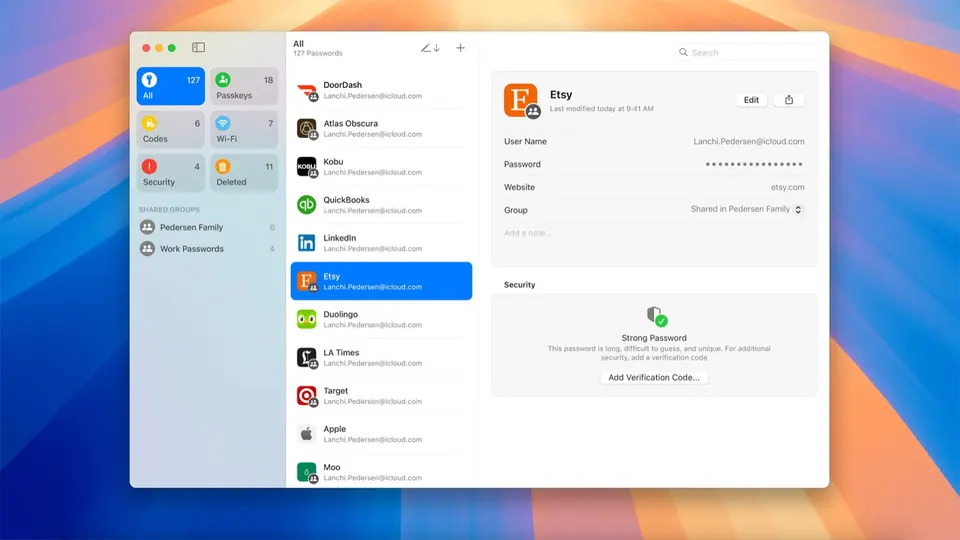
Nhớ hàng chục mật khẩu khác nhau cho email, ngân hàng, mạng xã hội là điều gần như không ai làm được một cách an toàn — kết quả là nhiều người dùng lại một mật khẩu cho mọi nơi, và đó chính là rủi ro lớn nhất. iCloud Keychain (app Passwords / Mật khẩu trên các bản macOS gần đây) giải quyết đúng vấn đề này: miễn phí, có sẵn trong máy, và đồng bộ an toàn trên mọi thiết bị Apple bạn dùng.
iCloud Keychain hoạt động thế nào, và vì sao đáng tin
Khi bạn đăng nhập một trang web hay app bằng Safari trên Mac, macOS hỏi có muốn lưu mật khẩu không. Chọn lưu, mật khẩu đó được đưa vào Keychain — kho lưu trữ mã hoá của hệ thống — và nếu bạn bật iCloud Keychain, nó tự đồng bộ lên mọi thiết bị Apple khác đăng nhập cùng Apple ID.
Điểm khiến Keychain khác với việc lưu mật khẩu trong trình duyệt thông thường: dữ liệu được mã hoá đầu-cuối. Nghĩa là chỉ thiết bị của bạn (đã xác thực bằng Touch ID, Face ID, hoặc mật khẩu máy) mới giải mã được nội dung — kể cả Apple, nếu bị yêu cầu, cũng không có khả năng đọc mật khẩu của bạn ra được. Đây là điểm khác biệt quan trọng so với một số ứng dụng ghi chú thông thường mà nhiều người vẫn hay dùng để “note” mật khẩu — cách đó không có mã hoá thật.
Bật iCloud Keychain và mở app Mật khẩu
- Vào Cài đặt hệ thống → [Tên bạn] → iCloud
- Tìm mục Mật khẩu và Khoá (Passwords and Keychain), bật lên
- Mở app Passwords (Mật khẩu) từ Launchpad hoặc Spotlight — trên các bản macOS gần đây (Sequoia, Tahoe, macOS 27) đây là app riêng, không còn nằm ẩn trong Safari như trước
- Xác thực bằng Touch ID hoặc mật khẩu tài khoản để mở danh sách
Từ app này bạn thấy toàn bộ mật khẩu đã lưu, có thể tìm kiếm, sửa, xoá, và xem cảnh báo mật khẩu yếu hoặc đã bị lộ.
Tạo mật khẩu mạnh tự động khi đăng ký tài khoản mới
Đây là tính năng mình thấy hữu ích nhất trong thực tế, vì nó loại bỏ hoàn toàn việc phải tự nghĩ mật khẩu. Khi đăng ký tài khoản mới trên trang web bất kỳ trong Safari:
- Bấm vào ô nhập mật khẩu
- Safari tự gợi ý một mật khẩu mạnh, ngẫu nhiên, dạng như
k7#Tq2-mVb9$Xr - Bấm Use Strong Password để dùng luôn — mật khẩu này tự lưu vào Keychain, bạn không cần nhớ
Góc nhìn thực tế: mình từng thấy nhiều khách hàng dùng đúng một mật khẩu (thường là số điện thoại hoặc ngày sinh) cho cả email, Facebook và tài khoản ngân hàng — chỉ cần một trang bị lộ dữ liệu là toàn bộ tài khoản khác gặp nguy. Việc để Safari tự tạo mật khẩu ngẫu nhiên riêng cho từng trang giải quyết đúng vấn đề này mà không tốn công nhớ gì thêm, vì Mac nhớ hộ bạn rồi.
Tính năng ít người biết: cảnh báo mật khẩu bị lộ trong rò rỉ dữ liệu
App Passwords có mục Security Recommendations, tự động so khớp mật khẩu bạn đang dùng với các cơ sở dữ liệu rò rỉ công khai đã biết (kiểu như các vụ website lớn bị hack và lộ dữ liệu người dùng). Nếu phát hiện trùng, macOS cảnh báo ngay và gợi ý đổi mật khẩu.
Ngoài ra, mục này cũng chỉ ra:
- Mật khẩu quá yếu (dễ đoán, quá ngắn)
- Mật khẩu dùng trùng ở nhiều nơi — rủi ro lớn vì một trang bị lộ sẽ ảnh hưởng tất cả nơi khác dùng chung mật khẩu đó
Nên vào kiểm tra mục này định kỳ vài tháng một lần, đặc biệt sau khi nghe tin một dịch vụ nào đó bị rò rỉ dữ liệu trên tin tức.
Bảng tóm tắt các việc nên làm với iCloud Keychain
| Việc cần làm | Ở đâu |
|---|---|
| Bật đồng bộ mật khẩu qua các thiết bị | Cài đặt hệ thống → iCloud → Mật khẩu và Khoá |
| Xem/sửa/xoá mật khẩu đã lưu | App Passwords |
| Tạo mật khẩu mạnh tự động | Tự động khi đăng ký tài khoản mới trong Safari |
| Kiểm tra mật khẩu yếu/bị lộ | App Passwords → Security Recommendations |
| Bảo vệ quyền xem mật khẩu | Touch ID / mật khẩu tài khoản |
Còn Passkey và các trình quản lý mật khẩu khác thì sao?
iCloud Keychain đang dần được bổ sung thêm Passkey — hình thức đăng nhập không cần mật khẩu, an toàn hơn cả mật khẩu mạnh nhất vì không thể bị lộ qua rò rỉ dữ liệu văn bản. Nếu một trang web bạn hay dùng hỗ trợ Passkey, đó là lựa chọn nên ưu tiên hơn cả mật khẩu do Keychain tạo ra.
Với người dùng đã quen 1Password, Bitwarden hay các trình quản lý mật khẩu khác — không nhất thiết phải chuyển hẳn qua Keychain. Cả hai có thể dùng song song, miễn là bạn không để mật khẩu quan trọng bị lưu rải rác quá nhiều nơi khiến khó kiểm soát khi cần đổi hàng loạt.
Dù chọn công cụ nào, điều quan trọng nhất vẫn là: đừng tự nhớ và tự gõ mật khẩu yếu, lặp lại nữa — để máy làm việc đó, an toàn hơn rất nhiều so với thói quen cũ.
Cần tư vấn thêm về cách bảo vệ tài khoản trên Mac của bạn? Huy Store hỗ trợ trực tiếp qua hotline 0862 838 663 — nhắn tin để được hướng dẫn cụ thể.
Câu hỏi thường gặp
iCloud Keychain có an toàn không?
Có. Mật khẩu được mã hoá đầu-cuối (end-to-end), chỉ thiết bị đã được bạn xác thực mới giải mã và xem được — Apple cũng không có khả năng đọc nội dung mật khẩu của bạn.
Xem mật khẩu đã lưu ở đâu trên Mac?
Trên macOS bản gần đây (từ Sequoia trở lên): mở app Passwords (Mật khẩu) trong Launchpad, hoặc vào System Settings → Passwords, xác thực bằng Touch ID hoặc mật khẩu tài khoản để xem.
Dùng chung mật khẩu với iPhone, iPad được không?
Được, đó là mục đích chính của iCloud Keychain. Khi bật đồng bộ, mật khẩu tạo/lưu trên Mac tự xuất hiện trên iPhone, iPad cùng đăng nhập Apple ID, và ngược lại.
iCloud Keychain có cảnh báo khi mật khẩu bị lộ trong rò rỉ dữ liệu không?
Có. App Passwords tự động rà soát mật khẩu đã lưu với các vụ rò rỉ dữ liệu công khai đã biết và cảnh báo bạn nếu phát hiện mật khẩu trùng khớp, kèm gợi ý đổi ngay.
Cần tư vấn mua Mac?
Huy Store tư vấn cấu hình & báo giá MacBook · iMac · Mac mini chính hãng.