Passkey trên Mac: đăng nhập không cần mật khẩu, an toàn hơn
Passkey đang thay thế dần mật khẩu truyền thống trên macOS — tìm hiểu passkey là gì, vì sao an toàn hơn, và cách tạo/dùng passkey đăng nhập các trang hỗ trợ
Nếu gần đây bạn thấy nhiều trang web lớn (Google, GitHub, PayPal, Microsoft…) gợi ý “Đăng nhập bằng Passkey” thay vì gõ mật khẩu, đó không phải tính năng thử nghiệm nữa mà đang trở thành chuẩn bảo mật mới của ngành công nghệ. Mình đã chuyển hầu hết tài khoản quan trọng của mình sang Passkey trên Mac trong hơn một năm qua, và thấy vừa nhanh vừa an toàn hơn hẳn so với việc nhớ hàng chục mật khẩu khác nhau.
Passkey là gì, và vì sao nó khác hẳn về bản chất so với mật khẩu?
Passkey không phải một dạng mật khẩu “mạnh hơn” hay “dài hơn” — nó là một công nghệ đăng nhập hoàn toàn khác, dựa trên chuẩn mở của tổ chức FIDO Alliance (liên minh gồm Apple, Google, Microsoft và nhiều công ty công nghệ lớn khác cùng phát triển). Apple giới thiệu Passkey lần đầu trong iOS 16 và macOS Ventura năm 2022.
Về kỹ thuật, khi bạn tạo passkey cho một trang web, thiết bị của bạn tạo ra một cặp khoá mã hoá (public key và private key):
- Khoá công khai (public key) được gửi lên server của trang web đó, lưu lại để dùng xác thực sau này
- Khoá riêng tư (private key) — thứ duy nhất dùng để đăng nhập — không bao giờ rời khỏi thiết bị của bạn, được giữ trong Keychain đã mã hoá
Khi đăng nhập, trang web gửi một “câu đố” cho thiết bị của bạn, thiết bị dùng khoá riêng tư để giải và trả lời — toàn bộ quá trình xác nhận qua Touch ID hoặc mật khẩu hệ thống, không có bất kỳ chuỗi ký tự nào được gửi qua mạng như khi bạn gõ mật khẩu truyền thống.
Vì sao Passkey an toàn hơn mật khẩu ở bản chất kỹ thuật, không chỉ ở cảm giác
Đây là điểm nhiều người hiểu nhầm — không phải Passkey “khó đoán hơn” mật khẩu, mà nó loại bỏ hoàn toàn những kiểu tấn công khiến mật khẩu bị lộ:
- Không sợ lộ qua rò rỉ dữ liệu (data breach). Khi một trang web bị hack, kẻ xấu chỉ lấy được khoá công khai của bạn — thứ này vô dụng nếu không có khoá riêng tư đang nằm trên máy bạn. So với mật khẩu: nếu trang bị lộ dữ liệu, mật khẩu bạn dùng ở đó (và mọi nơi khác dùng chung mật khẩu đó) đều gặp nguy.
- Không sợ lừa đảo (phishing). Passkey được gắn chặt với đúng domain của trang web đã đăng ký. Nếu ai đó dựng một trang giả giống hệt để lừa bạn đăng nhập, thiết bị của bạn sẽ không tìm thấy passkey khớp vì domain khác — nghĩa là bạn không thể vô tình “đăng nhập nhầm” vào trang giả như khi gõ mật khẩu.
- Không cần nhớ, không cần gõ lại, nên không thể bị lộ qua keylogger hay bị nhìn lén khi gõ ở nơi công cộng.
Góc nhìn thực tế: phần lớn các vụ mất tài khoản mình từng nghe kể (Facebook, email) không phải do hacker “bẻ” được mật khẩu mạnh, mà do người dùng bị lừa nhập mật khẩu vào trang giả, hoặc dùng lại mật khẩu ở một trang từng bị lộ dữ liệu. Cả hai kiểu này Passkey vô hiệu hoá hoàn toàn ngay từ gốc.
Cách tạo và dùng Passkey ngay trên Mac
Không phải mọi trang web hỗ trợ Passkey — cần trang đó đã tích hợp sẵn. Các dịch vụ lớn như Google, Microsoft, GitHub, PayPal, Amazon hiện đều đã hỗ trợ.
Tạo passkey mới cho một tài khoản đã có:
- Đăng nhập bình thường vào trang web bằng mật khẩu như cũ (lần cuối)
- Vào phần Cài đặt bảo mật / Security Settings của trang đó
- Tìm mục Passkey hoặc Passwordless sign-in, chọn Thêm Passkey
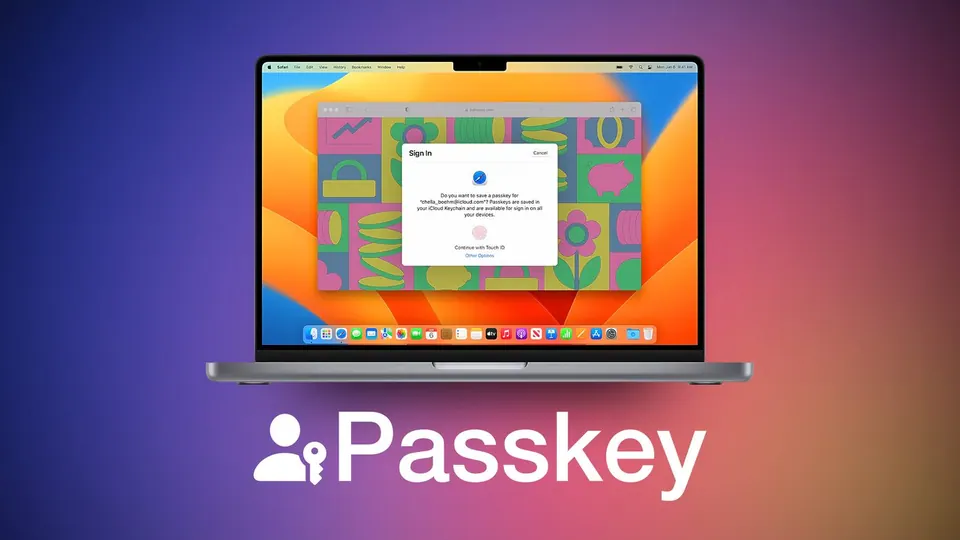
- Safari sẽ hỏi xác nhận bằng Touch ID (nếu Mac có) hoặc mật khẩu hệ thống
- Passkey được tạo và tự lưu vào iCloud Keychain
Đăng nhập lần sau bằng Passkey:
- Vào trang web, bấm đăng nhập
- Safari tự nhận diện có passkey lưu sẵn cho trang này, hiện gợi ý
- Xác thực bằng Touch ID hoặc mật khẩu hệ thống — xong, không cần gõ gì thêm
Passkey đồng bộ qua các thiết bị Apple như thế nào?
Vì passkey được lưu trong iCloud Keychain, nó tự đồng bộ giữa Mac, iPhone, iPad đăng nhập cùng Apple ID — tạo passkey trên Mac, bạn có thể đăng nhập ngay trên iPhone bằng passkey đó mà không cần thao tác gì thêm. Đây là điểm khác với việc quản lý mật khẩu thủ công, nơi bạn phải tự đồng bộ hoặc gõ lại.
Với thiết bị không phải của Apple (máy Windows, điện thoại Android), bạn vẫn đăng nhập được bằng cách quét mã QR hiện trên màn hình — Mac hoặc iPhone của bạn đóng vai trò xác thực từ xa. Đây là cơ chế cross-device authentication theo chuẩn FIDO, không giới hạn passkey chỉ dùng được trong hệ sinh thái Apple.
Passkey vs mật khẩu: bảng so sánh nhanh
| Tiêu chí | Mật khẩu truyền thống | Passkey |
|---|---|---|
| Rủi ro lộ qua rò rỉ dữ liệu | Cao — mật khẩu có thể bị đánh cắp dạng văn bản | Không — khoá riêng tư không rời thiết bị |
| Rủi ro bị lừa đảo (phishing) | Cao — dễ nhập nhầm vào trang giả | Rất thấp — gắn chặt với đúng domain |
| Cần nhớ | Có, hoặc phải dùng trình quản lý mật khẩu | Không |
| Dùng chung nhiều trang | Rủi ro nếu dùng lại mật khẩu | Mỗi trang có passkey riêng biệt, không dùng lại được |
| Mức hỗ trợ hiện tại | Hầu như mọi trang | Chỉ các trang đã tích hợp |
Vẫn cần thận trọng với vài điều
Passkey chưa hoàn hảo tuyệt đối. Vài điểm cần lưu ý thực tế:
- Không phải mọi trang hỗ trợ — nhiều dịch vụ ở Việt Nam (ngân hàng nội địa, một số trang thương mại điện tử) vẫn chưa tích hợp Passkey, nên bạn sẽ phải dùng mật khẩu song song trong một thời gian nữa.
- Mất quyền truy cập Apple ID đồng nghĩa khó truy cập passkey lưu trong iCloud Keychain — nên vẫn cần giữ phương án đăng nhập dự phòng (mã khôi phục, email backup) cho các tài khoản quan trọng.
- Passkey không tự bảo vệ bạn khỏi việc ai đó mở được Mac đã đăng nhập sẵn của bạn — nó vẫn dựa vào lớp bảo vệ Touch ID/mật khẩu hệ thống, nên hãy đảm bảo máy luôn tự khoá khi rời đi.
Nên bắt đầu từ đâu?
Nếu chưa từng dùng Passkey, hãy bắt đầu với các tài khoản quan trọng nhất — email chính, Apple ID, GitHub nếu bạn là developer. Đây là các tài khoản mà nếu mất, hậu quả kéo theo sẽ lớn nhất vì thường dùng để khôi phục các tài khoản khác.
Kết hợp Passkey với việc quản lý mật khẩu còn lại qua iCloud Keychain và xác thực bằng Touch ID, bạn đã có một hệ thống đăng nhập vừa nhanh vừa khó bị đánh cắp hơn rất nhiều so với việc chỉ dựa vào mật khẩu như trước.
Nói thẳng: đây là một trong ít công nghệ bảo mật vừa an toàn hơn, vừa tiện hơn cách cũ — không phải kiểu đánh đổi “an toàn thì phải phiền phức”. Không có lý do gì để chờ đợi thêm.
Cần tư vấn thêm về cách bảo vệ tài khoản trên MacBook của bạn? Huy Store hỗ trợ trực tiếp qua hotline 0862 838 663 — nhắn tin để được hướng dẫn cụ thể.
Câu hỏi thường gặp
Passkey có thay thế hoàn toàn mật khẩu không?
Chưa hoàn toàn. Nhiều trang vẫn giữ mật khẩu làm phương án dự phòng song song với passkey, nhưng xu hướng các dịch vụ lớn (Google, Apple, GitHub, Microsoft...) đang khuyến khích chuyển hẳn sang passkey vì an toàn hơn hẳn về bản chất kỹ thuật.
Mất Mac thì passkey có bị lộ không?
Không. Passkey được lưu trong Keychain đã mã hoá đầu-cuối và đồng bộ qua iCloud Keychain — kẻ trộm máy vẫn cần mở khoá được Mac (Touch ID/mật khẩu hệ thống) mới truy cập được passkey, và không thể sao chép passkey ra thiết bị khác.
Passkey được Apple giới thiệu từ khi nào?
Apple giới thiệu Passkey lần đầu trong iOS 16 và macOS Ventura (2022), dựa trên chuẩn công nghệ mở của FIDO Alliance — cùng chuẩn mà Google, Microsoft và nhiều ngân hàng, mạng xã hội lớn cũng đang áp dụng.
Dùng Passkey trên Mac có cần Touch ID không?
Không bắt buộc phải có Touch ID. Nếu Mac không có cảm biến vân tay, bạn vẫn xác thực passkey bằng mật khẩu đăng nhập tài khoản hệ thống — Touch ID chỉ giúp việc xác thực nhanh và tiện hơn.
Cần tư vấn mua Mac?
Huy Store tư vấn cấu hình & báo giá MacBook · iMac · Mac mini chính hãng.