Magic Mouse hay MX Master 3S: chuột nào hợp Mac hơn?
So sánh Magic Mouse và Logitech MX Master 3S cho người dùng Mac: cầm nắm, cử chỉ, nút bấm, sạc pin, phần mềm, dùng nhiều máy. Kết luận rõ ai nên chọn chuột nào.
Mỗi lần khách mua MacBook ở Huy Store rồi hỏi mua thêm chuột, cuộc trò chuyện gần như lặp lại y hệt: “Anh ơi, dùng Mac thì phải Magic Mouse cho đồng bộ đúng không?”. Mình luôn hỏi ngược lại: “Bạn dùng chuột mấy tiếng một ngày?”. Câu trả lời đó quyết định gần hết.
Magic Mouse và Logitech MX Master 3S là hai triết lý đối lập: một bên là đẹp, tối giản, cảm ứng, một bên là công thái học, nhiều nút, tuỳ biến tới tận răng. Bài này mình so từng mặt, dám khen và dám chê, rồi nói thẳng bạn nên chọn con nào.
Triết lý thiết kế: một bên là trang sức, một bên là công cụ
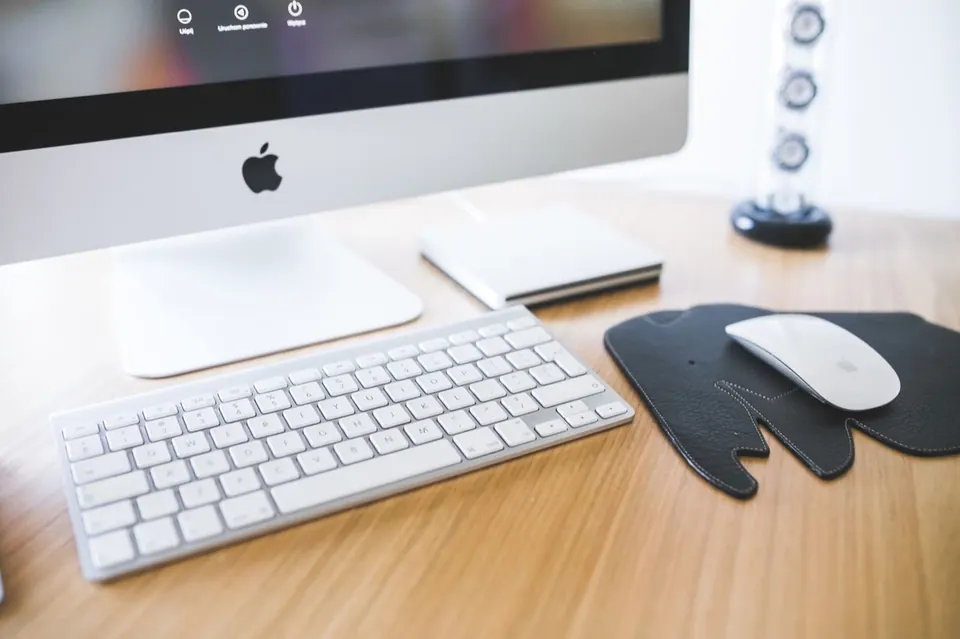
Magic Mouse là một mảnh nhôm và kính cong mảnh, không có nút bấm nhìn thấy được. Toàn bộ mặt trên là bề mặt cảm ứng Multi-Touch. Đặt cạnh MacBook và Magic Keyboard, nó đẹp tới mức nhiều người mua chỉ vì nhìn.
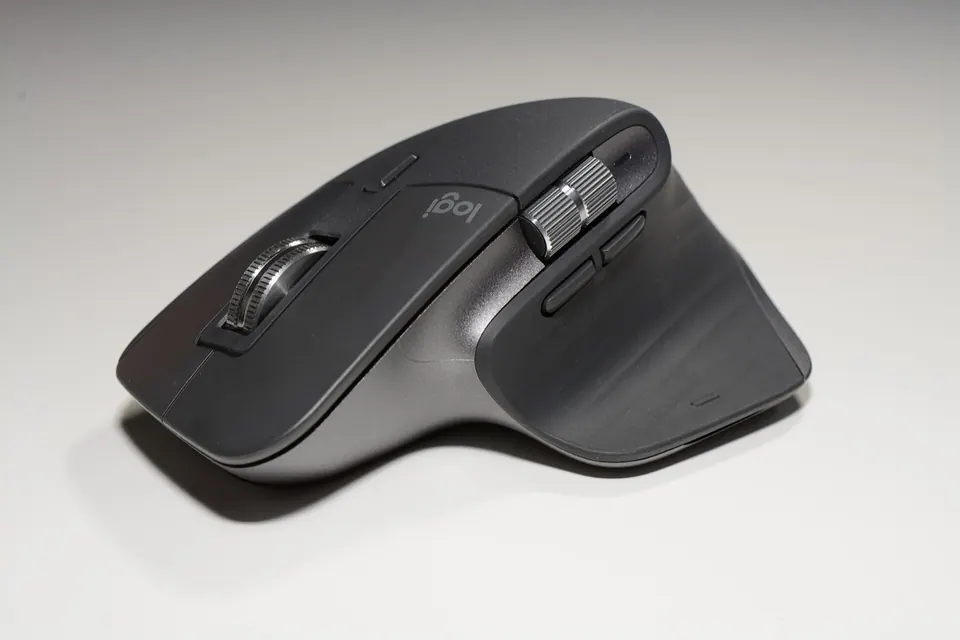
MX Master 3S thì ngược lại: to, nặng tay, uốn cong ôm lòng bàn tay, có chỗ tựa ngón cái, con lăn chính bằng kim loại, con lăn ngang bên hông và một loạt nút phụ. Nó không đẹp theo kiểu Apple, nó đẹp theo kiểu một món đồ nghề.
Cầm nắm: chỗ Magic Mouse thua rõ nhất
Nói thẳng: Magic Mouse không được thiết kế cho việc dùng chuột 8 tiếng một ngày. Thân chuột rất thấp, bạn không đặt được cả lòng bàn tay mà phải dùng các đầu ngón tay “bấu” vào. Dùng một lúc thì không sao; làm bảng tính, chỉnh ảnh cả ngày thì cổ tay bắt đầu kêu.
MX Master 3S giải quyết đúng vấn đề đó. Lòng bàn tay tựa hẳn lên thân chuột, ngón cái có chỗ nghỉ, cổ tay ở tư thế tự nhiên hơn. Nhược điểm: nó to, người tay nhỏ có thể thấy hơi quá khổ, và không phải loại bỏ túi quần mang đi cà phê.
Góc nhìn thực tế: nhân viên văn phòng, kế toán, designer, lập trình viên ngồi bàn cả ngày — mình gần như luôn khuyên MX Master. Người dùng chuột thỉnh thoảng, chủ yếu dùng trackpad — Magic Mouse là đủ.
Cử chỉ và cuộn trang: Magic Mouse có “chất Mac” hơn
Đây là chỗ Magic Mouse lấy lại điểm. Bề mặt cảm ứng cho phép cuộn mượt theo mọi hướng bằng một ngón tay, vuốt để lật trang trong Safari, vuốt hai ngón để chuyển giữa các ứng dụng toàn màn hình. Cảm giác gần với trackpad và rất “Mac”.
MX Master 3S cuộn bằng con lăn vật lý — nhưng là con lăn rất đặc biệt: có chế độ lăn từng nấc chính xác và chế độ lăn tự do, lướt qua trang tài liệu dài chỉ bằng một cú gạt. Con lăn ngang bên hông là “vũ khí” khi làm Excel nhiều cột hay timeline video. Còn cử chỉ kiểu Mission Control thì bạn phải gán vào nút phụ qua phần mềm.
Nếu bạn yêu các cử chỉ của Mac, trackpad vẫn là vua — xem 15 cử chỉ trackpad MacBook hữu ích.
Nút bấm và tuỳ biến: MX Master 3S vượt xa
Magic Mouse về bản chất chỉ có click trái, click phải (chạm phía bên phải) và các cử chỉ vuốt. Không có nút phụ, không có phần mềm tuỳ biến chính thức của Apple.
MX Master 3S đi cùng Logi Options+, cho phép gán mỗi nút một chức năng, thậm chí khác nhau theo từng app: nút ngón cái trong Photoshop làm một việc, trong Chrome làm việc khác. Bạn có thể gán Mission Control, chụp màn hình, chuyển desktop, Back/Forward… Với người thích tối ưu thao tác, đây là thứ không quay lại được.
Nếu chỉ muốn chỉnh chuột bên thứ ba cho mượt hơn trên macOS mà không cần phần mềm của hãng, tham khảo app LinearMouse hoặc Mos.
Sạc pin: cái lỗi thiết kế Magic Mouse bị chê suốt nhiều năm
Magic Mouse có cổng sạc nằm dưới đáy chuột. Nghĩa là khi cắm sạc, chuột nằm ngửa và bạn không dùng được. Apple đã chuyển cổng sang USB-C ở phiên bản mới, nhưng vị trí vẫn ở dưới đáy. Bù lại, pin dùng được khá lâu và sạc nhanh, nên thực tế bạn chỉ cần cắm lúc đi ăn trưa.
MX Master 3S sạc qua USB-C ở đầu chuột, vừa sạc vừa dùng bình thường. Chuyện nhỏ, nhưng là loại chuyện nhỏ khiến bạn bực mình đúng lúc đang họp.
Dùng nhiều máy: MX Master 3S thắng dân “đa thiết bị”
MX Master 3S có nút chuyển giữa nhiều thiết bị đã ghép nối — rất tiện nếu bạn vừa có MacBook ở công ty vừa có PC ở nhà, hoặc dùng song song Mac và máy Windows. Nó cũng kết nối được qua đầu thu USB riêng của Logitech cho máy không có Bluetooth ổn định.
Magic Mouse sinh ra cho hệ sinh thái Apple: ghép nối với Mac gần như tức thì, và khi dùng Universal Control bạn dùng một chuột điều khiển cả Mac lẫn iPad. Nhưng dùng Magic Mouse trên Windows thì trải nghiệm kém hẳn.
Bảng so sánh tổng hợp
| Tiêu chí | Magic Mouse | Logitech MX Master 3S |
|---|---|---|
| Thiết kế | Mỏng, đẹp, đồng bộ Mac | To, công thái học |
| Dùng lâu cả ngày | Dễ mỏi tay | Thoải mái |
| Cử chỉ cảm ứng | Có (cuộn, vuốt) | Không, thay bằng nút gán lệnh |
| Nút tuỳ biến | Gần như không | Nhiều, tuỳ biến theo từng app |
| Con lăn ngang | Cuộn ngang bằng cảm ứng | Có con lăn ngang vật lý |
| Sạc | Cổng dưới đáy, sạc thì không dùng được | USB-C phía trước, vừa sạc vừa dùng |
| Nhiều thiết bị / Windows | Tối ưu cho Apple | Chuyển nhiều máy, hỗ trợ tốt cả Windows |
| Mang đi | Rất gọn | Cồng kềnh hơn |
Có phương án thứ ba: Magic Trackpad hoặc không cần chuột
Trước khi chốt giữa hai con chuột, mình luôn hỏi khách thêm một câu: “Bạn đã thử dùng hẳn trackpad chưa?”. Trackpad Force Touch trên MacBook đủ lớn và đủ chính xác để nhiều người dùng Mac nhiều năm không cần chuột. Khi đặt MacBook lên giá đỡ và dùng màn hình ngoài, Magic Trackpad rời là lựa chọn giữ nguyên toàn bộ cử chỉ của macOS — thứ mà cả Magic Mouse lẫn MX Master đều không thay thế trọn vẹn.
Gợi ý nhanh theo cách làm việc:
- Làm việc di động, cà phê, thư viện → chỉ cần trackpad của máy.
- Bàn cố định, màn hình ngoài, thích cử chỉ → Magic Trackpad.
- Bàn cố định, Excel/thiết kế nhiều giờ → MX Master 3S.
- Góc bàn tối giản, dùng chuột ít → Magic Mouse.
Nếu bạn định dùng bàn phím và chuột Bluetooth lần đầu với Mac, xem hướng dẫn kết nối bàn phím, chuột Bluetooth với Mac.
Kết luận: làm việc cả ngày chọn MX Master, dùng cho đẹp chọn Magic Mouse
Nếu bạn ngồi bàn làm việc nhiều giờ mỗi ngày — Excel, thiết kế, code, dựng video — MX Master 3S là lựa chọn đúng. Cổ tay bạn sẽ cảm ơn, và các nút tuỳ biến giúp bạn làm nhanh hơn thật.
Nếu bạn chủ yếu dùng trackpad, chỉ cần chuột thỉnh thoảng, hay muốn một góc bàn gọn gàng đồng bộ với Mac, Magic Mouse vẫn là món đồ đẹp và đủ dùng — miễn là bạn chấp nhận nó không phải chuột công thái học.
Còn nếu đang sắm cả bộ phụ kiện, đọc thêm top 5 phụ kiện MacBook đáng mua và đánh giá bàn phím ngoài cho MacBook.
Huy Store có sẵn cả Magic Mouse và chuột Logitech, bạn được cầm thử trực tiếp trước khi mua. Gọi hoặc Zalo 0862 838 663 để được tư vấn.
Câu hỏi thường gặp
Magic Mouse có dùng lâu bị mỏi tay không?
Với nhiều người thì có. Magic Mouse rất thấp và phẳng, tay phải 'vồ' lên chuột thay vì đặt cả lòng bàn tay. Dùng vài chục phút không sao, nhưng làm việc cả ngày dễ mỏi cổ tay hơn các mẫu chuột công thái học như MX Master 3S.
MX Master 3S dùng trên Mac có cần cài phần mềm không?
Không bắt buộc, chuột kết nối Bluetooth là dùng được ngay. Muốn gán chức năng cho các nút phụ, chỉnh con lăn ngang hay tạo cử chỉ riêng cho từng app thì cài Logi Options+ của Logitech.
Magic Mouse có vuốt chuyển màn hình như trackpad được không?
Có một phần. Bề mặt cảm ứng của Magic Mouse hỗ trợ cuộn, vuốt một ngón để lật trang và vuốt hai ngón để chuyển giữa các ứng dụng toàn màn hình, nhưng không nhiều cử chỉ bằng trackpad.
Dùng MacBook có cần mua chuột không?
Không bắt buộc, vì trackpad MacBook đã rất tốt. Chuột có ích khi bạn gắn màn hình ngoài, làm bảng tính, thiết kế hoặc làm việc nhiều giờ ở bàn cố định.
Cần tư vấn mua Mac?
Huy Store tư vấn cấu hình & báo giá MacBook · iMac · Mac mini chính hãng.