Nén, giải nén file trên Mac: ZIP, RAR, 7z không cần WinRAR
Cách nén và giải nén file trên Mac: ZIP có sẵn, mở RAR/7z bằng The Unarchiver hoặc Keka, đặt mật khẩu file nén, sửa lỗi tên tiếng Việt và bỏ thư mục __MACOSX khi gửi cho máy Windows.
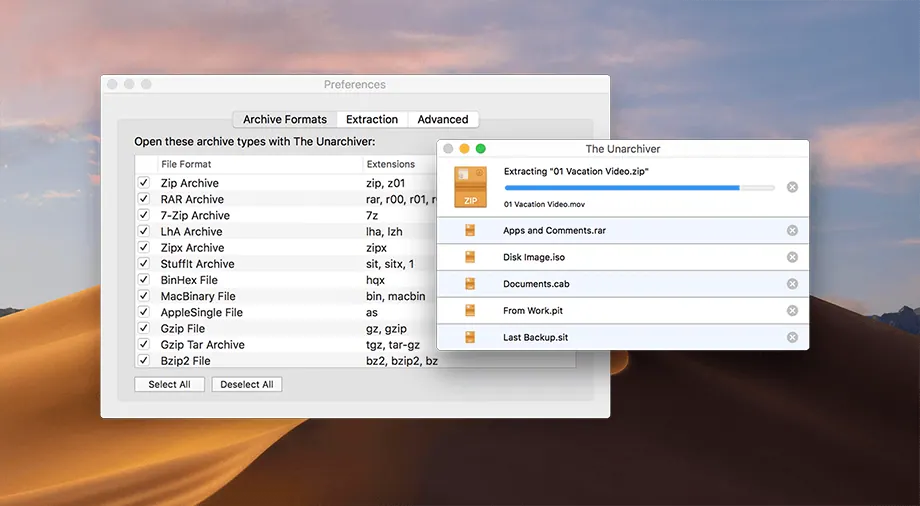
Người mới chuyển từ Windows sang Mac hay hỏi mình câu đầu tiên: “WinRAR bản Mac tải ở đâu anh?”. Câu trả lời là: bạn gần như không cần nó. ZIP thì macOS làm sẵn, còn RAR và 7z chỉ cần một app miễn phí, cài một lần là quên.
Bài này đi thẳng vào từng việc: nén, giải nén, mở RAR/7z, đặt mật khẩu, và hai lỗi hay gặp nhất khi trao đổi file với máy Windows.
Nén file ZIP: có sẵn trong Finder, không cần cài gì
- Chọn file hoặc thư mục cần nén (giữ Command để chọn nhiều mục).
- Nhấp chuột phải (hoặc bấm hai ngón trên trackpad).
- Chọn Nén (Compress).
Nén một mục thì file ZIP mang tên mục đó; nén nhiều mục cùng lúc thì ra file tên Archive.zip (Lưu trữ.zip), bạn đổi tên lại cho dễ nhận. File nằm ngay cạnh file gốc.
Nói thẳng về điểm yếu: tính năng Nén của Finder không có tuỳ chọn gì cả — không đặt mật khẩu, không chọn mức nén, không chia nhỏ file. Cần những thứ đó thì xem phần Keka bên dưới.
Giải nén ZIP: nhấp đúp là xong
Nhấp đúp vào file .zip, macOS dùng Archive Utility (Tiện ích lưu trữ) có sẵn để bung ra một thư mục cùng tên, cùng chỗ. Không có cửa sổ hỏi han gì.
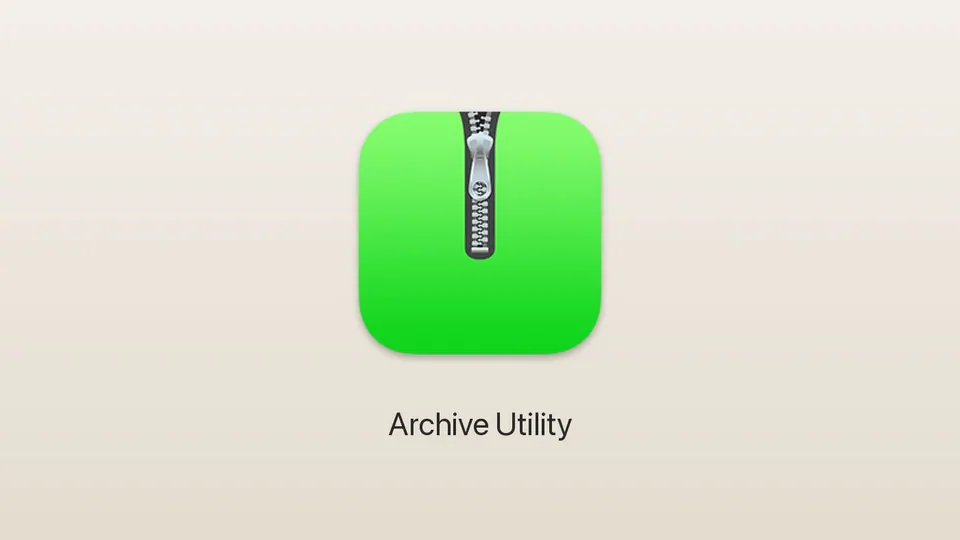
Nếu muốn file ZIP gốc tự bị xoá sau khi giải nén, hoặc đổi nơi giải nén mặc định, bạn có thể mở Archive Utility (tìm bằng Spotlight) và chỉnh trong phần cài đặt của nó.
Giải nén RAR, 7z: cài The Unarchiver hoặc Keka
macOS không mở được RAR hay 7z. Hai app miễn phí mình khuyên dùng:
- The Unarchiver — chuyên giải nén, nhẹ, mở được RAR, 7z, TAR, GZ và rất nhiều định dạng. Điểm cộng lớn với người Việt: xử lý tốt tên file tiếng Việt từ file nén tạo trên Windows.
- Keka — vừa nén vừa giải nén, nén được 7z và ZIP, đặt mật khẩu, chia nhỏ file dung lượng lớn.
Sau khi cài, đặt app làm mặc định để lần sau chỉ cần nhấp đúp:
- Nhấp chuột phải vào một file
.rar→ Lấy thông tin (Get Info). - Ở mục Mở bằng, chọn The Unarchiver hoặc Keka.
- Bấm Thay đổi tất cả… để áp dụng cho mọi file
.rar.
Làm tương tự với .7z. Chi tiết cách đổi app mặc định có ở bài đổi app mặc định trên Mac.
Một lưu ý: tạo file .rar là định dạng độc quyền, các app miễn phí trên Mac thường chỉ giải nén RAR chứ không tạo RAR. Khi cần gửi file nén, hãy dùng ZIP (ai cũng mở được) hoặc 7z (nén nhỏ hơn).
Nén có mật khẩu: hai cách
Cách 1 — Keka (dễ nhất): mở Keka, chọn định dạng (ZIP hoặc 7z), nhập mật khẩu vào ô Password, rồi kéo file vào cửa sổ Keka. Xong.
Cách 2 — Terminal (không cần cài app): mở Terminal, gõ:
cd ~/Desktop
zip -er tai-lieu-mat.zip "Thu muc can nen"
Terminal sẽ hỏi mật khẩu hai lần (khi gõ không hiện ký tự, đó là bình thường). Tuỳ chọn -e là mã hoá, -r là nén cả thư mục con.
Lưu ý bảo mật: mã hoá ZIP truyền thống không mạnh. Với tài liệu thật sự nhạy cảm, dùng 7z có mật khẩu qua Keka, hoặc đặt dữ liệu trong ổ đĩa mã hoá — xem đặt mật khẩu thư mục trên Mac.
Hai lỗi hay gặp khi gửi file qua lại với máy Windows
Thư mục __MACOSX và file .DS_Store “lạ”
Bạn nén bằng Finder, gửi cho đồng nghiệp dùng Windows, họ mở ra thấy thư mục __MACOSX và các file .DS_Store. Đó là dữ liệu phụ của macOS, vô hại nhưng trông thiếu chuyên nghiệp.
Cách tránh: nén bằng Terminal với tuỳ chọn loại bỏ thuộc tính mở rộng:
zip -r -X ban-giao.zip "Thu muc" -x "*.DS_Store"
Hoặc dùng Keka, trong phần cài đặt có tuỳ chọn loại bỏ các file ẩn của macOS khi nén.
Tên file tiếng Việt bị lỗi font khi giải nén
File nén tạo trên Windows đời cũ có thể dùng bảng mã khác, sang Mac giải nén bằng Archive Utility sẽ ra tên kiểu “Bßo cßo.docx”. Mở lại bằng The Unarchiver — app này thường tự nhận đúng bảng mã, tên tiếng Việt hiển thị chuẩn.
Bảng tổng hợp nhanh
| Việc cần làm | Công cụ | Ghi chú |
|---|---|---|
| Nén ZIP nhanh | Finder → Nén | Có sẵn, không tuỳ chọn |
| Giải nén ZIP | Nhấp đúp | Archive Utility có sẵn |
| Giải nén RAR, 7z | The Unarchiver / Keka | Miễn phí |
| Nén có mật khẩu | Keka hoặc zip -er | 7z + mật khẩu an toàn hơn |
| Gửi cho máy Windows không kèm file rác | zip -r -X hoặc Keka | Tránh __MACOSX |
| Tên tiếng Việt bị lỗi | The Unarchiver | Nhận đúng bảng mã |
| Tạo file RAR | Không khuyến khích | Dùng ZIP hoặc 7z thay thế |
Kết luận: ZIP có sẵn, cài thêm một app là đủ cả đời
Đừng đi tìm “WinRAR cho Mac” từ những trang tải không rõ nguồn — đó là cách nhanh nhất để rước phần mềm rác về máy. Với 99% nhu cầu, Finder lo ZIP, The Unarchiver lo giải nén mọi thứ, Keka lo nén có mật khẩu. Mới chuyển sang Mac? Đọc thêm top app miễn phí nên cài cho MacBook để có bộ công cụ đầy đủ ngay từ đầu.
Cần hỗ trợ cài đặt phần mềm hoặc chuyển dữ liệu từ Windows sang Mac? Liên hệ Huy Store qua hotline/Zalo 0862 838 663.
Câu hỏi thường gặp
Mac có mở được file RAR không?
macOS không tích hợp sẵn trình mở RAR. Bạn cài miễn phí The Unarchiver hoặc Keka là mở được RAR, 7z và nhiều định dạng khác chỉ bằng nhấp đúp.
Làm sao nén file có mật khẩu trên Mac?
Cách dễ nhất là dùng Keka: nhập mật khẩu trước khi kéo file vào. Nếu không muốn cài app, mở Terminal và dùng lệnh zip -er tên.zip thư_mục, Terminal sẽ hỏi mật khẩu hai lần.
Vì sao file ZIP gửi từ Mac sang Windows có thư mục __MACOSX?
Tính năng Nén của Finder lưu thêm dữ liệu phụ của macOS vào thư mục __MACOSX. Máy Mac bỏ qua nó, nhưng Windows hiển thị ra. Dùng lệnh zip với tuỳ chọn -X hoặc nén bằng Keka có thể loại bỏ các file này.
Giải nén file ZIP bị lỗi tên tiếng Việt thì làm sao?
Lỗi thường gặp với file nén tạo trên Windows cũ dùng bảng mã khác. Mở bằng The Unarchiver, app thường tự nhận hoặc cho phép chọn bảng mã, tên file sẽ hiển thị đúng.
Cần tư vấn mua Mac?
Huy Store tư vấn cấu hình & báo giá MacBook · iMac · Mac mini chính hãng.