Góc nóng (Hot Corners): rê chuột vào góc là mở ngay
Hướng dẫn bật và cấu hình Góc nóng trên macOS Sequoia — đưa chuột vào góc màn hình để khoá máy, mở Mission Control hay tạo ghi chú nhanh. Kèm ảnh minh hoạ trực quan.
Góc nóng là một trong những tính năng lâu đời nhưng bị bỏ quên nhiều nhất trên macOS: bạn gán một hành động cho mỗi góc màn hình, đưa con trỏ chạm vào góc là hành động chạy ngay — không cần phím tắt, không cần click.
Bài này kiểm chứng trên macOS Sequoia 15.7.9 tiếng Việt — ở bản tiếng Việt, tính năng này tên là “Góc nóng”.
B1: Mở Màn hình nền & Dock
- Mở Cài đặt hệ thống.
- Ở cột trái chọn Màn hình nền & Dock.
B2: Cuộn xuống cuối trang, bấm “Góc nóng…”
Cuộn xuống tận đáy trang — nút “Góc nóng…” nằm ở góc dưới bên phải, cạnh nút “Phím tắt…”. Đây là chỗ hay bị bỏ sót vì phải cuộn khá xa mới thấy.
B3: Gán hành động cho từng góc
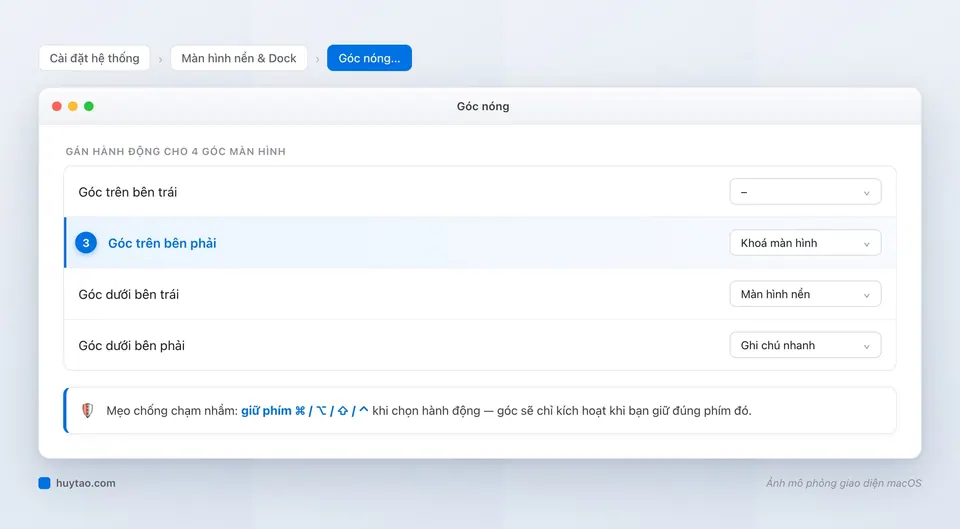
Hộp thoại hiện ra với 4 ô chọn tương ứng 4 góc màn hình, bao quanh một hình thu nhỏ của màn hình để bạn dễ hình dung góc nào là góc nào.
Bấm vào ô của góc muốn dùng và chọn hành động. Các lựa chọn hữu ích nhất:
- Khoá màn hình — rời bàn làm việc là hất chuột vào góc, máy khoá ngay. Thói quen bảo mật rất đáng có ở văn phòng.
- Ghi chú nhanh — mở ngay một ô ghi chú để chép lại ý tưởng mà không rời việc đang làm.
- Mission Control — xem toàn bộ cửa sổ đang mở.
- Màn hình nền — dẹp hết cửa sổ để lấy file trên Desktop.
- Trung tâm thông báo — mở bảng thông báo và tiện ích.
- Trình bảo vệ màn hình — bật screensaver ngay lập tức.
- – (dấu gạch ngang) — để trống góc đó, không gán gì.
Chọn xong bấm Xong.
Góc nóng khác gì với Trung tâm điều khiển và phím tắt?
Nhiều người hỏi mình vì sao cần Góc nóng khi đã có Trung tâm điều khiển và phím tắt. Khác biệt nằm ở tốc độ và thói quen tay: Trung tâm điều khiển vẫn cần bấm đúng icon nhỏ trên thanh menu, phím tắt cần nhớ đúng tổ hợp phím. Góc nóng chỉ cần hất cổ tay đưa con trỏ ra rìa màn hình — với thao tác lặp đi lặp lại hàng chục lần một ngày như khoá máy hay mở Mission Control, sự khác biệt vài giây đó cộng dồn lại đáng kể.
Mình dùng cả ba cùng lúc theo mục đích: Góc nóng cho thao tác lặp lại nhiều nhất trong ngày (khoá màn hình, ghi chú nhanh), phím tắt cho các thao tác cần độ chính xác cao lúc gõ phím liên tục, và Trung tâm điều khiển cho những tuỳ chỉnh ít dùng hơn như Wi-Fi hay Focus.
Mẹo quan trọng: tránh kích hoạt nhầm
Phàn nàn phổ biến nhất về góc nóng là “đang làm việc tự nhiên nó nhảy ra”. Cách xử lý triệt để:
Khi đang mở ô chọn hành động, giữ một phím bổ trợ (⌘ Command, ⌥ Option, ⇧ Shift hoặc ⌃ Control) rồi mới chọn. Hành động sẽ được lưu kèm phím đó — từ đó góc chỉ kích hoạt khi bạn vừa đưa chuột vào góc vừa giữ phím.
Cách này giữ được sự tiện lợi mà loại bỏ hẳn việc chạm nhầm khi di chuột bình thường.
Gợi ý bố trí 4 góc hợp lý
| Góc | Gợi ý | Lý do |
|---|---|---|
| Trên trái | Để trống | Gần menu Apple và nút đóng cửa sổ, rất dễ chạm nhầm |
| Trên phải | Khoá màn hình | Xa vùng thao tác, tiện khi đứng dậy rời máy |
| Dưới trái | Màn hình nền | Nhanh chóng lấy file đang để ngoài Desktop |
| Dưới phải | Ghi chú nhanh | Ghi ý tưởng tức thì mà không rời ứng dụng đang dùng |
Nếu công việc của bạn cần xem tổng thể nhiều cửa sổ đang mở thường xuyên, cân nhắc gán một góc cho Mission Control thay vì Màn hình nền — xem thêm bài Mission Control: quản lý nhiều Desktop trên Mac để biết cách kết hợp Góc nóng với nhiều màn hình ảo (Space) hiệu quả hơn.
Vì sao tính năng gần 20 năm tuổi này vẫn đáng dùng năm 2026
Nói thẳng: Góc nóng không phải tính năng “mới” gì để quảng cáo — nó có từ thời Mac OS X đời đầu và gần như không đổi qua từng bản macOS. Nhưng chính vì đơn giản và ổn định tuyệt đối, đây vẫn là một trong số ít thiết lập mình khuyên mọi khách mua máy tại Huy Store bật thử ngay buổi đầu tiên nhận máy — bỏ ra 2 phút cấu hình, dùng lợi cả năm sau đó.
Muốn khai thác hết các tính năng ẩn của macOS? Ghé Huy Store để được tư vấn và hướng dẫn tận tình khi mua máy!
Câu hỏi thường gặp
Vì sao góc nóng hay bị kích hoạt nhầm khi đang làm việc?
Do bạn gán hành động cho góc mà con trỏ hay đi ngang qua. Mẹo là giữ phím bổ trợ khi thiết lập (Command, Option, Shift hoặc Control) — khi đó góc chỉ kích hoạt nếu bạn vừa đưa chuột vào góc vừa giữ phím đó, tránh hoàn toàn việc chạm nhầm.
Nên gán hành động gì cho góc nào?
Nguyên tắc: đặt hành động hay dùng ở góc xa vùng thao tác thường ngày. Góc trên phải hợp với Khoá màn hình (tiện khi rời máy), góc dưới phải hợp với Ghi chú nhanh. Tránh góc trên trái vì gần menu Apple và nút đóng cửa sổ.
Cần tư vấn mua Mac?
Huy Store tư vấn cấu hình & báo giá MacBook · iMac · Mac mini chính hãng.