macOS Sequoia (macOS 15) có gì đáng giá
Đánh giá chi tiết macOS Sequoia (macOS 15) sau thời gian dùng thực tế: iPhone Mirroring, sắp xếp cửa sổ, app Mật khẩu, Apple Intelligence
Lưu ý về phiên bản: macOS Sequoia là macOS 15, ra mắt năm 2024. Apple đã phát hành macOS Tahoe (macOS 26) vào tháng 9/2025 và thế hệ macOS 27 trong tháng 9/2026. Sequoia hiện chỉ còn nhận các bản vá bảo mật nhỏ (nguồn: MacRumors).
Vậy bài này dành cho ai? Cho những người đang dùng Sequoia và muốn khai thác hết máy, hoặc máy đời cũ chỉ nâng cấp được tới Sequoia. Nếu máy bạn lên được bản mới hơn, hãy xem bài về phiên bản macOS mới nhất.
Mình đã dùng macOS Sequoia đủ lâu trên máy Apple Silicon để biết tính năng nào thực sự dùng tới hằng ngày, tính năng nào chỉ để quảng cáo. Bài này không liệt kê lại toàn bộ danh sách Apple công bố — thay vào đó là 6 thay đổi thực sự ảnh hưởng tới cách bạn dùng máy, kèm phần các bài nước ngoài thường bỏ qua: cái nào người dùng Việt Nam dùng được ngay, cái nào còn phải chờ.
iPhone Mirroring: điều khiển iPhone ngay trên Mac, tiện hơn tưởng tượng nhưng kèm điều kiện
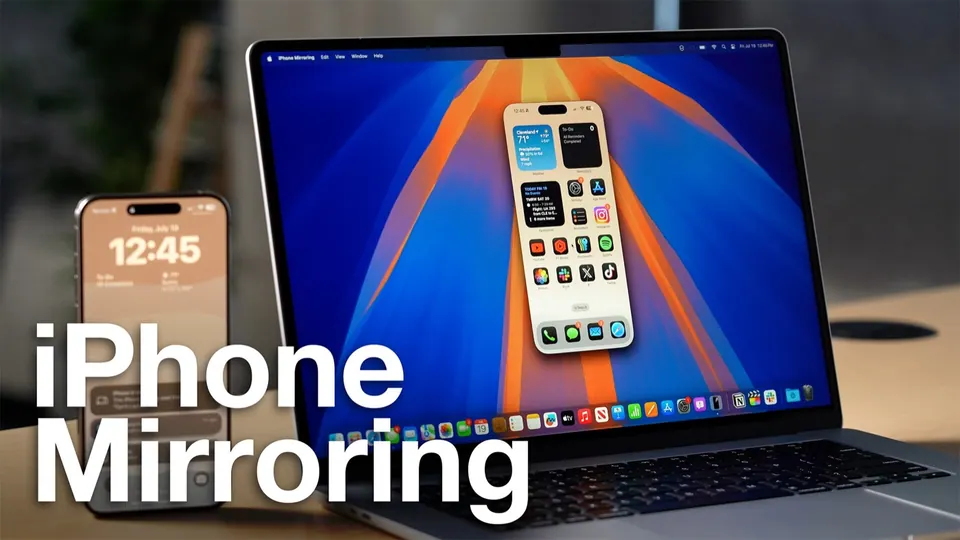
Đây là tính năng gây chú ý nhiều nhất của Sequoia, và cũng là tính năng mình dùng nhiều nhất trong thực tế.
Ý tưởng rất đơn giản: màn hình iPhone hiện lên thành một cửa sổ ngay trên Mac, bạn dùng chuột và bàn phím của Mac để thao tác y như đang cầm điện thoại. Mở Zalo, trả lời tin nhắn, lướt Instagram, thậm chí chơi game nhẹ — tất cả đều làm được.
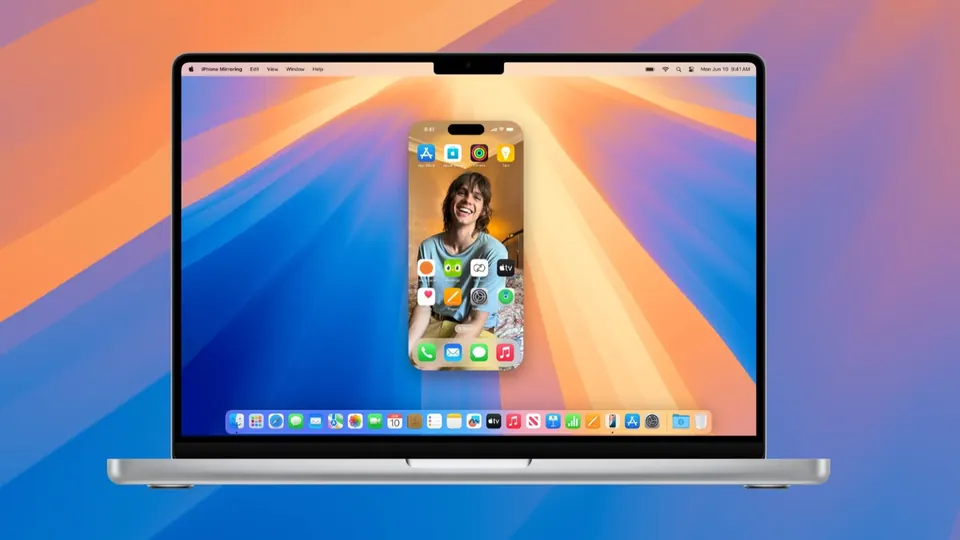
Điểm khiến tính năng này thực sự hữu dụng chứ không phải đồ trưng bày: iPhone vẫn khoá màn hình trong lúc bạn thao tác trên Mac. Điện thoại nằm im trong túi hoặc trong ngăn kéo, màn hình tối, nhưng bạn vẫn trả lời tin nhắn được. Người ngồi cạnh không thấy gì.
Với dân văn phòng, giá trị thật nằm ở chỗ không phải với tay cầm điện thoại. Mỗi lần cầm điện thoại lên là một lần mạch làm việc bị đứt — và thường kết thúc bằng 10 phút lướt mạng xã hội. Để iPhone trong túi mà vẫn xử lý được tin nhắn công việc giúp giữ được sự tập trung rõ rệt.
Điều kiện cần có:
- Mac và iPhone đăng nhập cùng một Apple ID, có bật xác thực hai yếu tố
- Bật Wi-Fi và Bluetooth trên cả hai máy, đặt gần nhau
- iPhone không đang dùng CarPlay hoặc đang chia sẻ màn hình cho việc khác
Hạn chế thực tế cần biết: khi iPhone đang sạc không dây kèm chế độ StandBy, kết nối dễ bị gián đoạn. Nếu gặp tình trạng này, tắt StandBy là ổn.
Sắp xếp cửa sổ có sẵn: Apple cuối cùng cũng làm thứ mà Rectangle đã làm nhiều năm
Nếu bạn từng chuyển từ Windows sang Mac, gần như chắc chắn đã từng thắc mắc: tại sao kéo cửa sổ vào cạnh màn hình mà nó không tự chia đôi như Windows?
Sequoia cuối cùng cũng có tính năng này. Kéo cửa sổ chạm cạnh trái hoặc phải, macOS sẽ gợi ý một khung mờ và tự động chia đôi màn hình khi bạn thả tay. Kéo lên cạnh trên thì cửa sổ điền đầy màn hình.
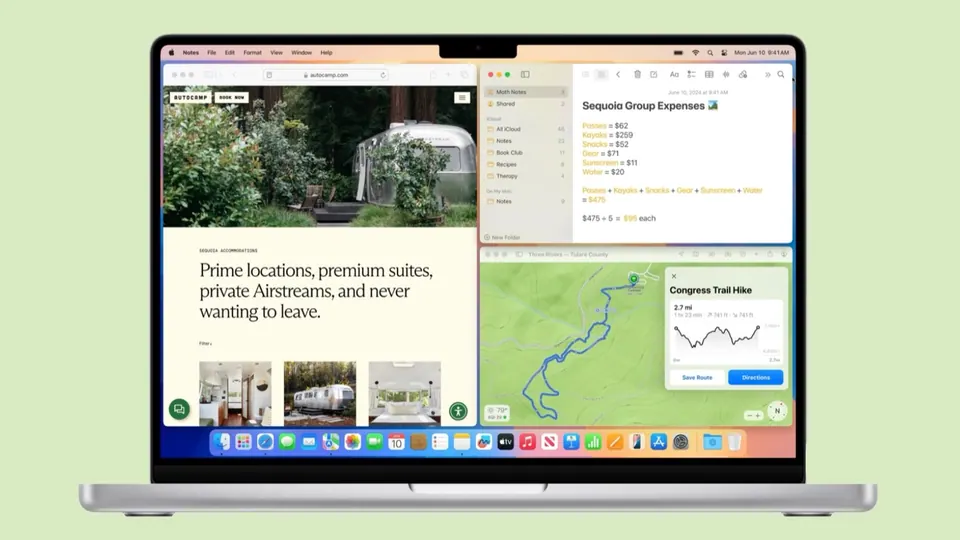
Nói thẳng: tính năng này vẫn chưa mạnh bằng các app chuyên dụng như Rectangle hay Loop. Apple chưa cho tuỳ biến phím tắt chia cửa sổ phong phú, cũng chưa có lưới chia 3 cột hay các bố cục phức tạp mà dân lập trình hay dùng.
Nhưng với đại đa số người dùng phổ thông — những người chỉ cần mở tài liệu bên trái, trình duyệt bên phải — thì tính năng có sẵn này đã quá đủ, và cái lợi là không cần cài thêm gì. Nếu bạn từng cài Rectangle chỉ để chia đôi màn hình, giờ có thể gỡ đi.
App Mật khẩu tách riêng: thay đổi nhỏ trên giấy, nhưng dùng mới thấy đáng
Trước Sequoia, mật khẩu đã lưu của bạn nằm lẫn trong phần cài đặt của Safari — muốn tìm phải đi vòng vèo mấy lớp menu. Sequoia tách hẳn thành một ứng dụng độc lập tên “Mật khẩu”, nằm cùng hàng với các app khác.
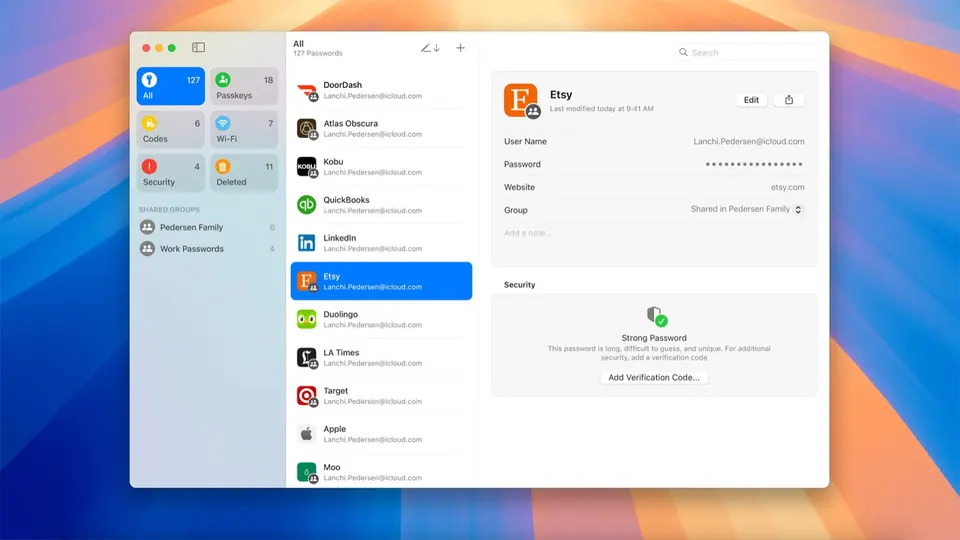
Điểm đáng giá là app này gom đủ 4 nhóm vào một nơi:
- Mật khẩu đã lưu cho từng trang web
- Passkey — cách đăng nhập không cần mật khẩu đang dần thay thế mật khẩu truyền thống (mình có bài riêng về passkey)
- Mã xác thực 2 lớp — thay thế được app Google Authenticator, tự động điền khi đăng nhập
- Cảnh báo bảo mật — chỉ ra mật khẩu nào đang yếu, bị trùng, hoặc đã lộ trong các vụ rò rỉ dữ liệu
Riêng mục cảnh báo bảo mật rất đáng để mở ra xem một lần. Phần lớn người dùng đều giật mình khi thấy mình đang dùng chung một mật khẩu cho cả chục trang.
Một điểm cộng ít người biết: app Mật khẩu đồng bộ qua iCloud và dùng được cả trên Windows thông qua ứng dụng iCloud for Windows — hữu ích nếu bạn dùng Mac ở nhà nhưng máy Windows ở công ty.
Apple Intelligence: điểm nhấn lớn nhất, cũng là chỗ hụt hẫng nhất với người Việt
Đây là phần Apple quảng bá mạnh nhất, và cũng là phần mình phải nói thẳng để anh em không kỳ vọng sai.
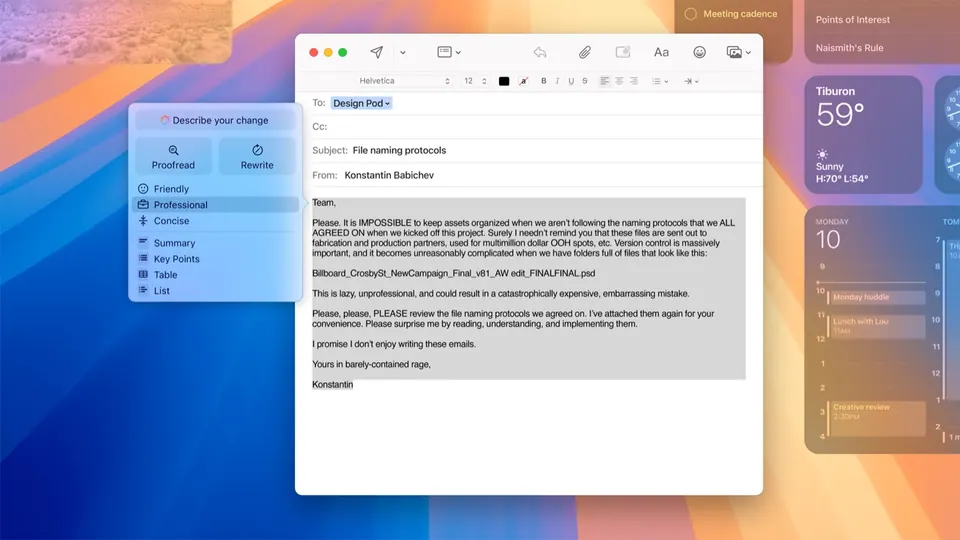
Apple Intelligence là bộ tính năng AI tích hợp sâu vào hệ điều hành: viết lại văn bản, tóm tắt thông báo và email, tìm ảnh bằng mô tả tự nhiên, và Siri thông minh hơn kèm khả năng gọi sang ChatGPT.
Hai rào cản thực tế với người dùng Việt Nam:
Thứ nhất — ngôn ngữ. Apple Intelligence ra mắt với tiếng Anh trước, các ngôn ngữ khác được bổ sung dần theo từng bản cập nhật macOS. Muốn dùng sớm, bạn phải đổi cả ngôn ngữ hệ thống và khu vực sang tiếng Anh — đánh đổi khá lớn nếu bạn quen dùng máy tiếng Việt.
Thứ hai — phần cứng. Tính năng này chỉ chạy trên máy chip Apple Silicon (M1 trở lên). Toàn bộ Mac dùng chip Intel, dù mới cỡ nào, đều không dùng được. Lý do là các mô hình AI chạy trực tiếp trên máy, cần Neural Engine mà chip Intel không có.
Nói cách khác: nếu bạn đang cân nhắc mua Mac cũ giá tốt mà vẫn muốn dùng AI của Apple, thì máy Intel không còn là lựa chọn — đây là yếu tố nên tính vào quyết định mua máy lúc này.
Safari và Ghi chú: những nâng cấp nhỏ nhưng chạm vào thói quen hằng ngày
Nhóm tính năng này ít được nhắc tới nhưng lại là thứ bạn gặp mỗi ngày.
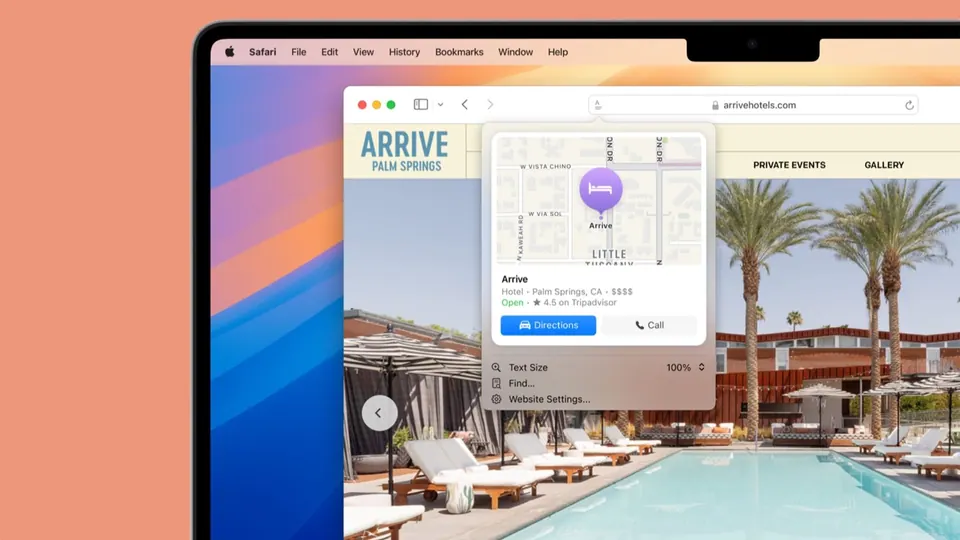
Safari có mục Highlights — tự động rút ra thông tin chính của trang đang đọc: địa chỉ, số điện thoại, thông tin chuyến bay, tóm tắt bài viết. Khi đọc một bài dài, chỉ cần mở Highlights là nắm được ý chính mà không phải cuộn hết trang.
Safari cũng có trình xem video riêng, tự động đưa video vào chế độ tập trung, làm mờ phần nội dung xung quanh và hỗ trợ điều khiển bằng phím tắt hệ thống.
Ghi chú (Notes) được nâng cấp đáng kể:
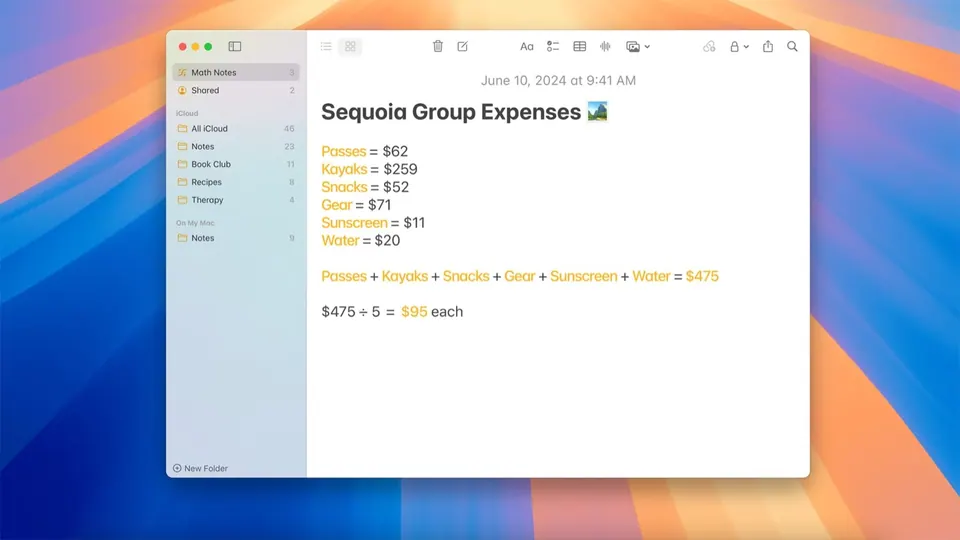
- Math Notes — gõ một phép tính rồi gõ dấu bằng, máy tự tính ra kết quả ngay trong ghi chú. Cực tiện khi tính nhanh chi phí mà không cần mở app Máy tính.
- Thu gọn mục — bấm vào tiêu đề để gập/mở từng phần, giúp ghi chú dài đỡ rối.
- Tô sáng nhiều màu — đánh dấu ý quan trọng bằng màu khác nhau.
Máy nào lên được Sequoia, và giờ có còn nên dùng bản này không?
Đây là câu hỏi mình nhận nhiều nhất, nên tách riêng phần này.
Về khả năng tương thích: Sequoia hỗ trợ các dòng Mac ra mắt từ khoảng 2018–2020 trở về sau, tuỳ từng model (MacBook Pro, MacBook Air, iMac, Mac mini, Mac Pro, Mac Studio có mốc năm khác nhau). Vì danh sách chi tiết có thể thay đổi theo từng bản cập nhật, cách chắc chắn nhất là mở Cài đặt hệ thống → Cài đặt chung → Cập nhật phần mềm trên chính máy bạn — nếu máy đủ điều kiện, bản cập nhật sẽ hiện ra ở đó.
Lời khuyên thực tế về việc có nên cập nhật ngay:
| Trường hợp của bạn | Khuyến nghị |
|---|---|
| Máy Apple Silicon (M1–M4), dùng việc thông thường | Nên cập nhật. Ổn định, lại được đầy đủ tính năng mới |
| Máy Intel đời cuối danh sách hỗ trợ | Chờ 1–2 bản cập nhật nhỏ rồi hãy nâng cấp |
| Đang dùng phần mềm chuyên dụng (kế toán, thu âm, thiết kế, máy CNC) | Hỏi nhà phát triển trước. Đây là nhóm hay gặp lỗi tương thích nhất |
| Máy đang dùng cho công việc gấp, không có máy dự phòng | Đừng cập nhật giữa đợt deadline. Chờ lúc rảnh |
Một lưu ý quan trọng dù bạn thuộc nhóm nào: hãy sao lưu Time Machine trước khi cập nhật. Việc này mất chưa tới một tiếng nhưng cứu bạn khỏi rắc rối lớn nếu có sự cố. Mình có hướng dẫn chi tiết trong bài về Time Machine.
Tổng kết: Sequoia đáng cập nhật, nhưng đừng kỳ vọng vào AI
Nếu phải tóm gọn: macOS Sequoia là bản cập nhật đáng giá — nhưng vì những thứ ít được quảng cáo nhất.
iPhone Mirroring, sắp xếp cửa sổ có sẵn và app Mật khẩu mới là ba thứ thay đổi thói quen dùng máy hằng ngày một cách rõ rệt. Đó mới là giá trị thật của bản cập nhật này.
Còn Apple Intelligence — thứ được quảng bá rầm rộ nhất — lại là phần người dùng Việt Nam hưởng lợi ít nhất ở thời điểm hiện tại, do rào cản ngôn ngữ và yêu cầu phần cứng Apple Silicon.
Lời khuyên của mình: cập nhật để dùng ba tính năng đầu, và xem AI như phần thưởng thêm sẽ đến sau, thay vì lý do chính để nâng cấp.
Đang phân vân chọn MacBook chạy tốt macOS Sequoia và dùng được Apple Intelligence? Huy Store tư vấn cấu hình phù hợp theo đúng nhu cầu và ngân sách của bạn — nhắn tin để được hỗ trợ trực tiếp.
Câu hỏi thường gặp
macOS Sequoia có làm máy cũ chậm đi không?
Theo trải nghiệm thực tế trên máy Apple Silicon, Sequoia chạy ổn định và không gây chậm rõ rệt. Tuy nhiên với máy Intel đời cũ nằm ở cuối danh sách hỗ trợ, bạn nên chờ vài bản cập nhật nhỏ đầu tiên rồi hãy nâng cấp — đây là kinh nghiệm chung với mọi phiên bản macOS mới.
Apple Intelligence đã dùng được tiếng Việt chưa?
Chưa. Ở giai đoạn đầu Apple Intelligence chỉ hỗ trợ tiếng Anh, sau đó mở rộng dần sang một số ngôn ngữ khác theo từng bản cập nhật. Muốn dùng sớm bạn phải đổi ngôn ngữ hệ thống và khu vực sang tiếng Anh, đồng thời máy phải dùng chip Apple Silicon (M1 trở lên).
iPhone Mirroring có cần mở khoá iPhone không?
Không. Đây là điểm hay nhất: iPhone vẫn khoá màn hình, thậm chí để trong túi, bạn vẫn thao tác được từ Mac — miễn là hai máy cùng Apple ID, bật Wi-Fi và Bluetooth, đặt gần nhau.
Có nên cập nhật lên Sequoia ngay không?
Nếu máy bạn dùng chip Apple Silicon và không phụ thuộc phần mềm chuyên dụng cũ thì nên cập nhật. Nếu máy Intel đời cũ hoặc bạn đang dùng phần mềm kế toán, thiết kế, thu âm chuyên dụng, hãy kiểm tra tương thích với nhà phát triển trước khi nâng cấp.
Cần tư vấn mua Mac?
Huy Store tư vấn cấu hình & báo giá MacBook · iMac · Mac mini chính hãng.