Bàn phím Butterfly vs Magic Keyboard: vì sao Apple phải quay đầu
Nhìn lại giai đoạn bàn phím cánh bướm (Butterfly) gây tranh cãi trên MacBook 2015-2019, lý do Apple buộc phải quay lại cơ chế cắt kéo với Magic Keyboard
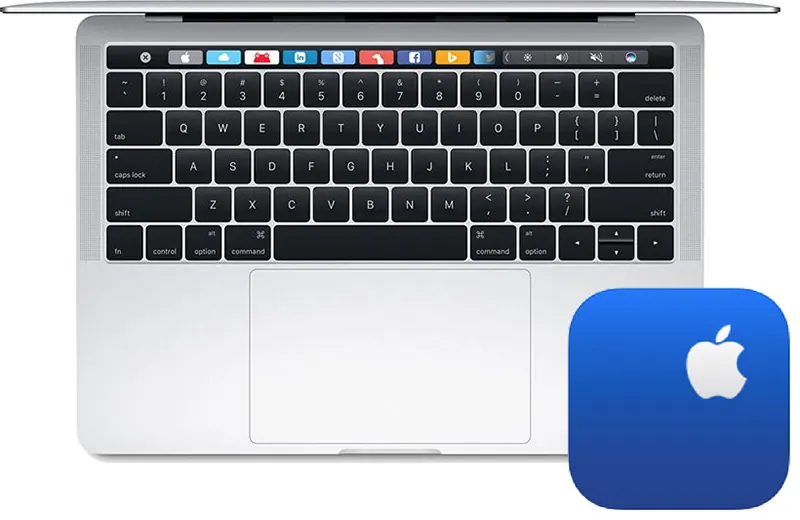
Nếu bạn từng gõ trên một chiếc MacBook Pro đời 2017-2018 và thấy phím “cứng”, hành trình cực nông, thậm chí có phím bị liệt hẳn sau vài tháng dùng — bạn không hề đơn độc. Đó là bàn phím Butterfly (cánh bướm), một trong những quyết định thiết kế gây tranh cãi nhất lịch sử MacBook. Và Magic Keyboard ra đời sau đó chính là lời xin lỗi âm thầm của Apple.
Butterfly Keyboard là gì, và vì sao Apple từng tin đây là tương lai
Năm 2015, Apple giới thiệu cơ chế bàn phím cánh bướm trên chiếc MacBook 12 inch, sau đó áp dụng rộng rãi cho MacBook Pro và MacBook Air từ 2016 đến 2019. Ý tưởng nghe rất hợp lý trên giấy: cơ chế cánh bướm giúp phím ổn định hơn khi gõ lệch tâm, và quan trọng nhất — cho phép Apple làm bàn phím mỏng hơn đáng kể, phục vụ tham vọng làm MacBook ngày càng mỏng nhẹ.
Về cảm giác gõ, Butterfly Keyboard chia phe rõ rệt: một số người thích hành trình phím ngắn, gõ nhanh và chắc; nhưng phần đông người dùng — trong đó có mình — thấy gõ lâu bị mỏi ngón vì gần như không có độ nảy, và tiếng gõ “lách cách” khá ồn nơi công cộng.
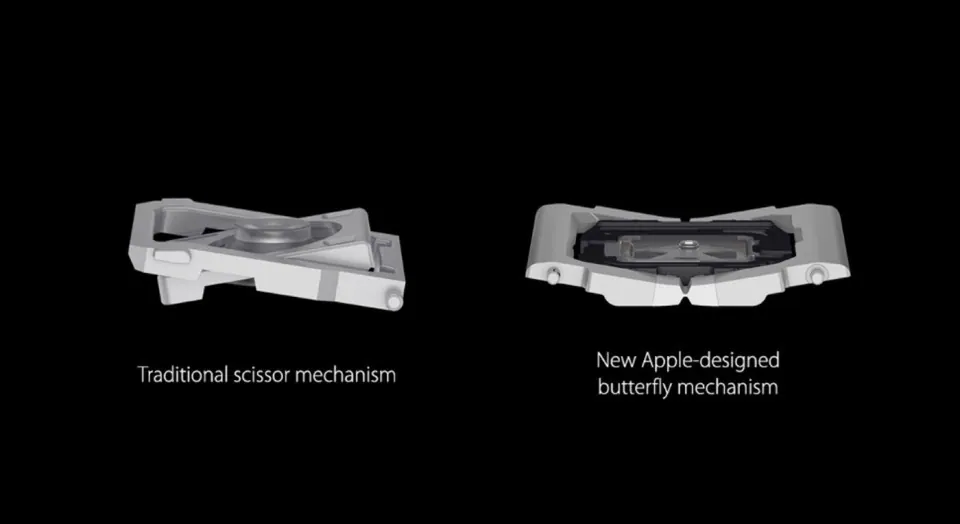
Vấn đề thật sự: bụi và vụn thức ăn có thể “giết chết” cả bàn phím
Đây mới là lý do khiến Butterfly Keyboard trở thành scandal, không đơn thuần là chuyện cảm giác gõ.
Cơ chế cánh bướm có khe hở cực nhỏ giữa các phím với bảng mạch bên dưới. Chỉ cần một hạt bụi, vụn bánh, sợi tóc lọt vào đúng vị trí là đủ khiến một phím bị:
- Kẹt cứng, không nhấn xuống được
- Liệt hẳn, gõ không ăn
- Lặp ký tự liên tục dù chỉ gõ một lần
Vấn đề nằm ở chỗ: trên bàn phím cắt kéo truyền thống, cùng một hạt bụi thường không gây hậu quả nghiêm trọng vì khoảng hở lớn hơn và cơ chế khoan dung hơn. Với Butterfly, một chi tiết nhỏ cũng đủ “đóng băng” cả một phím — và trong nhiều trường hợp, cả bàn phím phải thay nguyên cụm vì thiết kế không cho phép sửa từng phím lẻ, kéo theo chi phí sửa chữa cao bất thường.
Tình trạng này phổ biến tới mức Apple từng phải mở chương trình sửa chữa miễn phí ngoài bảo hành riêng cho lỗi bàn phím (Keyboard Service Program), và đối mặt với đơn kiện tập thể tại Mỹ liên quan tới độ bền của thiết kế này.
Góc nhìn người dùng Việt Nam: khí hậu càng làm rủi ro tăng thêm
Đây là phần ít bài báo quốc tế nhắc tới nhưng lại rất thực tế với người dùng ở Việt Nam.
- Độ ẩm cao và bụi mịn ở đô thị lớn khiến nguy cơ dính bụi vào khe phím Butterfly cao hơn so với môi trường ôn đới khô ráo ở nhiều nước phương Tây
- Thói quen vừa ăn vừa làm việc, dùng máy ở quán cà phê ngoài trời khá phổ biến — đúng kiểu môi trường mà Butterfly Keyboard “ghét” nhất
- Linh kiện thay thế chính hãng cho dòng Butterfly ở Việt Nam không sẵn và không rẻ, khiến việc sửa chữa mất thời gian hơn so với máy Magic Keyboard hiện tại
Nếu bạn đang cân nhắc một chiếc MacBook Pro/Air đời 2016-2019 giá tốt trên thị trường máy cũ, đây là yếu tố cần cân nhắc nghiêm túc trước khi xuống tiền — không chỉ nhìn vào cấu hình và mức giá.
Magic Keyboard: Apple lặng lẽ quay lại cơ chế cắt kéo
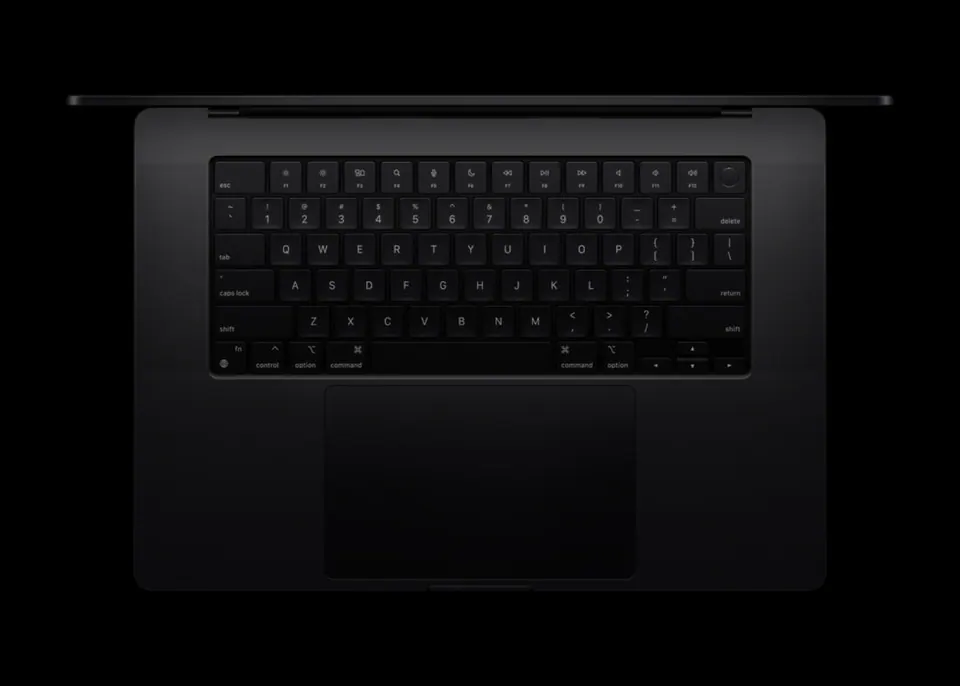
Sau nhiều năm bị phàn nàn, Apple đưa cơ chế cắt kéo (scissor mechanism) — vốn được dùng phổ biến và đã chứng minh độ bền qua hàng chục năm trên laptop toàn ngành — trở lại MacBook, đặt tên là Magic Keyboard. Cơ chế mới ra mắt lần đầu trên MacBook Pro 16 inch, sau đó dần thay thế hoàn toàn Butterfly trên các dòng còn lại, và trở thành tiêu chuẩn trên mọi MacBook kể từ khi Apple chuyển sang chip Apple Silicon (dòng M1 trở đi).
So với Butterfly, Magic Keyboard mang lại:
- Hành trình phím sâu hơn rõ rệt — gõ êm tay hơn, ít mỏi ngón khi dùng lâu
- Độ bền cao hơn hẳn — khoan dung tốt hơn với bụi, vụn nhỏ nhờ cấu trúc cắt kéo có khoảng hở lớn hơn
- Cảm giác phản hồi (tactile feedback) rõ ràng hơn, gõ chắc tay, ít gõ nhầm
- Thiết kế dày hơn Butterfly một chút, nhưng đổi lại là độ tin cậy — đánh đổi mà gần như mọi người dùng đều thấy xứng đáng
Bảng so sánh nhanh: Butterfly vs Magic Keyboard
| Tiêu chí | Butterfly Keyboard (2015-2019) | Magic Keyboard (2019 trở đi) |
|---|---|---|
| Cơ chế | Cánh bướm, hành trình cực nông | Cắt kéo, hành trình sâu hơn |
| Cảm giác gõ | Cứng, ít nảy, gây tranh cãi | Êm, chắc tay, được đánh giá cao |
| Độ bền với bụi/vụn | Rất dễ kẹt/liệt phím | Bền hơn đáng kể |
| Sửa chữa khi lỗi | Thường phải thay nguyên cụm, tốn kém | Ít lỗi hơn, linh kiện phổ biến hơn |
| Độ dày máy | Mỏng hơn | Dày hơn một chút |
| Áp dụng trên máy nào | MacBook 12”, MBP 2016-2019, MBA 2018-2019 | MBP 16” (2019) trở đi, mọi máy Apple Silicon |
Nên rút ra điều gì khi chọn mua MacBook, đặc biệt là máy cũ
Nói thẳng: nếu đang so sánh giữa một chiếc MacBook Pro đời Butterfly giá rẻ và một chiếc đời Magic Keyboard nhỉnh hơn vài triệu, mình khuyên chọn Magic Keyboard gần như trong mọi trường hợp — trừ khi ngân sách thực sự eo hẹp và bạn chấp nhận rủi ro.
Với người mua máy mới hoàn toàn, câu chuyện Butterfly giờ chỉ còn là lịch sử — toàn bộ MacBook bán ra hiện nay, từ MacBook Air M2/M3 đến MacBook Pro chip M4, đều dùng Magic Keyboard ổn định. Nhưng bài học ở đây vẫn đáng nhớ: thiết kế đẹp và mỏng không phải lúc nào cũng đi cùng độ bền, và Apple đã phải mất gần 5 năm mới thừa nhận sai lầm này.
Nếu bạn đang tìm hiểu thêm về cách chọn máy phù hợp, có thể tham khảo MacBook cũ nên mua đời nào, top phụ kiện MacBook đáng sắm hoặc cẩm nang dùng Mac cho người mới để chuẩn bị kỹ trước khi xuống tiền.
Đang cân nhắc mua MacBook cũ hoặc mới và muốn tránh đúng những rủi ro như bàn phím Butterfly? Huy Store kiểm tra kỹ từng máy trước khi bán và tư vấn đúng đời máy phù hợp — gọi 0862 838 663 để được hỗ trợ trực tiếp.
Câu hỏi thường gặp
Làm sao biết MacBook cũ đang dùng bàn phím Butterfly hay Magic Keyboard?
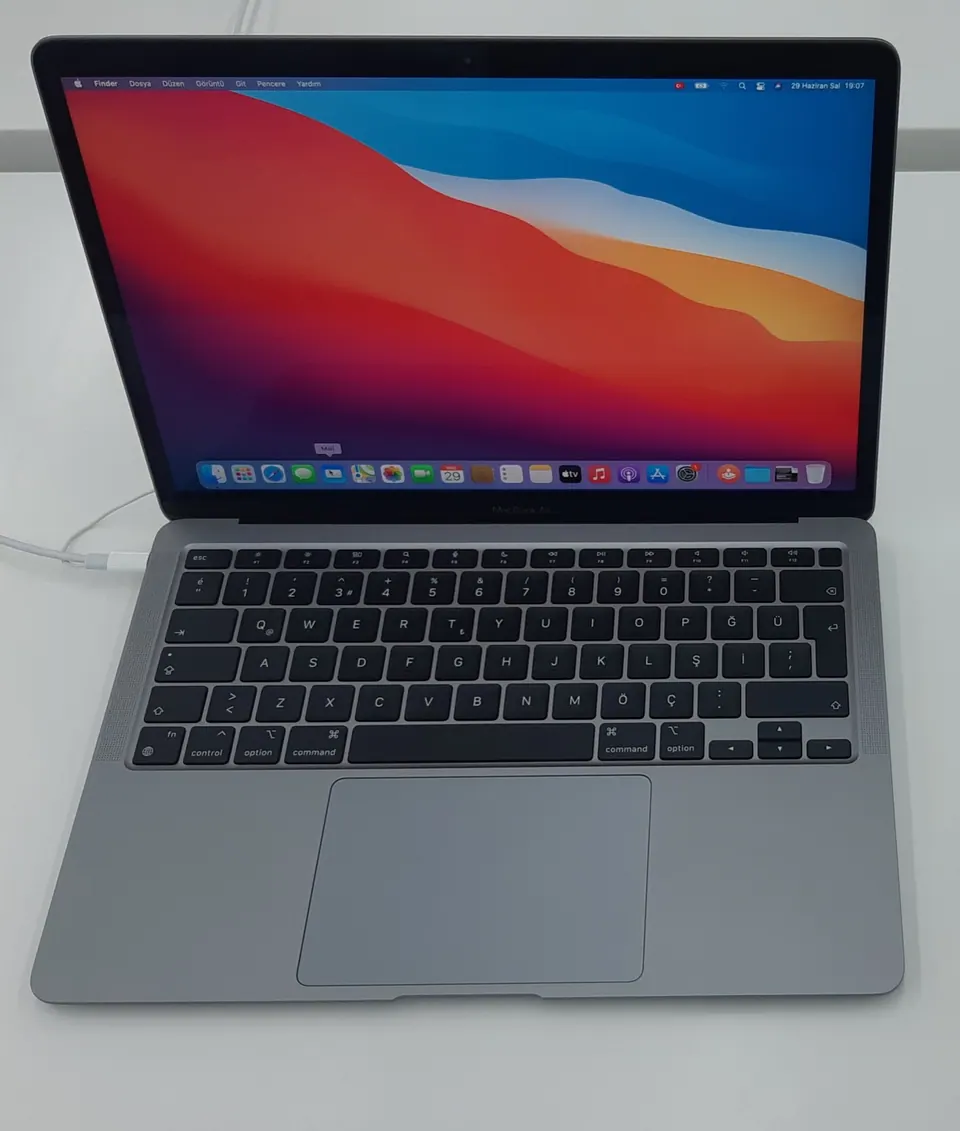
Nhìn năm sản xuất và dòng máy: MacBook Pro 13 inch/15 inch 2016-2019 và MacBook Air 2018-2019 dùng Butterfly. MacBook Pro 16 inch (cuối 2019), MacBook Pro 13 inch 2020 bản 4 cổng Thunderbolt trở đi, và toàn bộ máy Apple Silicon (M1 trở lên) dùng Magic Keyboard cắt kéo. Cách chắc chắn nhất là gõ thử vài chữ — bàn phím Butterfly có hành trình phím rất nông và tiếng gõ lách cách đặc trưng.
MacBook dùng bàn phím Butterfly có còn sửa được không?
Apple đã có chương trình sửa chữa miễn phí (Keyboard Service Program) cho các máy Butterfly gặp lỗi, nhưng chương trình này đã hết hạn với phần lớn model. Nếu mua máy cũ dùng Butterfly ở Việt Nam, nên kiểm tra kỹ từng phím trước khi mua vì linh kiện thay thế chính hãng khá hiếm và giá không rẻ.
Có nên mua MacBook cũ đời Butterfly (2016-2019) vì giá rẻ không?
Cân nhắc kỹ. Giá rẻ hơn đáng kể so với máy Magic Keyboard, nhưng rủi ro phím kẹt/liệt luôn tồn tại kể cả khi máy còn mới về ngoại hình, vì lỗi phát sinh từ bụi/vụn thức ăn lọt vào cơ chế chứ không phải do dùng nhiều. Nếu ngân sách cho phép, một chiếc Apple Silicon dùng Magic Keyboard vẫn là lựa chọn an toàn và bền hơn nhiều về lâu dài.
Cần tư vấn mua Mac?
Huy Store tư vấn cấu hình & báo giá MacBook · iMac · Mac mini chính hãng.