Cách dùng USB & ổ cứng ngoài trên Mac (định dạng, tháo an toàn)
Hướng dẫn dùng USB và ổ cứng ngoài trên Mac: chọn định dạng phù hợp (APFS, ExFAT), format bằng Disk Utility, chép file và tháo ổ an toàn tránh mất dữ liệu.
Cắm một chiếc USB từ máy Windows vào Mac rồi không hiểu sao không chép được file lên — đây là tình huống gần như ai chuyển từ Windows sang Mac cũng gặp ít nhất một lần. Nguyên nhân nằm ở định dạng hệ thống file (file system), thứ quyết định ổ đó đọc/ghi được trên hệ điều hành nào.
Bài này giải thích rõ nên chọn định dạng nào, cách format đúng bằng Disk Utility, và cách tháo ổ an toàn để không mất dữ liệu.
Vì sao Mac không ghi được lên USB từ Windows?
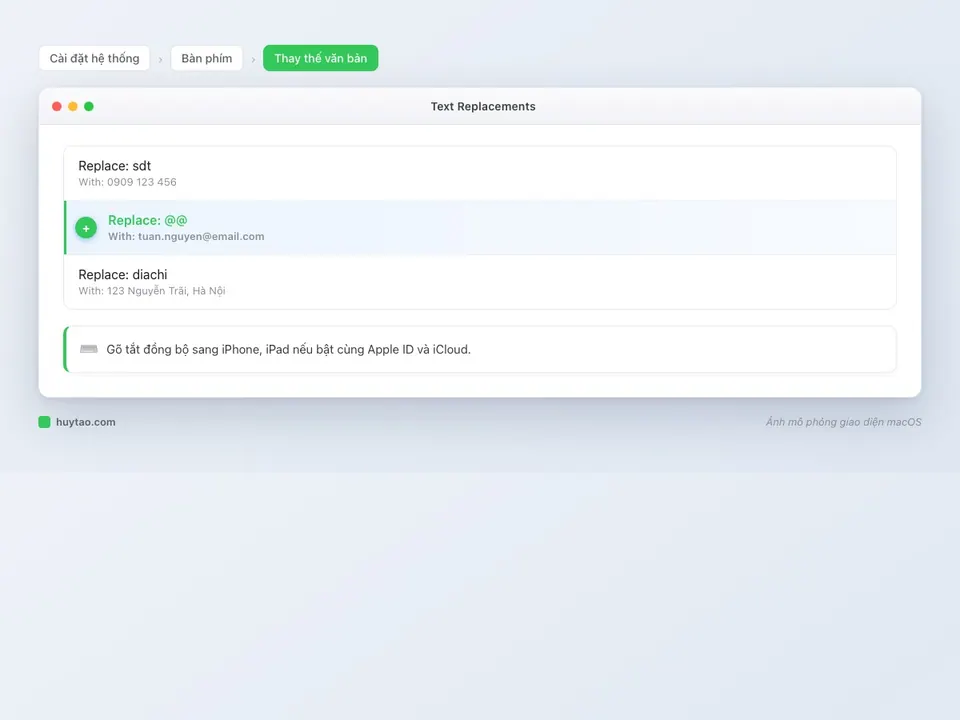
Ổ USB hoặc ổ cứng ngoài mua sẵn thường được định dạng theo chuẩn NTFS — hệ thống file mặc định của Windows. macOS đọc được ổ NTFS (xem file, sao chép ra khỏi ổ) nhưng không ghi được mặc định (không chép file mới vào, không xoá, không đổi tên). Đây là giới hạn có chủ đích của Apple, không phải lỗi.
Giải pháp: hoặc dùng phần mềm hỗ trợ ghi NTFS của bên thứ ba, hoặc — cách đơn giản và ổn định hơn — định dạng lại ổ sang chuẩn tương thích cả hai hệ điều hành.
Ba định dạng phổ biến và khi nào nên dùng
| Định dạng | Dùng tốt trên | Khi nào nên chọn |
|---|---|---|
| ExFAT | Cả Mac lẫn Windows | Ổ dùng chung qua lại giữa hai hệ điều hành, USB di động |
| APFS | Chỉ Mac (macOS 10.13+) | Ổ chỉ dùng riêng cho Mac, cần hiệu năng và tính năng mới nhất |
| Mac OS Extended (Journaled) | Chỉ Mac | Ổ dùng cho Time Machine trên máy Mac đời cũ hơn, cần tương thích ngược |
Lời khuyên thẳng: nếu không chắc, chọn ExFAT. Vừa đọc/ghi được trên cả Mac và Windows, vừa không giới hạn dung lượng file như định dạng FAT32 cũ. Chỉ chọn APFS khi bạn chắc chắn ổ đó không bao giờ cắm sang máy Windows.
Cách format ổ bằng Disk Utility
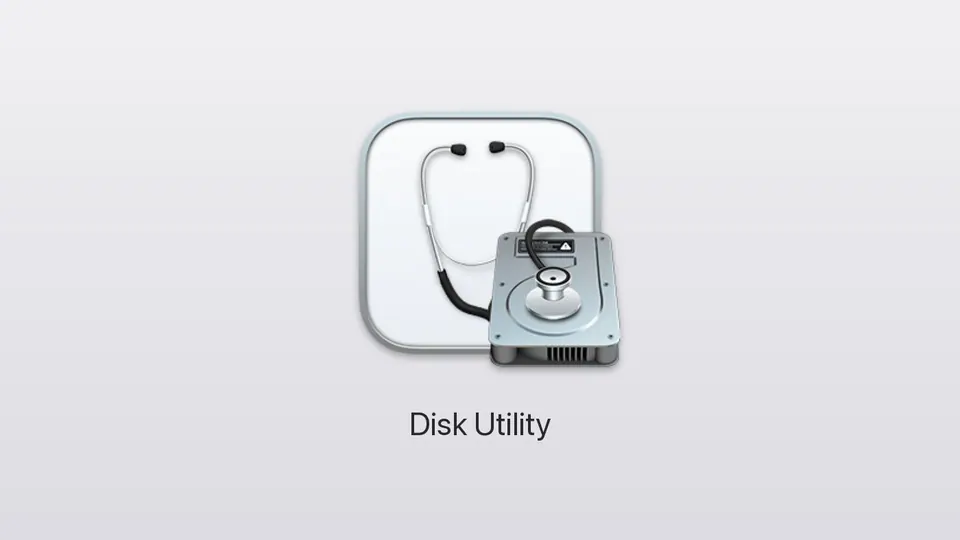
- Mở Disk Utility (tìm trong Spotlight bằng
⌘ + Space, gõ “Disk Utility”). - Chọn đúng ổ cần format ở thanh bên trái — cẩn thận chọn đúng ổ, vì format sẽ xoá sạch dữ liệu hiện có.
- Bấm Erase (Xoá) ở thanh công cụ trên.
- Đặt tên ổ, chọn định dạng (Scheme chọn GUID Partition Map cho ổ dùng cả Mac lẫn Windows hiện đại).
- Bấm Erase để hoàn tất, đợi vài giây tới vài phút tuỳ dung lượng ổ.
⚠️ Format sẽ xoá toàn bộ dữ liệu trên ổ. Sao lưu trước nếu ổ đang có file quan trọng.
Tháo ổ an toàn: bước hay bị bỏ qua nhất
Đây là nguyên nhân phổ biến nhất khiến ổ cứng ngoài bị lỗi hoặc mất dữ liệu. macOS thường ghi dữ liệu theo bộ đệm (cache), nghĩa là dù thanh copy đã chạy xong 100%, hệ thống có thể vẫn đang hoàn tất ghi ngầm phía sau.
Cách tháo đúng:
- Kéo biểu tượng ổ trên Desktop vào Thùng rác (biểu tượng sẽ đổi thành mũi tên Eject), hoặc
- Trong Finder, bấm biểu tượng Eject cạnh tên ổ ở thanh bên trái, hoặc
- Chuột phải vào ổ → Đẩy ra (Eject).
Chỉ rút cáp sau khi biểu tượng ổ đã biến mất khỏi Desktop/Finder. Rút đột ngột khi đang ghi có thể làm hỏng cấu trúc hệ thống file toàn ổ, không chỉ mất file đang chép dở.
Sự khác biệt tốc độ giữa các loại cổng kết nối
Với MacBook đời mới dùng cổng USB-C/Thunderbolt, tốc độ truyền dữ liệu phụ thuộc rất nhiều vào loại cáp và ổ bạn dùng:
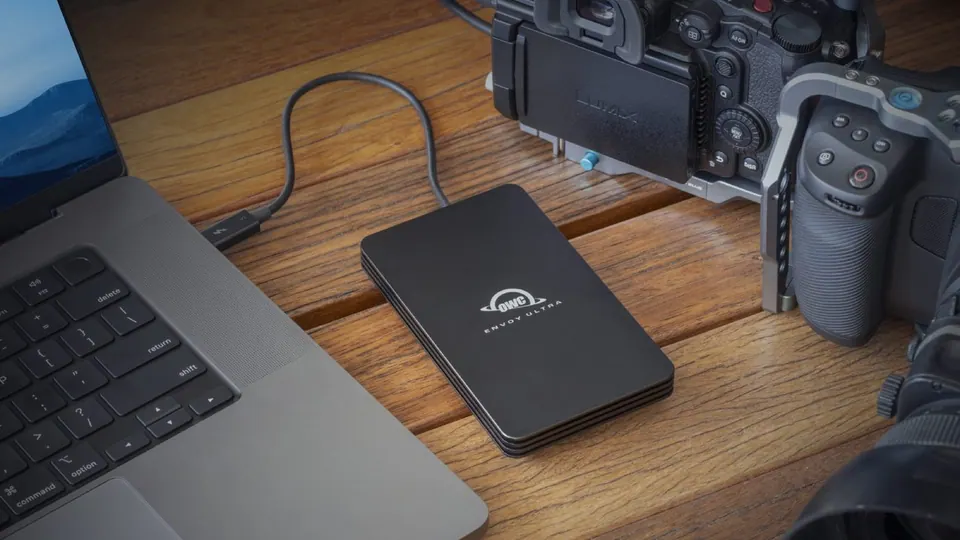
- Ổ SSD ngoài qua Thunderbolt cho tốc độ nhanh nhất, phù hợp dựng video, làm việc với file dung lượng lớn.
- Ổ HDD hoặc USB thường qua USB-A/USB-C thường chậm hơn đáng kể — đủ dùng để sao lưu, chép tài liệu văn phòng.
- Nếu MacBook của bạn chỉ có cổng USB-C mà ổ cứng dùng USB-A, cần thêm hub hoặc cáp chuyển đổi — xem thêm cách chọn phụ kiện phù hợp khi kết nối Mac với màn hình ngoài vì nhiều loại hub hỗ trợ cả hai nhu cầu cùng lúc.
Góc nhìn người Việt: mua ổ cứng ngoài nên lưu ý gì?
Ở thị trường Việt Nam, nhiều ổ cứng/USB giá rẻ bán sẵn định dạng FAT32 hoặc NTFS mặc định cho Windows. Nếu bạn mua để dùng riêng với MacBook, hãy format lại ngay theo hướng dẫn trên trước khi dùng lâu dài — tránh trường hợp dùng nửa chừng rồi phát hiện không ghi được file, phải format lại giữa chừng gây mất dữ liệu.
Nếu ổ cứng ngoài dùng để sao lưu quan trọng, kết hợp với tính năng Time Machine có sẵn trên macOS sẽ an toàn hơn nhiều so với chỉ copy tay — xem thêm cách thiết lập trong bài cẩm nang sao lưu dữ liệu Mac.
Cần tư vấn chọn ổ cứng ngoài, hub USB-C tương thích tốt với MacBook? Huy Store — hotline 0862 838 663 — hỗ trợ chọn đúng phụ kiện cho nhu cầu của bạn.
Không muốn định dạng lại vì ổ đang chứa dữ liệu? Bài đọc ghi ổ cứng NTFS trên Mac hướng dẫn dùng Mounty miễn phí để ghi thẳng vào ổ NTFS.
Câu hỏi thường gặp
Nên định dạng ổ cứng ngoài theo chuẩn nào?
Dùng chung Mac + Windows thì chọn ExFAT. Chỉ dùng cho Mac (hoặc sao lưu Time Machine) thì chọn APFS hoặc Mac OS Extended (Journaled). Tránh Mac OS Extended cho ổ mới trừ khi cần tương thích ngược.
Vì sao không nên rút ổ đột ngột?
Rút khi macOS đang ghi dữ liệu có thể làm hỏng file đang mở hoặc lỗi hệ thống file toàn ổ. Luôn bấm 'Đẩy ra' (Eject) trước khi rút cáp.
Mac không đọc được ổ định dạng NTFS?
macOS chỉ đọc được ổ NTFS (định dạng Windows), không ghi được mặc định. Muốn ghi file lên ổ NTFS cần phần mềm hỗ trợ bên thứ ba, hoặc định dạng lại ổ sang ExFAT nếu không cần giữ dữ liệu cũ.
Cần tư vấn mua Mac?
Huy Store tư vấn cấu hình & báo giá MacBook · iMac · Mac mini chính hãng.