Đánh giá Magic Trackpad: có đáng mua thay chuột?
Đánh giá Magic Trackpad sau thời gian dùng thật với Mac: cử chỉ, Force Touch, pin, bản USB-C và Lightning khác gì, ai nên mua, ai nên giữ chuột. Có bảng khuyến nghị theo nhóm người dùng.
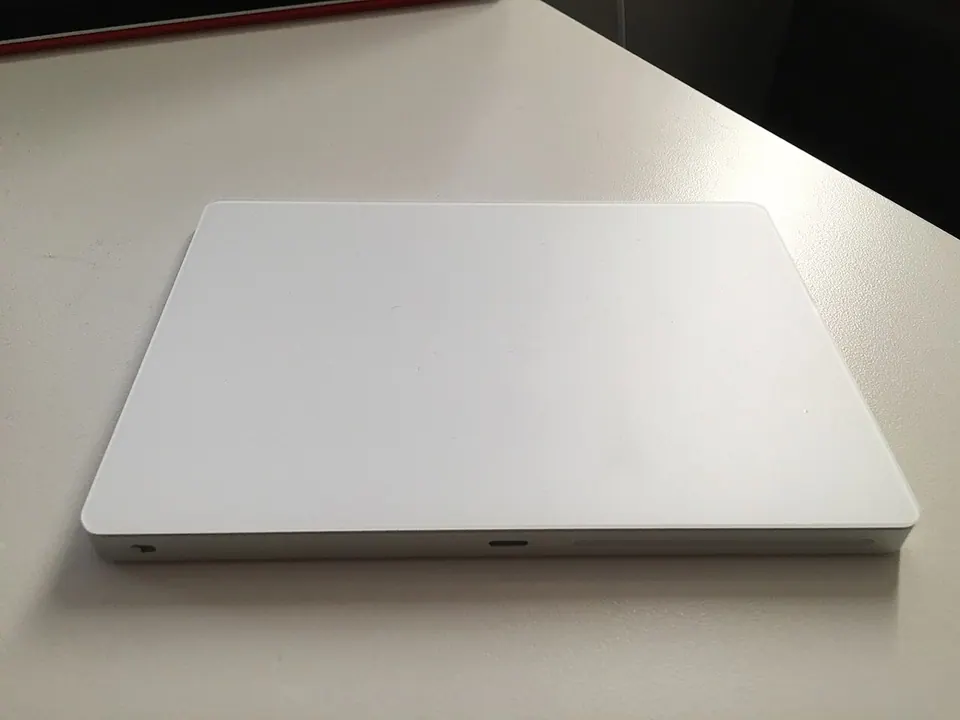
Magic Trackpad là phụ kiện đáng mua nhất cho ai dùng Mac để bàn hoặc MacBook gập nắp và đã quen cử chỉ trackpad — nhưng không phải lựa chọn tốt cho game thủ, dân CAD hay người cần nhiều nút bấm. Đó là kết luận của mình sau thời gian dùng cả bản Lightning lẫn bản USB-C hằng ngày, xen kẽ với chuột Logitech.
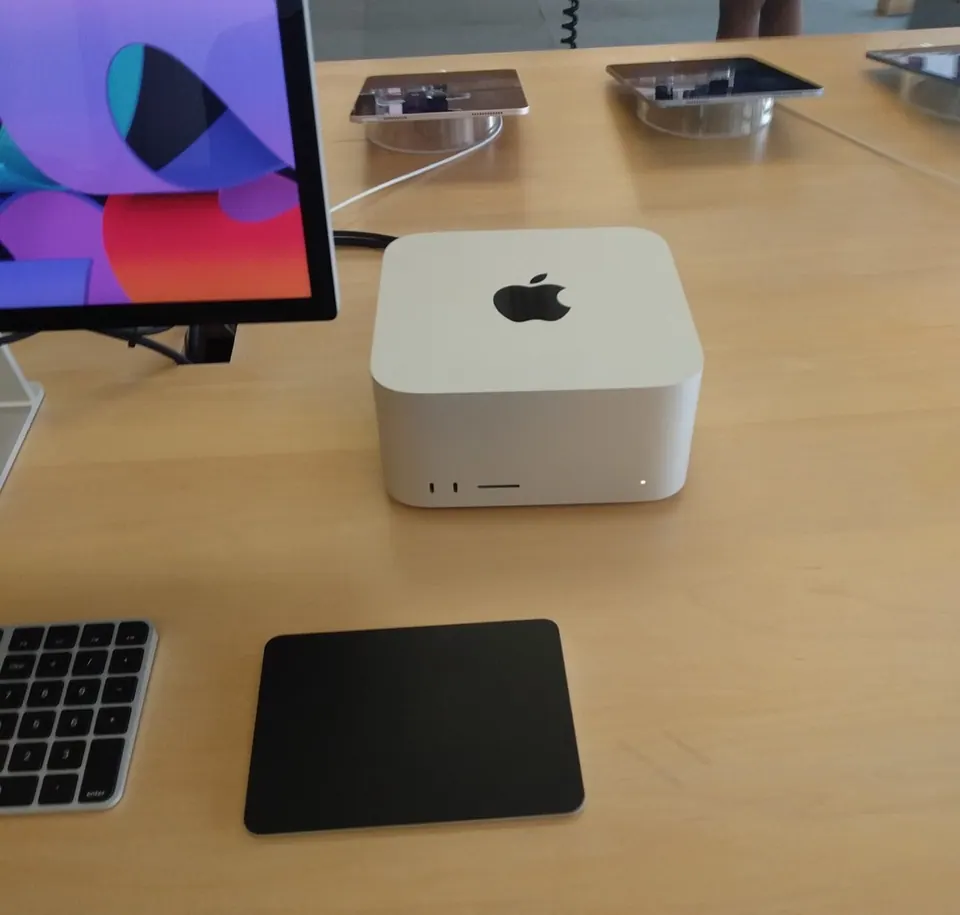
Ở Huy Store, câu hỏi mình nghe nhiều nhất khi khách mua Mac mini hay Mac Studio là “có cần Magic Trackpad không, hay chuột thường là được?”. Câu trả lời ngắn: nếu bạn đã quen vuốt ba ngón trên MacBook, quay về chuột giống như phải học lại cách dùng Mac. Câu trả lời dài nằm trong bài này.
Lịch sử ba đời: thiết kế gần 10 năm không đổi, vừa là điểm mạnh vừa là sự lười biếng
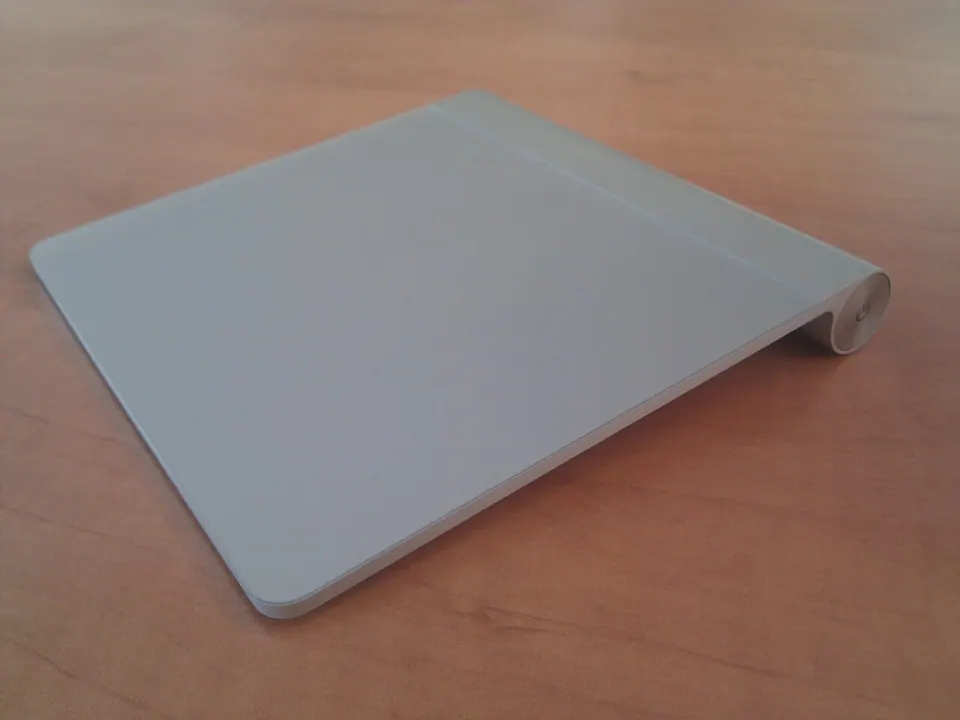
- Magic Trackpad đời đầu (2010): khung nhôm dốc, dùng pin AA, có nút click cơ học bên dưới.
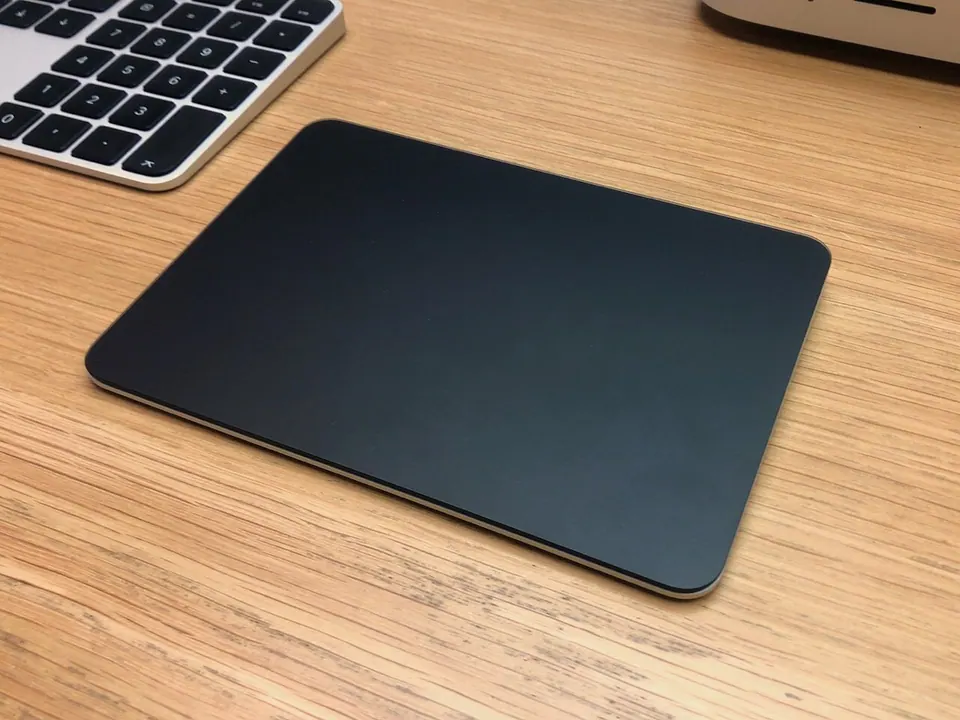
- Magic Trackpad 2 (10/2015): mặt kính phẳng, rộng hơn đời đầu gần 30% theo Apple, pin sạc trong qua cổng Lightning, không còn click cơ học mà dùng Force Touch và motor rung Taptic Engine tạo cảm giác bấm. Sau này có thêm bản màu xám và bản mặt đen.
- Magic Trackpad USB-C (10/2024): thay cổng Lightning bằng USB-C, mọi thứ khác gần như giữ nguyên.
Nói thẳng: Apple gần như không động vào thiết kế này suốt gần một thập kỷ. Mặt tốt là sản phẩm đã rất chín — mình không gặp lỗi phần mềm hay rớt kết nối đáng kể nào. Mặt xấu là các phàn nàn quen thuộc như độ dốc thấp, cạnh khá sắc, không có giá kê cổ tay vẫn còn nguyên.
Góc nhìn người Việt: vì thiết kế không đổi, thị trường máy cũ trong nước có rất nhiều Magic Trackpad 2 bản Lightning giá tốt hơn hẳn hàng mới. Trải nghiệm thao tác gần như giống hệt bản USB-C, nên nếu bạn không ngại mang thêm sợi cáp Lightning, đây là cách tiết kiệm đáng cân nhắc — miễn là kiểm tra kỹ như phần FAQ bên dưới.
Cử chỉ đa điểm: lý do chính để mua, và cũng là lý do khiến bạn khó quay lại chuột
Mặt kính rộng gần bằng cả bàn tay, nên mọi cử chỉ trên MacBook đều làm thoải mái hơn:
- Vuốt ba ngón lên mở Mission Control, vuốt ngang chuyển giữa các màn hình ảo.
- Chụm/mở hai ngón để phóng to ảnh, bản đồ, PDF.
- Vuốt hai ngón từ mép phải để mở Trung tâm thông báo, vuốt hai ngón trái/phải để lùi trang web.
- Nhấn mạnh (Force click) lên một từ để tra từ điển, lên link để xem trước trang, lên ngày tháng để tạo sự kiện lịch.
Nếu bạn chưa dùng hết những cử chỉ này, bài 15 cử chỉ trackpad MacBook hữu ích sẽ giúp bạn khai thác đáng đồng tiền hơn.
Điểm trừ: kéo thả chính xác (chọn đoạn văn dài, kéo file vào thư mục nhỏ) vẫn chậm hơn chuột. Mình khắc phục bằng cách bật kéo bằng ba ngón trong phần Trợ năng › Điều khiển con trỏ — rất đáng bật, nhưng Apple giấu khá sâu.
Góc nhìn người Việt: toàn bộ cử chỉ, Force Touch và tra từ điển đều chạy ngay trên macOS tiếng Việt, không cần đổi vùng. Riêng tra từ bằng Force click sẽ dùng từ điển đã bật trong ứng dụng Từ điển — nhớ bật thêm từ điển Anh–Việt hoặc Wikipedia nếu cần.
Force Touch và cảm giác bấm: ấn tượng nhất, nhưng cần vài ngày để quen
Magic Trackpad 2 và bản USB-C không có công tắc bấm thật. Khi bạn nhấn, cảm biến lực đo độ mạnh và motor rung tạo ra cảm giác “cạch” giống hệt bấm cơ học. Ưu điểm lớn: bấm ở đâu trên mặt kính cũng có cảm giác như nhau, kể cả mép trên — điều trackpad cơ học đời cũ không làm được.
- Tuỳ chỉnh độ nhạy trong Cài đặt hệ thống › Bàn di chuột › mục Bấm: nhẹ, trung bình hoặc chắc.
- Nếu hay chạm nhầm, bật Chạm để bấm để chỉ cần chạm nhẹ, không phải ấn.
Nhược điểm: khi máy tắt hoặc mất kết nối, trackpad “chết” cảm giác bấm hoàn toàn — người mới tưởng hỏng. Thực ra chỉ cần bật Mac lên là motor rung hoạt động lại.
Pin và kết nối: hơn Magic Mouse ở đúng chỗ người dùng than phiền nhiều nhất
Theo Apple, một lần sạc đầy dùng được khoảng một tháng hoặc hơn tuỳ mức độ sử dụng. Trải nghiệm của mình với bản USB-C khá sát con số này khi dùng 8–10 tiếng mỗi ngày.
- Sạc cổng sau: vừa cắm sạc vừa dùng bình thường, khác hẳn Magic Mouse phải lật ngửa khi sạc. Mình phân tích kỹ điểm này ở bài Magic Mouse hay MX Master 3S.
- Ghép đôi: cắm cáp vào Mac là tự kết nối, rút ra dùng Bluetooth luôn, không cần vào cài đặt.
- Theo dõi pin: mức pin hiện trong Trung tâm điều khiển hoặc Cài đặt hệ thống › Bluetooth.
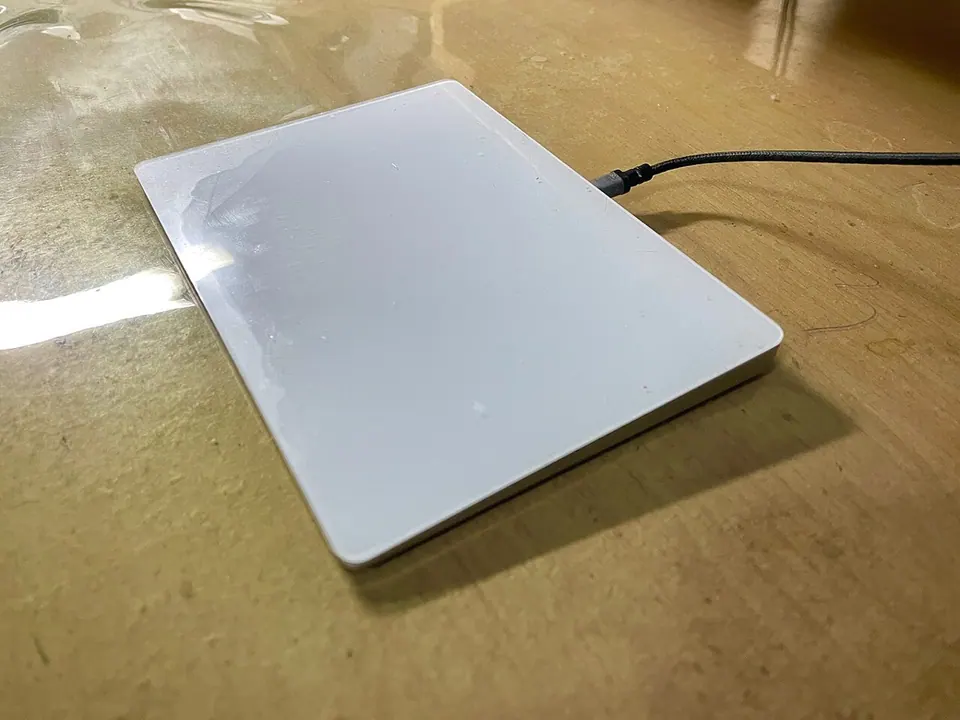
Góc nhìn người Việt: khí hậu nóng ẩm và bàn làm việc gần cửa sổ ở nhiều nhà khiến mặt kính dễ bám mồ hôi tay, cảm giác lướt kém trơn hơn. Lau bằng khăn mềm hơi ẩm mỗi tuần là đủ, đừng dùng cồn đậm đặc lên lớp phủ. Một số bàn ghế văn phòng thấp cũng làm cổ tay đặt lên cạnh sắc khá mỏi — miếng kê cổ tay rời giá rẻ giải quyết được chuyện này.
Chỗ Magic Trackpad thua chuột: game, CAD và người cần nhiều nút
Mình dám nói thẳng: Magic Trackpad không phải cho tất cả mọi người.
- Game: ngắm bắn, kéo camera nhanh gần như bất khả thi. Ai chơi game trên Mac nên giữ chuột — xem thêm chơi game trên MacBook.
- CAD, vẽ kỹ thuật, tô vùng chọn chi tiết: thiếu độ chính xác từng điểm ảnh và thiếu nút bấm giữa.
- Phím tắt gán nút: chuột Logitech có nút bên hông gán tác vụ riêng cho từng app; trackpad chỉ có cử chỉ.
- Dùng song song Windows: trên PC Windows, Magic Trackpad không có trải nghiệm cử chỉ trọn vẹn như trên Mac.
Giải pháp nhiều dân dựng phim, thiết kế dùng là đặt trackpad bên trái, chuột bên phải: trackpad để cuộn timeline, phóng to, chuyển màn hình; chuột cho thao tác chính xác.
Bảng khuyến nghị: ai nên mua Magic Trackpad
| Nhóm người dùng | Khuyến nghị | Lý do |
|---|---|---|
| Mac mini / Mac Studio / iMac, làm văn phòng | Nên mua | Giữ nguyên cử chỉ quen thuộc từ MacBook |
| MacBook gập nắp với màn rời | Nên mua | Thay trackpad của máy khi đóng nắp |
| Biên tập video, thiết kế | Mua kèm chuột | Trackpad cho điều hướng, chuột cho chính xác |
| Game thủ, kỹ sư CAD | Không nên | Thiếu độ chính xác và nút bấm |
| Ngân sách hạn chế | Mua bản Lightning cũ | Trải nghiệm gần như giống bản USB-C |
| Hay mang laptop đi | Không cần | Trackpad của MacBook đã đủ tốt |
Kết luận: mua vì cử chỉ, đừng mua vì nó đẹp
Magic Trackpad là phụ kiện “Mac nhất” mà Apple bán: đắt hơn chuột phổ thông, không làm được mọi việc, nhưng làm đúng việc của nó tốt tới mức khó tìm thứ thay thế. Nếu bạn dùng Mac để bàn và đã quen cử chỉ, mua nó gần như chắc chắn không hối hận. Còn nếu phần lớn thời gian bạn kéo thả chi tiết, chơi game hay quen chuột nhiều nút, hãy giữ chuột và xem trackpad là món thêm sau.
Muốn cầm thử bản USB-C và bản Lightning trước khi quyết định, hoặc cần tư vấn trọn bộ màn hình + phụ kiện cho Mac mini, ghé Huy Store hoặc nhắn Zalo qua memac.vn. Đang dựng bàn làm việc mới? Đọc tiếp cẩm nang chọn màn hình rời cho MacBook và top phụ kiện MacBook nên có.
Câu hỏi thường gặp
Magic Trackpad USB-C khác gì Magic Trackpad 2 cổng Lightning?
Khác biệt chính là cổng sạc. Bản USB-C ra mắt tháng 10/2024 giữ nguyên thiết kế, mặt kính, Force Touch và cử chỉ của bản Lightning ra mắt năm 2015. Nếu đã dùng cáp USB-C cho mọi thiết bị thì chọn bản mới cho gọn; mua bản Lightning cũ giá tốt vẫn dùng tốt như nhau.
Magic Trackpad có vừa sạc vừa dùng được không?
Có. Cổng sạc nằm ở cạnh sau, cắm cáp vào Mac vẫn thao tác bình thường. Đây là điểm hơn hẳn Magic Mouse vốn có cổng sạc ở mặt dưới.
Mua Magic Trackpad cũ cần kiểm tra gì?
Kiểm tra mặt kính có nứt không, bấm thử khắp bề mặt xem cảm giác click (rung phản hồi) có đều không, kết nối Bluetooth ổn định không và thử Force Touch trong Cài đặt hệ thống › Bàn di chuột. Pin chai có thể khiến máy tụt pin nhanh bất thường.
Magic Trackpad có dùng tốt để chỉnh ảnh hay vẽ không?
Chỉnh ảnh cơ bản, cắt ghép, kéo thanh trượt rất ổn. Nhưng việc cần độ chính xác từng điểm ảnh như tô vùng chọn, vẽ nét tự do hay CAD thì chuột hoặc bảng vẽ vẫn tốt hơn.
Cần tư vấn mua Mac?
Huy Store tư vấn cấu hình & báo giá MacBook · iMac · Mac mini chính hãng.