Cách cài & dùng WPS Office trên Mac miễn phí (từng bước)
Hướng dẫn cài WPS Office trên Mac và dùng từng bước có ảnh: tải & cài đặt, mở/tạo file Word-Excel-PowerPoint, chỉnh sửa và xuất PDF — bộ office miễn phí.

Vì sao nhiều người ở Việt Nam chọn WPS Office thay vì mua Microsoft Office bản quyền?
Microsoft Office bản quyền cho Mac không rẻ, còn LibreOffice tuy miễn phí nhưng giao diện khá cũ và đôi khi làm lệch bố cục file .docx/.xlsx phức tạp. WPS Office đứng ở giữa: miễn phí, giao diện hiện đại gần giống Microsoft Office nên không mất công làm quen lại, và quan trọng nhất — mở file Word/Excel/PowerPoint từ đồng nghiệp dùng Windows gần như không bị lỗi font hay vỡ bố cục.
Đây cũng là lý do WPS Office nằm trong danh sách app mình khuyên cài đầu tiên cho ai mới chuyển từ Windows sang Mac, đặc biệt là dân văn phòng cần trao đổi file thường xuyên.
B1: Tải và cài đặt WPS Office
- Bấm Tải về ở đầu hoặc cuối trang.
- Mở file
.dmgvừa tải, kéo biểu tượng WPS Office vào thư mục Applications. - Mở app từ Launchpad hoặc Applications. Nếu macOS cảnh báo về nhà phát triển, vào System Settings → Privacy & Security → Open Anyway.
- Bỏ qua bước đăng ký tài khoản nếu chỉ cần soạn thảo cơ bản — bấm Dùng thử/Skip để vào thẳng giao diện chính.
B2: Mở và tạo file Word, Excel, PowerPoint
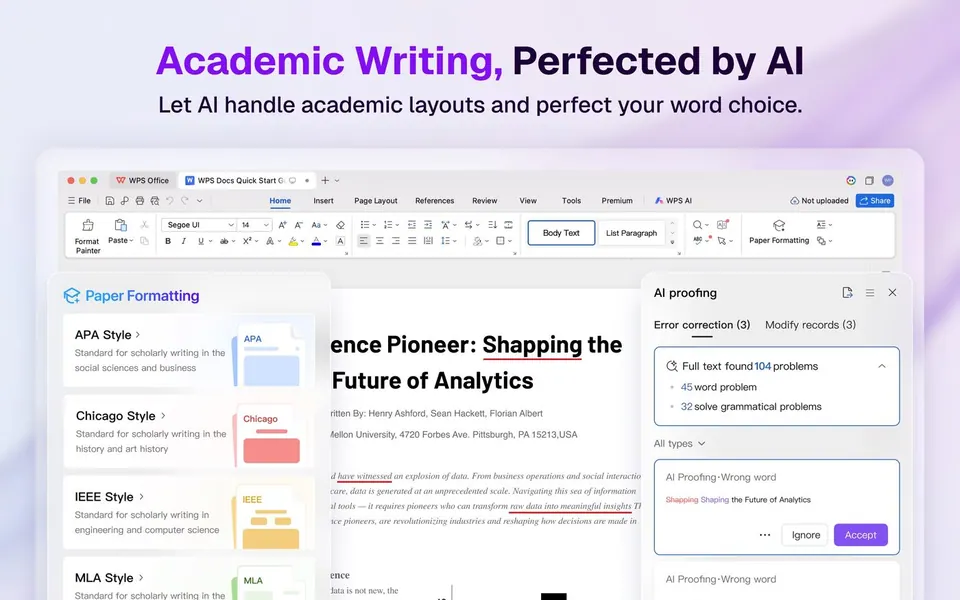
WPS Office gộp cả ba ứng dụng văn phòng trong một cửa sổ duy nhất, chuyển qua lại bằng tab:
- Writer: tương đương Word, mở trực tiếp file
.docx,.doc. - Spreadsheets: tương đương Excel, hỗ trợ hàm, biểu đồ, định dạng có điều kiện cơ bản.
- Presentation: tương đương PowerPoint, giữ nguyên hiệu ứng chuyển slide khi mở file từ Windows.
Chỉ cần double-click vào file Word/Excel/PowerPoint trên Mac, nếu đã đặt WPS làm app mặc định thì file sẽ tự mở đúng module tương ứng.
B3: Chỉnh sửa, lưu và xuất file PDF
- Lưu file:
⌘S, mặc định lưu lại đúng định dạng gốc (.docx/.xlsx/.pptx) — không tự đổi sang định dạng riêng của WPS, nên gửi lại cho người dùng Word/Excel vẫn mở bình thường. - Xuất PDF: menu File → Export to PDF, giữ nguyên định dạng, font chữ tiếng Việt có dấu không bị lỗi vỡ chữ — điểm nhiều người quan tâm khi làm hồ sơ, báo cáo.
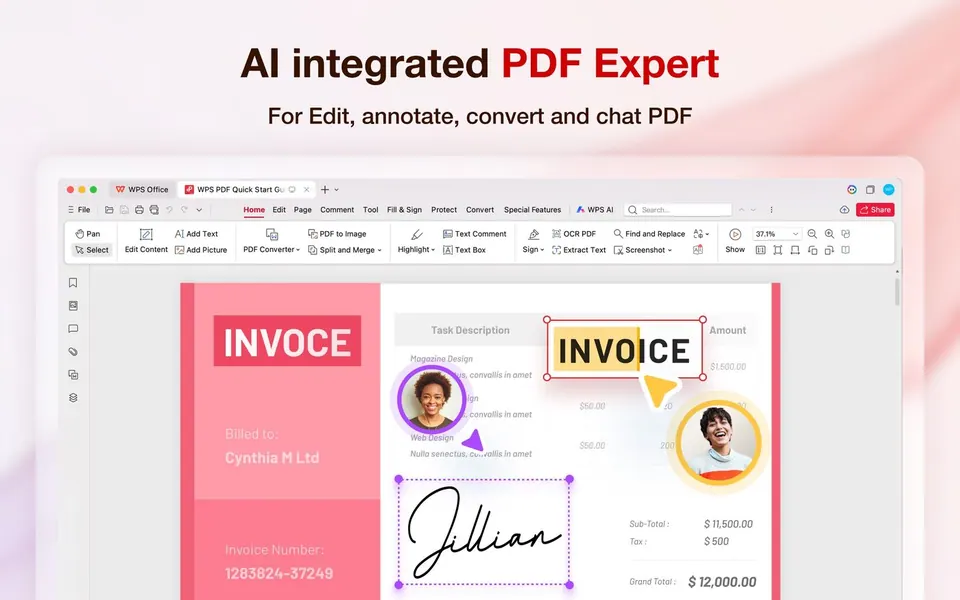
- Điền và ký PDF: WPS có sẵn công cụ chỉnh sửa nhẹ trên PDF (điền form, chèn chữ ký ảnh) mà không cần cài thêm app riêng.
So sánh nhanh: WPS Office, LibreOffice và Microsoft Office
| Tiêu chí | WPS Office | LibreOffice | Microsoft Office |
|---|---|---|---|
| Chi phí | Miễn phí (có Premium tuỳ chọn) | Miễn phí hoàn toàn | Trả phí bản quyền |
| Tương thích .docx/.xlsx | Rất tốt, giữ bố cục | Đôi khi lệch bố cục phức tạp | Chuẩn gốc |
| Giao diện | Hiện đại, quen thuộc | Khá cũ | Hiện đại |
| Tốc độ, dung lượng máy | Nhẹ | Nhẹ | Nặng hơn |
Mẹo dùng: gõ tiếng Việt và giữ font không lỗi khi gửi file
Nếu bạn mới cài bộ gõ tiếng Việt, hãy đảm bảo đã bật đúng bộ gõ trước khi soạn thảo dài — xem hướng dẫn cài OpenKey gõ tiếng Việt trên Mac. Khi gửi file cho người dùng Windows, nên chọn font phổ biến (Times New Roman, Arial) thay vì font hệ thống riêng của macOS để tránh lỗi hiển thị khi mở trên máy khác.
Câu hỏi hay gặp: WPS Office Premium có đáng nâng cấp không?
Với nhu cầu văn phòng thông thường, bản miễn phí gần như đủ dùng. Gói Premium chủ yếu thêm dung lượng lưu trữ đám mây WPS Cloud, bỏ quảng cáo nhỏ khi xuất PDF, và vài công cụ chỉnh sửa PDF nâng cao (nhận diện chữ OCR, chỉnh sửa file PDF gốc trực tiếp). Chỉ nên cân nhắc nâng cấp nếu công việc của bạn thực sự cần các tính năng PDF chuyên sâu đó thường xuyên.
Mẹo nâng cao: tránh lỗi font khi in ấn hồ sơ từ WPS Office
Một lỗi hay gặp khi in hồ sơ từ WPS Office ra máy in văn phòng: font hiển thị đúng trên màn hình nhưng lệch dòng khi in do máy in không có sẵn font đó. Cách xử lý an toàn nhất: trước khi in hoặc gửi bản chính thức, vào File → Export to PDF thay vì in trực tiếp từ file .docx — xuất PDF sẽ “đóng băng” font và bố cục đúng như hiển thị, không phụ thuộc vào việc máy nhận file có cài đúng font hay không.
Đang cân nhắc giữa WPS, LibreOffice, Pages hay Word trên web? Xem bảng so sánh trong bài phần mềm office miễn phí cho MacBook.
Kết luận: WPS Office có đáng cài không?
Đáng, nhất là nếu bạn không có nhu cầu dùng các tính năng nâng cao chuyên sâu của Microsoft Office (macro VBA phức tạp, Power Query…). Với công việc văn phòng thông thường — soạn báo cáo, làm bảng tính, trình chiếu, xuất PDF — WPS Office đáp ứng đầy đủ mà không tốn một đồng nào. Đây cũng là lựa chọn nằm trong danh sách app bắt buộc phải có trên Mac mà Huy Store khuyên cài ngay sau khi lên máy mới.
Câu hỏi thường gặp
WPS Office trên Mac có miễn phí không?
Có. Bản cơ bản miễn phí, đủ để soạn thảo văn bản, bảng tính, trình chiếu và xử lý PDF. Có gói Premium tuỳ chọn nếu cần thêm tính năng như bỏ quảng cáo, thêm dung lượng cloud.
WPS có mở được file Word, Excel của Microsoft không?
Có. WPS tương thích cao với định dạng .docx, .xlsx, .pptx — mở và lưu lại gần như giữ nguyên bố cục, font chữ.
WPS Office có nặng máy không?
Không. WPS nhẹ hơn đáng kể so với Microsoft Office, khởi động nhanh, phù hợp cả với MacBook cấu hình RAM thấp.
Có cần tài khoản để dùng WPS Office không?
Không bắt buộc cho các thao tác cơ bản (mở, soạn, lưu file). Chỉ cần đăng nhập nếu muốn đồng bộ tài liệu qua WPS Cloud.
⬇ Tải WPS Office (Miễn phí)
An toàn, miễn phí. Tải từ nguồn chính thức.
Cần tư vấn mua Mac?
Huy Store tư vấn cấu hình & báo giá MacBook · iMac · Mac mini chính hãng.