
Mac Khoẻ · App macOS tiếng Việt của HuyStore
Mac chậm, đầy ổ, pin chai?
Chăm một chỗ.
Mac Khoẻ cho biết pin và SSD còn khoẻ đến đâu, dọn máy an toàn vào Thùng rác và nhắc bạn trước khi có chuyện — bằng tiếng Việt.
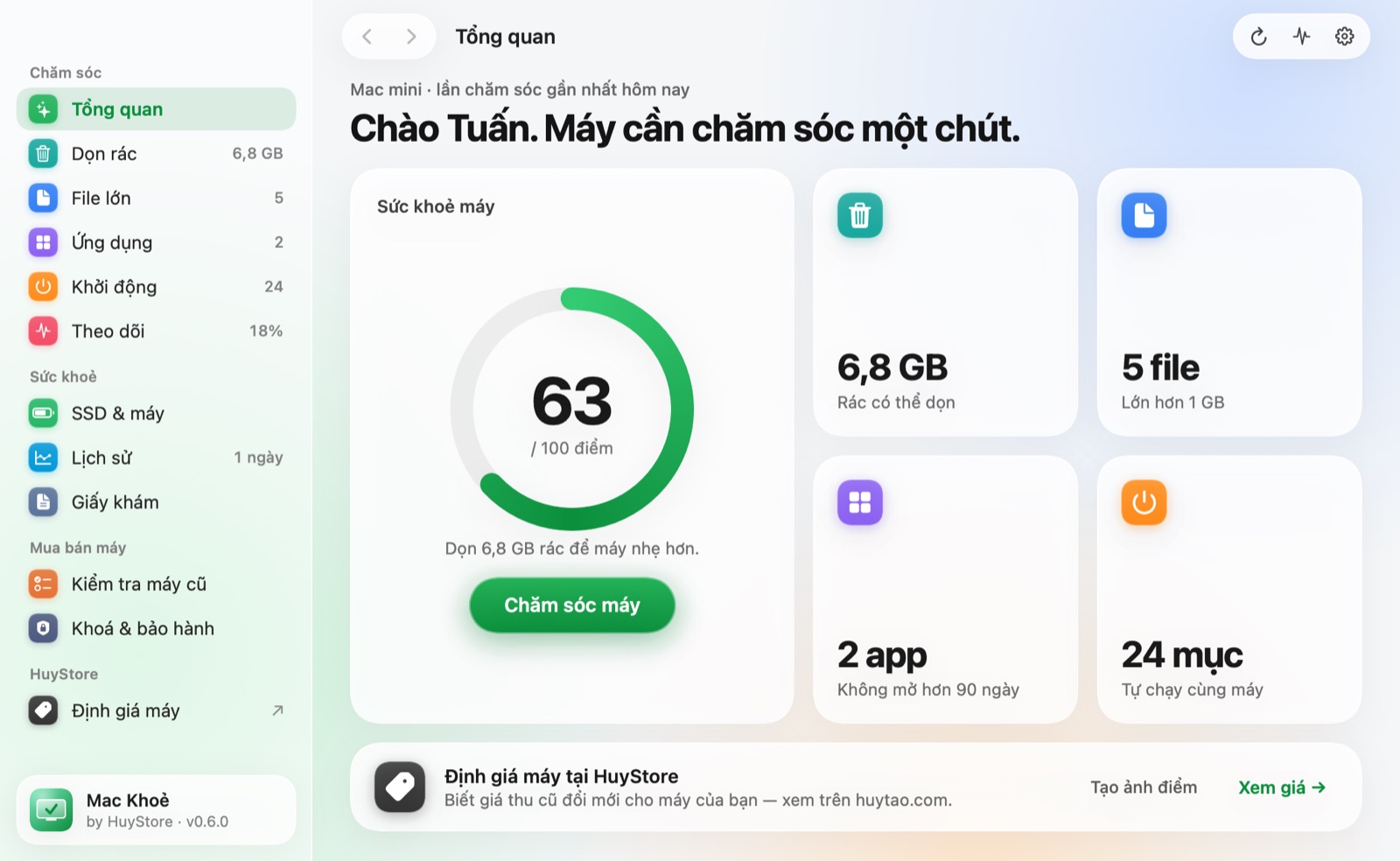
- Dọn máy an toàn
- Biết pin & SSD còn khoẻ
- Nhắc trước khi có chuyện
Video demo
Xem Mac Khoẻ chạy thật
Dọn máy
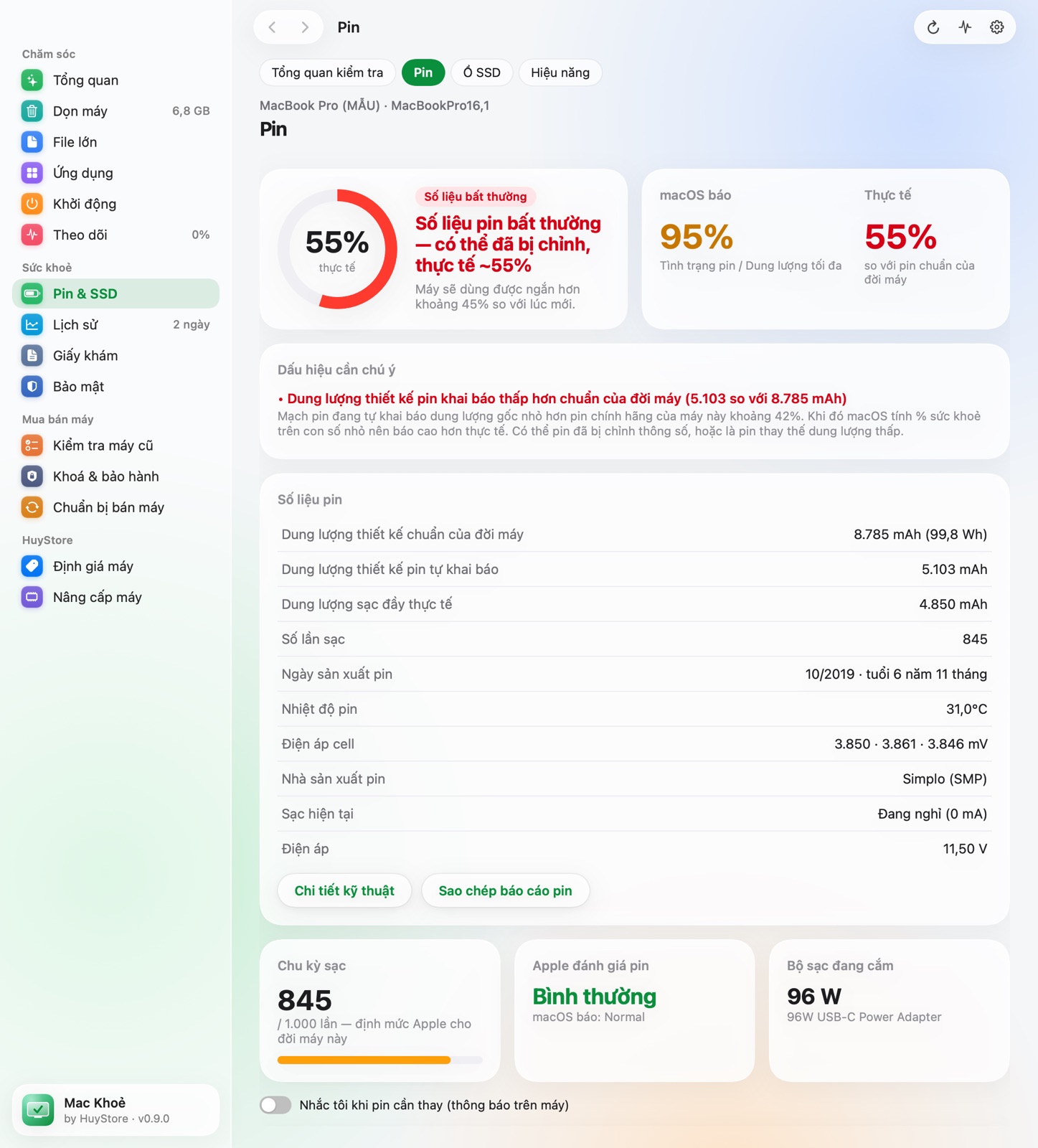
Dọn gọn, không sợ xoá nhầm
Mọi thứ dọn đi đều vào Thùng rác, lấy lại được. Chỉ rác an toàn được chọn sẵn, còn lại bạn tự quyết.
- Dọn rác, tìm file lớn và file trùng — có thanh tiến trình %, thời gian còn lại, huỷ được
- Gỡ app kèm file đi theo, tắt bớt chương trình tự chạy
- Không quét Tài liệu, Desktop, Ảnh hay iCloud Drive
Thanh menu
Liếc là biết máy ổn không
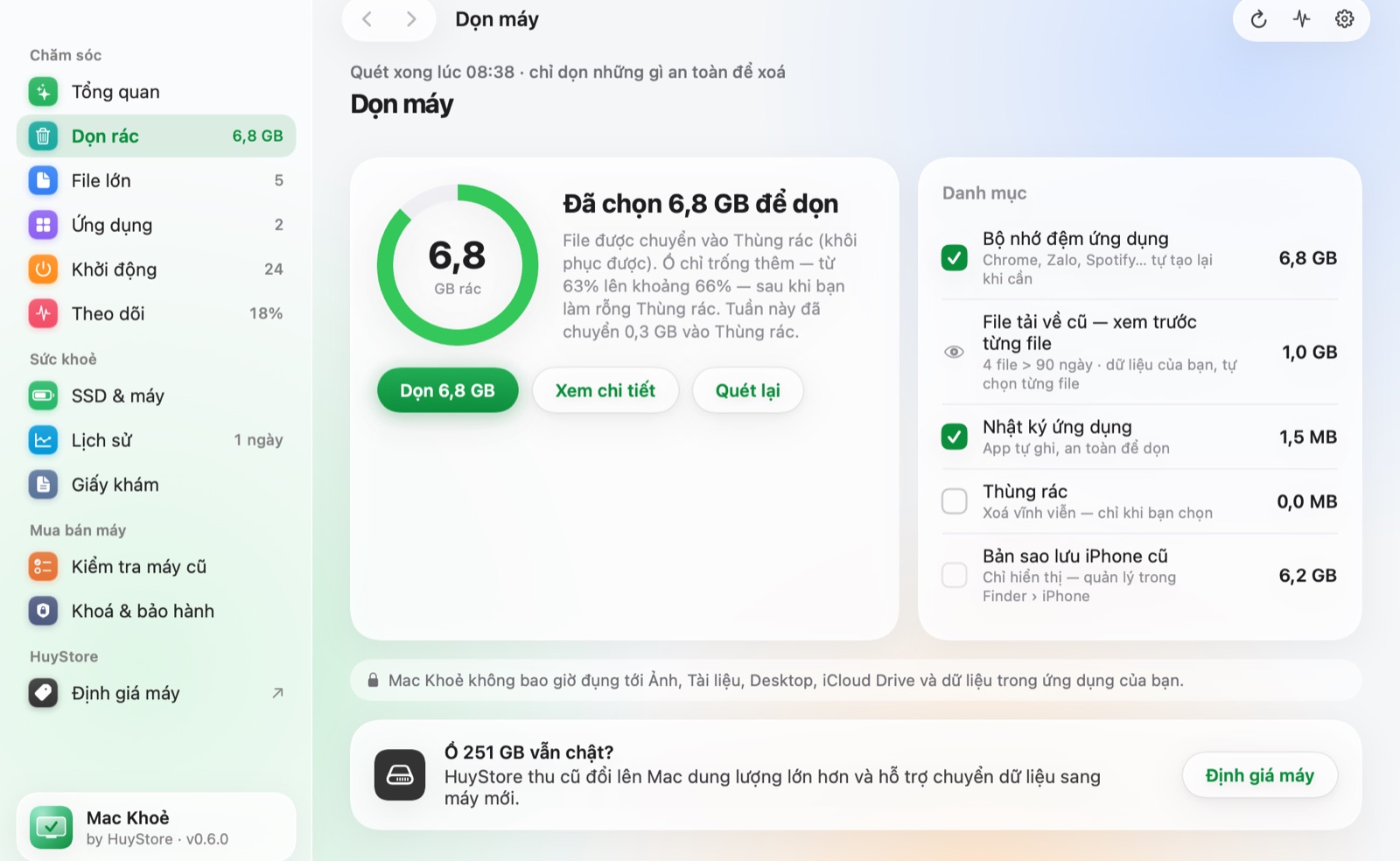
Biểu tượng trên thanh menu cho xem nhanh CPU, RAM, nhiệt, mạng. Mỗi giờ app kiểm tra một lần và nhắc khi có vấn đề.
- Nhắc khi ổ sắp đầy, SSD hao mòn, pin cần thay, máy nóng kéo dài
- Tối đa 1 lần/ngày cho mỗi loại, tắt được trong Cài đặt
Pin & SSD
Pin và ổ cứng còn khoẻ đến đâu
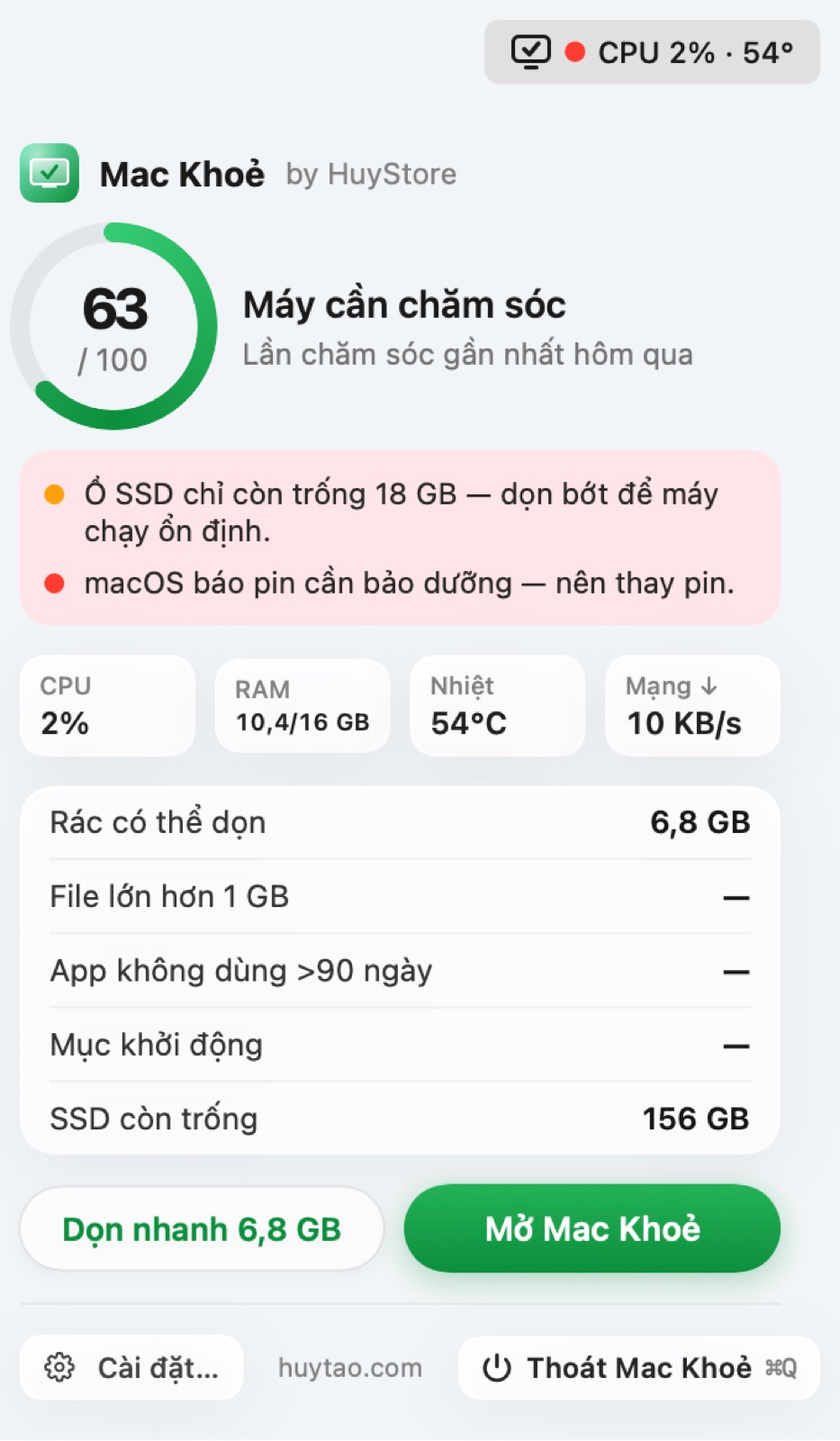
Một điểm sức khoẻ 0–100 gộp từ pin và SSD. Chỉ số nào không đọc được thì app ghi rõ, không đoán.
- Pin: % thực tế cạnh % macOS báo — phát hiện số liệu pin bất thường, có thể đã bị chỉnh
- Thuật ngữ như S.M.A.R.T., SIP, FileVault có dòng chú thích dễ hiểu
- SSD: hao mòn, S.M.A.R.T., dung lượng trống, đo tốc độ
- Lịch sử pin/SSD lưu trên máy, vẽ thành biểu đồ
Mua Mac cũ
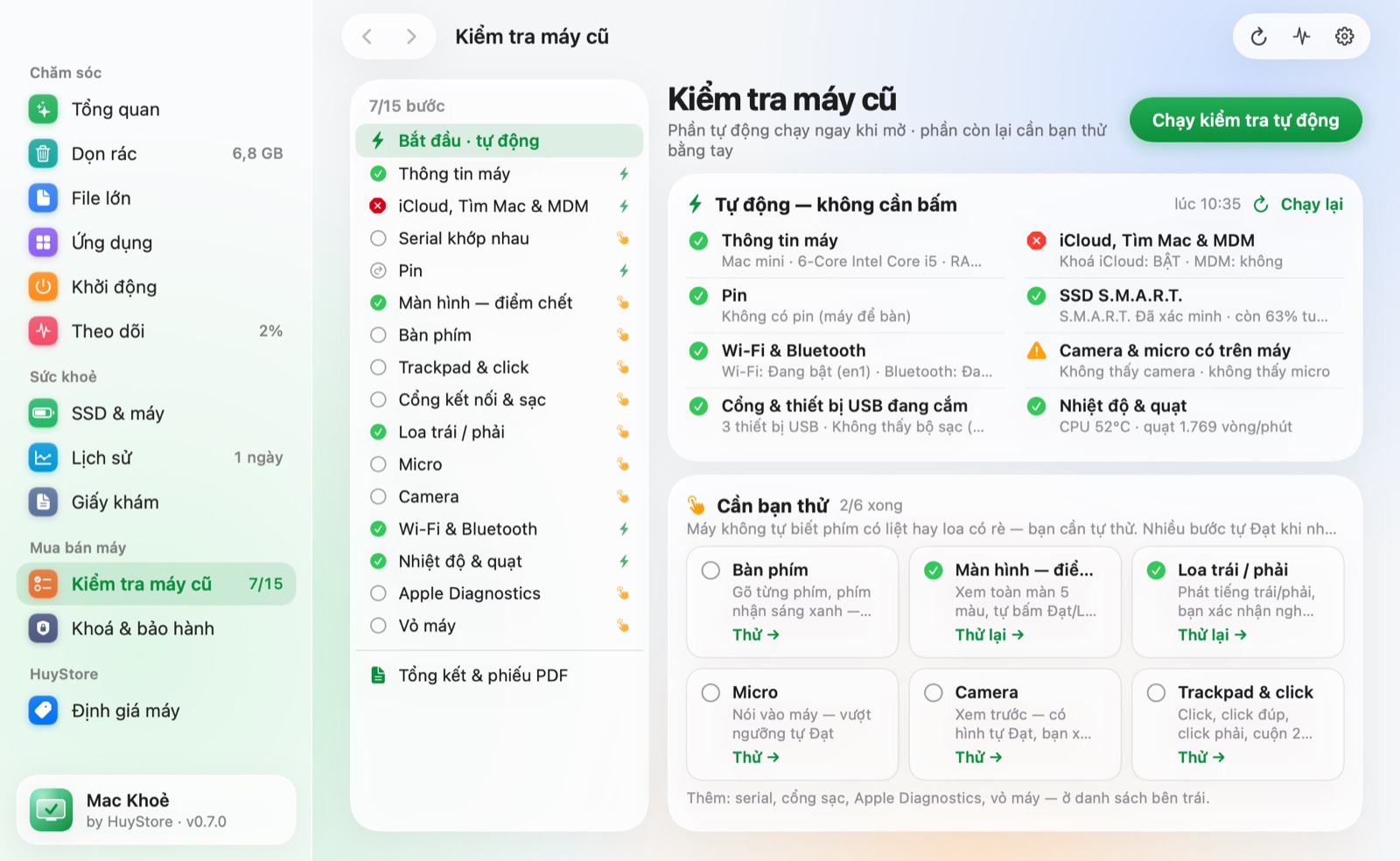
Kiểm tra máy cũ ngay trong app
Wizard kiểm tra máy cũ tự đọc phần bảo mật rồi dẫn bạn thử tay từng bộ phận, cuối cùng xuất phiếu tự kiểm tra PDF.
- iCloud, Tìm Mac, MDM, SIP, FileVault, tường lửa
- Thử bàn phím, màn hình, micro, camera, trackpad
- Loa trái và loa phải kêu riêng từng bên, kèm đoạn nhạc thử cả 2 loa
Bán máy
Sẵn sàng bán, hỏi giá qua Zalo
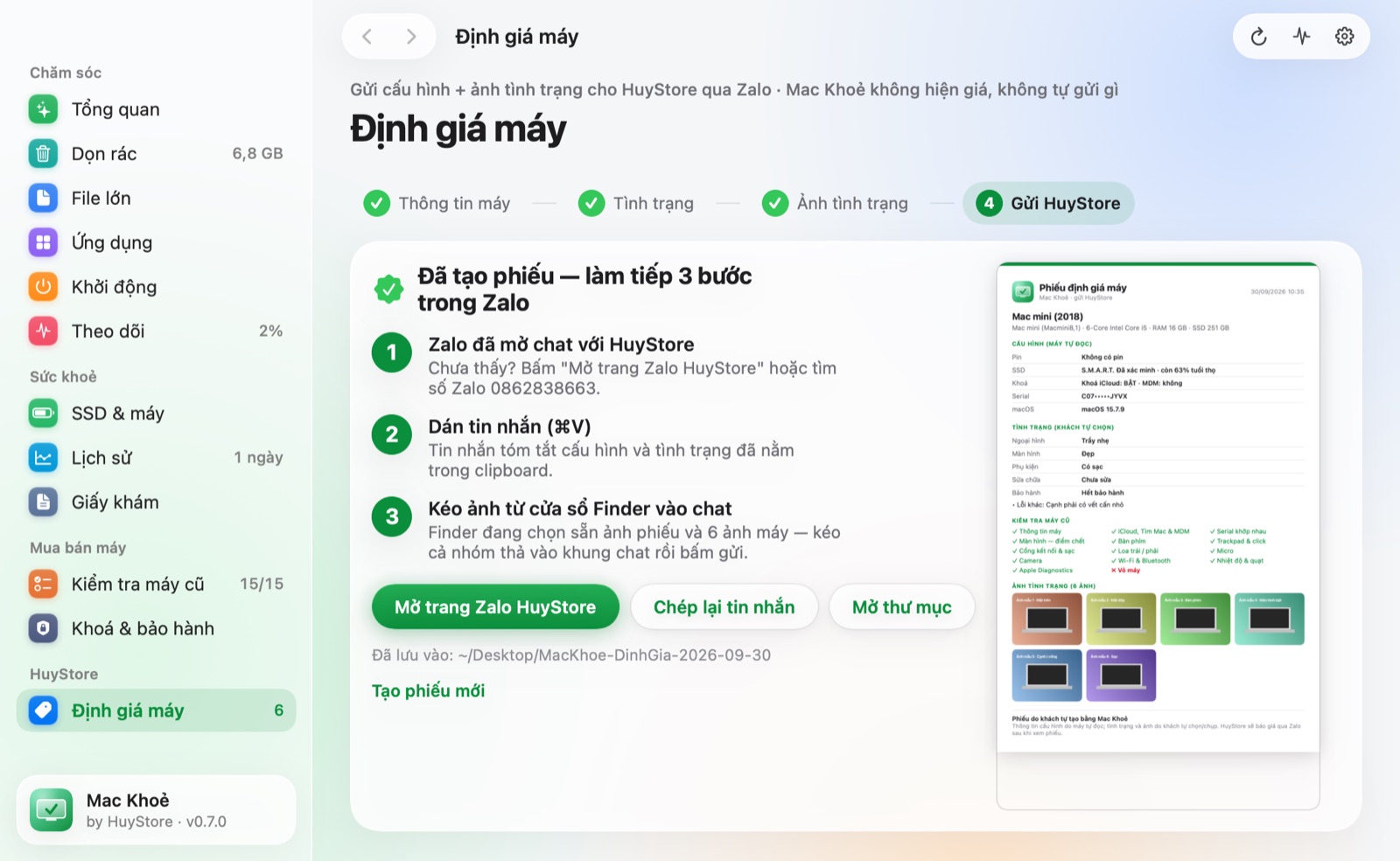
Danh sách 7 việc cần làm trước khi bán máy — app chỉ hướng dẫn, không tự xoá hay đăng xuất gì. Xong thì gửi phiếu để HuyStore định giá.
- App tạo thư mục phiếu + ảnh trên Desktop, chép sẵn tin nhắn
- Chọn cách gửi: mở thẳng app Zalo, chia sẻ qua AirDrop / Tin nhắn, hoặc lưu file
- Gửi hay không là do bạn, app không tải ảnh lên đâu
Và còn nữa
Những thứ nhỏ mà tiện
- Bảo mật máySIP, Gatekeeper, FileVault, tường lửa ở một màn.
- Lịch sửBiểu đồ pin và SSD theo thời gian, lưu trên máy.
- Nâng cấp máyCho biết máy nâng được RAM/SSD hay gắn liền.
- Gỡ app sạchGỡ kèm file đi theo, vào Thùng rác.
- Tiếng Việt & EnglishĐổi trong Cài đặt (⌘,).
- Sáng / Tối / Tự độngTheo giao diện máy.
Cài đặt
Ba bước là chạy
- 1Tải và mở file .dmg
Bấm Tải Mac Khoẻ, mở thư mục Tải về, bấm đúp
MacKhoe.dmg— một cửa sổ cài đặt hiện ra. - 2Kéo app vào Applications
Trong cửa sổ đó, kéo biểu tượng
MacKhoe.appsang thư mục Applications (Ứng dụng) ngay bên cạnh. - 3Mở lần đầu
Trên macOS 15 hoặc macOS 26, nếu bị chặn: vào Cài đặt hệ thống › Quyền riêng tư & Bảo mật, cuộn xuống mục Bảo mật, bấm Vẫn mở rồi nhập mật khẩu máy.
Xem hướng dẫn cài đặt (PDF) · Cần hỗ trợ? Zalo 0862 838 663
Hỏi đáp
Trước khi tải
Mac Khoẻ có an toàn cho máy không?
App có gửi dữ liệu của tôi đi không?
Vì sao macOS cảnh báo khi mở lần đầu?
Máy nào dùng được?
App có tiếng Anh và giao diện tối không?
Chỉ cần kiểm tra một máy Mac cũ thì dùng app nào?
Bấm Vẫn mở mà app vẫn không mở?
Mở Terminal (Ứng dụng › Tiện ích), dán dòng dưới đây rồi bấm Return, sau đó mở lại app:
xattr -dr com.apple.quarantine /Applications/MacKhoe.app
Hoặc nhắn Zalo 0862 838 663 để được hỗ trợ.
Nên biết trước về số liệu
- Ảnh pin, thanh menu và phiếu có cảnh báo trên trang này là dữ liệu minh hoạ, không phải số đo của một máy cụ thể.
- Phần đo pin “% thực tế” mới được thử bằng dữ liệu pin mẫu, chưa thử trên nhiều MacBook thật. Đời máy chưa có trong bảng chuẩn thì app dùng % macOS báo.
- Video demo được quay ở bản trước, giao diện bản 0.9.4 có thể khác đôi chút.
- Bản này chưa có tự cập nhật — khi có bản mới, tải lại tại trang này.
Thông tin tải & SHA-256
- Phiên bản
- 0.9.4 (build 16)
- Dung lượng
- 7,9 MB
- Yêu cầu
- macOS 13 trở lên · Intel & Apple Silicon
- Cập nhật
- 02/10/2026
- SHA-256
f9d9718551361032b10da3a82b4e4c5a30a6557b3c4e69a5ca6e31be6e03c74a
Kiểm tra file: mở Terminal, gõ shasum -a 256 ~/Downloads/MacKhoe.dmg — kết quả phải trùng dãy trên.